






Как включить живые субтитры для видео в Chrome на настольном компьютере
Популярный браузер Google Chrome для настольных ПК недавно получил возможность генерировать субтитры в реальном времени для видео и аудиоконтента, воспроизводимого в браузере, даже при отключенном звуке.
Включение живых субтитров
Хотя YouTube уже предлагает аналогичные функции автоперевода, новая функция Chrome под названием “Живые субтитры” будет работать для любого видео (не только YouTube), а также для подкастов, видеозвонков или любых аудио/видео файлов, которые могут быть сохранены на вашем локальном жестком диске.
Новые живые субтитры теперь доступны на всех ПК и Mac, а также на Chromebook. На момент запуска живые субтитры поддерживают только английский язык, но, надеемся, Google в ближайшем будущем добавит поддержку других языков.

Последнее дополнение Chrome — это удобная функция для всех, кто слушает аудио/видео в шумной обстановке или просто не является носителем английского языка.
Думаете, новая функция Chrome может помочь вам повысить продуктивность? Тогда следуйте с нами в этом руководстве, где мы покажем, как вы можете воспользоваться живыми субтитрами на своем настольном компьютере.
Как включить живые субтитры в Chrome на настольном компьютере
Прежде чем мы перейдем к делу, вам нужно убедиться, что ваш браузер Chrome обновлен. Вам нужна версия Chrome 89 (или выше), чтобы новая функция работала. Быстро проверьте, так ли это, следуя этим шагам.
Откройте браузер Chrome на своем ПК.
Нажмите на меню с тремя точками, расположенное в правом верхнем углу вашего экрана.
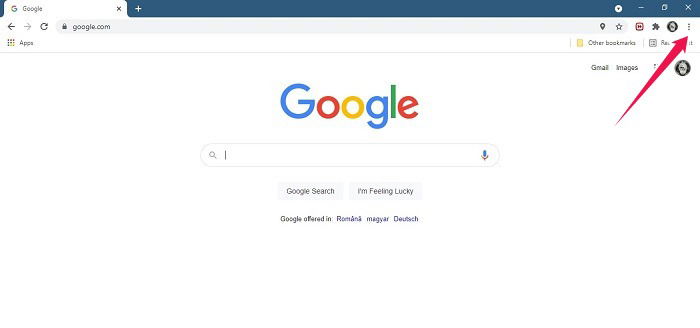
- Перейдите в раздел “Справка”, а затем выберите “О Google Chrome”.

- Если доступно обновление, установите его. Если Chrome уже версии 89 или выше, вы готовы к работе.

С последней версией Chrome вы можете перейти к включению новой функции живых субтитров.
- Оставайтесь в том же окне и проверьте левую сторону дисплея. Нажмите на “Дополнительно”. В качестве альтернативы вы можете снова выбрать меню с тремя точками и выбрать “Настройки -> Дополнительно”.

Выберите “Доступность” из выпадающего меню.
Вы найдете опцию “Живые субтитры” в верхней части. Включите ее и подождите, пока браузер загрузит все необходимые файлы распознавания речи для начала работы с живыми субтитрами.

- После завершения процесса вы готовы начать использовать эту функцию.
Как использовать живые субтитры Chrome на вашем ПК
На вашем ПК откройте видео в браузере Chrome.
Нажмите кнопку воспроизведения, и на экране должно появиться небольшое черное окно с субтитрами.

- Вы можете переместить окно на экране, долго нажав на него и перетащив его.
Просто имейте в виду, что на данный момент возможности распознавания речи функции далеки от идеала. Мы заметили некоторые несоответствия во всех видео, которые мы смотрели с включенными живыми субтитрами. Надеемся, Google продолжит работать над этой функцией, чтобы улучшить ее точность.
Теперь, когда видео воспроизводится в вашем браузере, ищите элементы управления медиа (значок музыкальной ноты) в правом верхнем углу дисплея (рядом с вашим изображением профиля).

Нажмите на них, чтобы легко включить/выключить живые субтитры. Например, если вы переключились на просмотр видео на другом языке (не на английском), окно с живыми субтитрами будет только отвлекать ваше внимание, поэтому вы можете выключить его. Когда вы перейдете к следующему видео, субтитры все еще будут выключены, но вы можете быстро снова включить их через элементы управления медиа.
Живые субтитры также доступны на некоторых телефонах Android, включая линейку Pixel. Если вы являетесь владельцем телефона под брендом Google, вам может быть интересно узнать, как включить эту функцию на вашем устройстве. В качестве альтернативы, ознакомьтесь с тем, как вы можете просматривать субтитры на YouTube.







