






Как включить режим разделенного экрана на Chromebook

Иногда вам нужно открывать два приложения одновременно. Это не означает, что вам нужны два устройства или два экрана. Вместо этого вы можете работать с несколькими задачами, включив режим разделенного экрана на Chromebook. На самом деле, вы можете следовать тому же процессу для большинства устройств с Chrome OS, чтобы разделить экран пополам и работать с двумя разными приложениями одновременно.
Также читайте: Как записать экран на вашем Chromebook
Начало работы с режимом разделенного экрана на Chromebook
Первый шаг — открыть первое приложение, которое вы хотите использовать. По умолчанию окно обычно развернуто на максимальный размер. Нажмите или коснитесь значка изменения размера окна в правом верхнем углу экрана. Как только окно станет меньше, используйте мышь или палец, чтобы перетащить окно влево или вправо на экране.
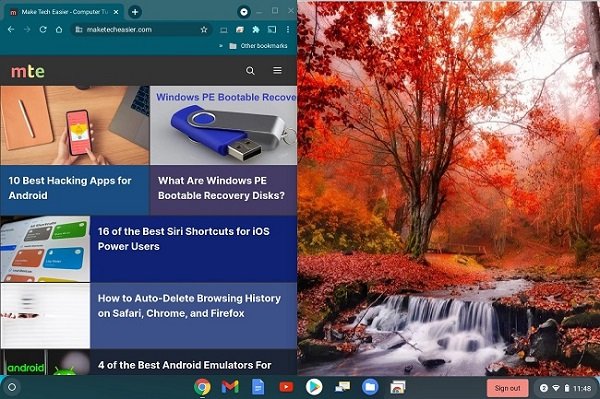
Это фиксирует окно на месте, занимая половину вашего экрана. Не переживайте — вы можете изменить ширину позже.
Добавление второго экрана
Чтобы закончить включение режима разделенного экрана на Chromebook, откройте ваше второе приложение как обычно. Нажмите на значок изменения размера окна, чтобы сделать окно меньше. Перетащите окно на противоположную сторону экрана от вашего первого приложения.

Оно автоматически зафиксируется на месте, заполняя вторую половину экрана.
Пока вы находитесь в режиме разделенного экрана, вы также можете делать снимки экрана, что хорошо подходит для создания инструкций или совместной работы над проектами.
Настройка размеров окон
По умолчанию режим разделенного экрана на Chromebook делит экран 50/50. В то время как это подходит для некоторых приложений, вам не всегда нужны равные размеры.

Существует вертикальная линия между вашими двумя окнами. Перетащите ее влево или вправо, чтобы изменить размер окон. Вы можете изменить это в любое время в зависимости от ваших нужд. Важно отметить, что ваш Chromebook не запомнит ваши предпочтения, поэтому вам придется вручную настраивать разделение 50/50 каждый раз.

Разделение уже открытых приложений
Если у вас уже открыты приложения, есть второй способ включить режим разделенного экрана. Однако вам потребуется сенсорный экран.
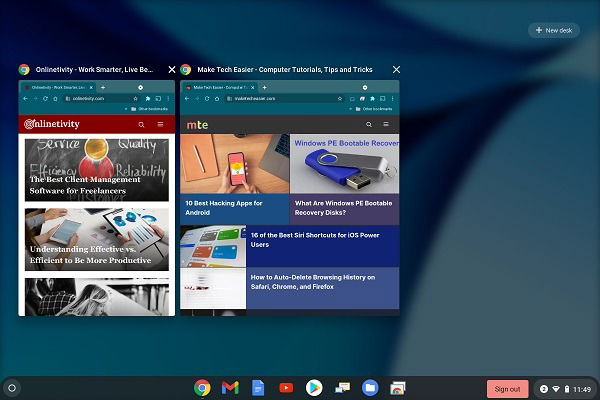
Проведите вниз от верхней части экрана, чтобы увидеть все активные окна. Перетащите одно из окон к любому краю экрана. Затем просто нажмите на второе окно, которое вы хотите добавить. Оно автоматически заполнит другую половину экрана.
Работа между окнами
Если у вас открыто одно и то же приложение в обоих окнах, например, Chrome, вы можете перетаскивать вкладки между ними. Это хорошо работает, если вы работаете над документом в одном окне, но у вас открыто ваше исследование во втором.
Используйте палец или мышь, чтобы перетащить выбранную вкладку из одного окна в другое. Она добавится к любым существующим вкладкам в новом окне. Это хороший метод для лучшей организации ваших вкладок во время работы.
Режим разделенного экрана в планшетном режиме
Если ваш Chromebook поддерживает планшетный режим, процесс работает аналогично. Вы можете провести вниз от верхней части экрана, чтобы просмотреть открытые приложения и окна. Перетащите одно влево или вправо на экране, а затем выберите ваше второе приложение.

Вы также можете открывать приложения и перетаскивать их на любую сторону. Если вы используете Chrome и хотите две окна Chrome, откройте новую вкладку в первом окне разделенного экрана и перетащите ее на другую сторону экрана.
С планшетным режимом есть одна проблема. Хотя функция изменения размера имеется, она не работает так, как вы ожидаете. Чаще всего оба экрана остаются одинакового размера. Это одна из особенностей этого режима.
Выход из режима разделенного экрана на Chromebook
После того как вы закончите с режимом разделенного экрана, все, что вам нужно сделать, это либо закрыть окна, либо развернуть их. Вам нужно будет сделать это с обоими окнами, иначе одно окно останется в режиме разделенного экрана.
Каковы ваши любимые приложения для разделенного экрана? Если вы хотите разделить экран с приложениями Windows, вы можете сделать это тоже.







