






Как экспортировать и создать резервную копию истории чатов WhatsApp
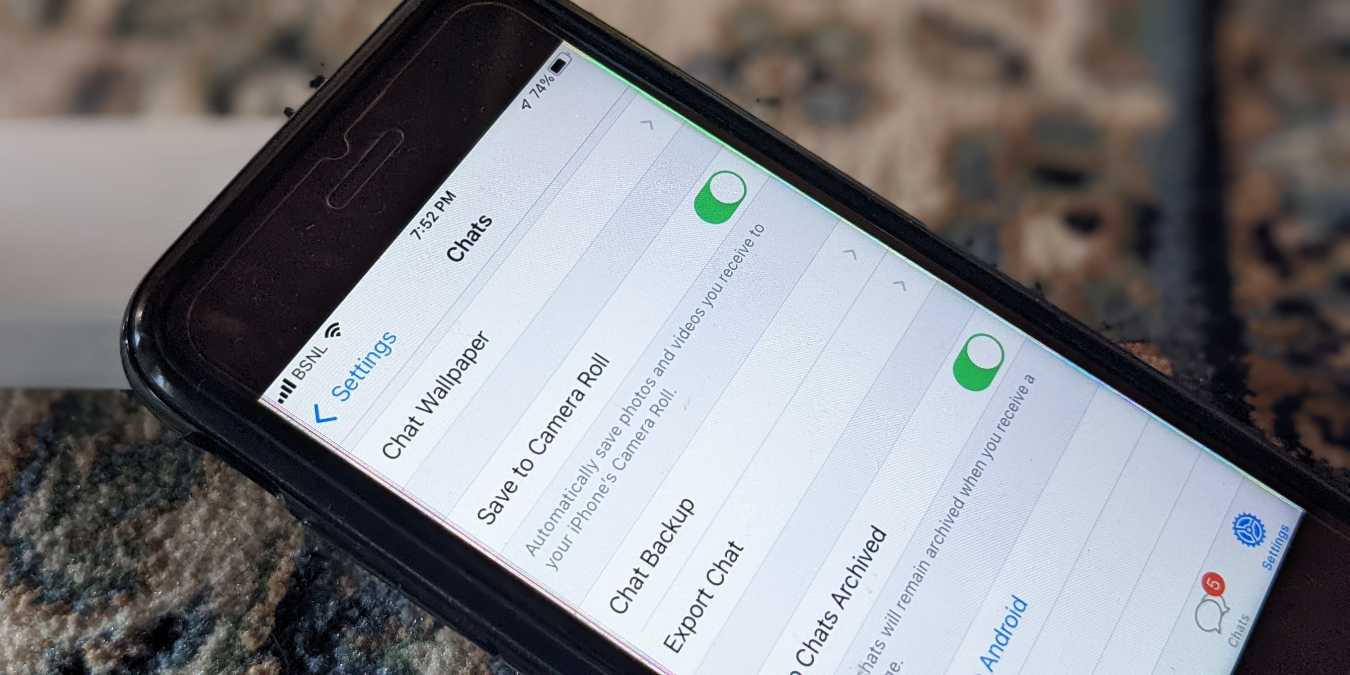
Перенос чатов из WhatsApp может быть полезен в различных ситуациях. Например, вы можете поделиться всей историей разговора с другом, использовать это как доказательство чего-либо или создать резервную копию чатов на случай утери оригинальных чатов. В этом руководстве показано, как экспортировать или создать резервную копию истории чатов WhatsApp, а также разница между этими двумя процессами.
Содержание
- Разница между экспортом и резервным копированием в WhatsApp
- Как экспортировать чаты WhatsApp с Android на ПК
- Как экспортировать чаты WhatsApp с iPhone на ПК
- Как создать резервную копию чатов WhatsApp с Android на Google Drive
- Как создать резервную копию чатов WhatsApp с iOS в iCloud
- Часто задаваемые вопросы
Также читайте: Переход с iOS на Android 12 и перенос разговоров WhatsApp
Разница между экспортом и резервным копированием в WhatsApp
Экспорт чатов – это ручной процесс, который нужно выполнять каждый раз, когда вы хотите его передать, и он должен быть выполнен индивидуально. Напротив, резервное копирование – это автоматический процесс, который выполняется для каждого чата в вашей учетной записи. WhatsApp автоматически создаст резервную копию на Google Drive (Android) или iCloud (iPhone) с нужной частотой (ежедневно, еженедельно или ежемесячно). Вы даже можете выбрать обновление резервных копий вручную.
Во-вторых, экспортированные чаты можно читать на любом устройстве. Вы можете открывать их на Windows, macOS, iPhone и Android. После экспорта история чата отделяется от оригинального чата и может быть просмотрена любым человеком. Но когда вы создаете резервную копию чатов WhatsApp, они подключаются обратно к оригинальной учетной записи WhatsApp, и никто другой не может их просмотреть.
Одним словом, экспорт чатов удобен, когда вы хотите отправить историю чата кому-то другому или хотите импортировать ее в Telegram, тогда как резервное копирование может помочь вам сохранить и восстановить вашу историю чатов, если вы поменяете или потеряете телефон.
Также читайте: Как предотвратить сохранение изображений WhatsApp в галерее
Как экспортировать чаты WhatsApp с Android на ПК
- Откройте WhatsApp и перейдите к чату, который вы хотите экспортировать.
- Нажмите на иконку с тремя точками в верхнем правом углу.

- Нажмите «Дополнительно -> Экспортировать чат».

- Появится всплывающее окно, спрашивающее, хотите ли вы экспортировать чат с медиафайлами или без них. Если вы хотите получить весь разговор и медиа не является приоритетом, выберите опцию «Без медиа», но если вы хотите перенести видео и фото, выберите «Включить медиа». Обратите внимание, что включение медиа увеличит размер чата.

- Выберите, куда будет экспортирован чат. Вы можете отправить его через приложения для чатов или отправить себе по электронной почте. Если вы хотите открыть его на ПК, лучший вариант – загрузить его на Google Drive (или другую облачную службу, которую вы используете как на ПК, так и на телефоне).

- После экспорта ваш разговор появится в виде файла «txt», который можно открыть в веб-версии Google Drive или с помощью любого простого текстового редактора, например, Блокнота на ПК или TextEdit на macOS.

Также читайте: Как добавлять, использовать и управлять наклейками WhatsApp
Как экспортировать чаты WhatsApp с iPhone на ПК
- Запустите приложение WhatsApp и откройте чат, который нужно экспортировать.
- Нажмите на имя контакта или группы в верхней части чата.

- Прокрутите вниз и нажмите на «Экспортировать чат». Выберите, хотите ли вы экспортировать чат с медиа или без из всплывающего меню.

Совет: второй способ экспортировать историю чатов WhatsApp с iPhone – это «Настройки → Чаты → Экспортировать чат». Нажмите на чат, который нужно экспортировать.
- Выберите ваше приложение электронной почты с экрана «Поделиться» и отправьте ZIP-файл себе. Вы также можете загрузить его в облачное хранилище на ваш выбор.

- Откройте электронное письмо на вашем ПК, загрузите ZIP-файл и разархивируйте его, чтобы получить документ «txt», содержащий ваши чаты. Вы можете разархивировать ZIP-файл в Google Drive или с помощью других онлайн-инструментов.
Примечание: вы можете экспортировать историю чатов WhatsApp только из мобильного приложения. Веб-версии и настольные приложения WhatsApp не поддерживают эту функцию. Но если вы прокрутите вверх до первого сообщения в чате и нажмете Ctrl + A (Windows) или Cmd + A (macOS), весь чат будет выбран. Используйте команды копирования и вставки, чтобы перенести выбранный чат в текстовый редактор.
Также читайте: 9 альтернатив WhatsApp, которые уважают вашу конфиденциальность
Как создать резервную копию чатов WhatsApp с Android на Google Drive
Прежде чем перейти к шагам, пожалуйста, помните следующее о резервных копиях WhatsApp на Google Drive.
- Ваши резервные копии WhatsApp с устройства Android на ваш личный аккаунт Google Drive не будут засчитываться в ваше хранилище Drive.
- Вы можете остановить и удалить резервные копии из Drive, но не можете открыть или просмотреть файлы внутри резервной копии.
- Если вы не обновите резервную копию WhatsApp в течение года, она будет автоматически удалена из Google Drive.
Чтобы создать резервную копию на Google Drive, выполните следующие шаги:
- Откройте WhatsApp на вашем Android-телефоне.
- Нажмите на иконку с тремя точками в верхнем правом углу и выберите «Настройки».

- Перейдите в «Чаты», затем в «Резервное копирование чатов».

- Нажмите на «Google аккаунт» и выберите нужный аккаунт из списка. Если вы хотите добавить его к другому аккаунту Google, нажмите на «Добавить аккаунт».

- Вы можете настроить параметры резервного копирования с того же экрана. Нажмите на «Резервное копирование на Google Drive» и выберите частоту: ежедневно, еженедельно, ежемесячно или «Только когда я нажму ‘резервное копирование’». Более того, если у вас ограниченный тариф мобильного интернета, вы можете ограничить резервное копирование только при подключении к Wi-Fi в разделе «Резервное копирование через».
- Нажмите на опцию «Резервное копирование», чтобы начать создание резервной копии.

Также читайте: Как использовать WhatsApp Web на настольном компьютере и Chrome
Как создать резервную копию чатов WhatsApp с iOS в iCloud
Прежде чем создавать резервные копии чатов WhatsApp в iCloud, опция iCloud Drive должна быть сначала активирована в приложении «Настройки».
- Откройте приложение «Настройки» на вашем iPhone.
- Нажмите на ваше имя вверху и нажмите на опцию «iCloud».

- Включите переключатель рядом с «iCloud Drive». Прокрутите вниз на том же экране и убедитесь, что переключатель рядом с «WhatsApp» включен.

Примечание: вам нужно выполнить только первые три шага перед созданием резервной копии ваших чатов в первый раз.
- Откройте WhatsApp на вашем iPhone и нажмите на «Настройки» внизу.

- Перейдите в «Чаты», затем в «Резервное копирование чатов».

- Нажмите на «Резервное копирование сейчас».

Если вы хотите, чтобы WhatsApp автоматически создавал и обновлял резервную копию в будущем, выберите нужную частоту в опции автоматического резервного копирования вместо опции «Выключено».
По умолчанию видео не включаются в резервную копию, чтобы уменьшить ее размер. Если вы хотите включить их также, включите переключатель рядом с «Включить видео».
Несколько моментов, которые нужно отметить о резервных копиях WhatsApp на iCloud:
- Для создания резервной копии WhatsApp на iCloud ваш iPhone должен иметь iOS 10 или выше.
- Должно быть как минимум в 2,05 раза больше свободного места на вашем аккаунте iCloud и iPhone, чем размер резервной копии.
Также читайте: Проблемы с загрузкой изображений и видео WhatsApp решены
Часто задаваемые вопросы
1. Как я могу экспортировать историю чатов WhatsApp в PDF?
Скачайте историю чатов в формате «txt», как показано выше, чтобы экспортировать на ваш ПК. Откройте его в Word или аналогичном редакторе и нажмите на «Файл → Сохранить как» и выберите место назначения. Выберите PDF в выпадающем списке «Сохранить как». В качестве альтернативы, откройте его в Google Docs и перейдите в «Файл → Скачать → PDF».
2. Есть ли какие-либо ограничения на количество чатов, которые можно экспортировать?
Вы можете экспортировать чат несколько раз. Однако экспортированные чаты с медиа будут иметь только до 10,000 последних сообщений. Без медиа вы можете экспортировать до 40,000 сообщений.
3. Как я могу восстановить чаты WhatsApp?
Вы можете восстановить чаты из резервной копии во время регистрации учетной записи WhatsApp. Установите WhatsApp на новом устройстве и убедитесь, что вы вошли в такие же учетные записи Google (Android) и iCloud (iPhone) на телефоне, которые были использованы для резервного копирования. Зарегистрируйтесь с тем же номером телефона, который вы используете для WhatsApp. Вам будет предложено, хотите ли вы восстановить резервную копию. Нажмите «Восстановить».







