






Как найти свой Steam ID и настроить его

Зная, как найти свой Steam ID, вы можете связать свою учетную запись с третьими сторонами, которые предоставляют информацию о вашем использовании, организуют вашу библиотеку и так далее. Однако Steam не делает это слишком очевидным, как его найти (спойлер: это не то же самое, что и ваше имя пользователя и имя профиля), поэтому здесь мы покажем вам несколько способов сделать это, а также как вы можете изменить его на что-то более личное и запоминающееся.
Содержание
- Что такое Steam ID
- Способы найти свой Steam ID
- Найти Steam ID с помощью данных учетной записи
- Найдите свой Steam ID, используя игру от Valve
- Найдите Steam ID64 (друг ID), используя просмотр URL
- Найдите свой Steam ID, если у вас есть собственный URL
- Найдите Steam ID с помощью Steam ID Finder
- Как настроить свой Steam ID
- Как найти и настроить Steam ID на мобильном
- Часто задаваемые вопросы
Что такое Steam ID
На первый взгляд, вы можете подумать, что ваш Steam ID — это просто ваше имя пользователя или имя профиля. Однако несколько пользователей могут иметь одно и то же имя профиля, поэтому вашей учетной записи все равно нужно уникальное идентифицирующее число. Вот где вступает в дело Steam ID.
Steam ID — это уникальный 17-значный номер, который полностью принадлежит вам. Этот номер никогда не может быть изменен, даже поддержкой Steam. Вы можете установить собственный URL, чтобы другим было проще находить ваш профиль сообщества, но номер ID все равно связан с этим URL и вашей учетной записью.

Вы можете в любое время изменить свое имя профиля. На самом деле, Steam даже ведет список предыдущих имен, чтобы помочь другим пользователям найти вас. Вы также можете удалить прошлые имена, если захотите.
Две наиболее значимые разницы между вашим именем профиля и Steam ID можно резюмировать следующим образом:
- Имя профиля можно изменить, а Steam ID — нет.
- Steam ID уникален, а имя профиля таким не обязано быть.
Есть еще одна вещь, которую следует иметь в виду. Кроме имени профиля и Steam ID, у вас также есть имя пользователя или имя учетной записи. Это уникальное имя, которое вы используете для входа в Steam. Это приватное имя, контрастирующее с вашим именем профиля. Но, как и ваш Steam ID, ваше имя пользователя нельзя изменить.
Совет: Вы можете делиться своими играми Steam с семьёй и друзьями, не покупая им собственные копии. Мы покажем вам, как это сделать.
Способы найти свой Steam ID
Научиться находить свой Steam ID не так уж и сложно. На самом деле, есть несколько методов. Каждый из них дает одинаковый результат, но вы можете обнаружить, что один из них проще других.
Через данные вашей учетной записи — простой метод, который углубляется в настройки Steam.
Используя многопользовательскую игру от Valve — это применимо только к определённым играм. Если у вас нет многопользовательской игры от Valve, вам придется выбрать другой вариант. Тем не менее, это невероятно простой вариант.
С помощью просмотра URL — найти свой Steam ID может быть так же просто, как включить просмотр URL в настольном клиенте или посетить свой профиль в любом поддерживаемом браузере.
С помощью Steam ID Finder — ищите свой Steam ID64 с помощью этого инструмента поиска. Вы можете искать, используя свой собственный URL, чтобы найти свой номер ID.
Конечно, вам не нужно оставаться с унылым номером ID. Если у вас ещё нет собственного ID, вы можете быстро изменить номер на что-то гораздо более запоминающееся в настройках профиля.
Найти Steam ID с помощью данных учетной записи
Самый простой метод из всех — посетить страницу «Данные учетной записи» в Steam.
- Откройте Steam и нажмите на имя своего профиля в верхнем правом углу экрана.

- Выберите «Данные учетной записи».

- Вы найдете свой Steam ID непосредственно под именем вашей учетной записи (также известным как имя пользователя).

Найдите свой Steam ID, используя игру от Valve
Этот совет применим лишь к тем, кто владеет многопользовательской игрой от Valve, но может оказаться самым быстрым, если у вас уже установлена одна из них. В противном случае переходите к следующему заголовку.
- Откройте многопользовательскую игру от Valve, такую как Counter-Strike, DOTA или Left 4 Dead 2.
- Перейдите в «Опции -> Клавиатура -> Дополнительно -> Включить консоль разработчика -> ОК».

- Присоединитесь или создайте игру, затем нажмите клавишу ~ (обычно она находится на клавише или слева от клавиши 1) на клавиатуре и введите консольную команду «status».
- Ваш SteamID должен появиться рядом с вашим именем.

Полезная информация: Предрасположены к долгим игровым сессиям? Вот как вы можете сделать так, чтобы ваш игровой ноутбук на Windows дольше работал от батареи.
Найдите Steam ID64 (друг ID), используя просмотр URL
В интересах поддержания чистоты интерфейса платформа Steam не показывает URL для каждой страницы вашего визита. Тем не менее, URL раскрывает ваш Steam ID, когда вы посещаете свою страницу профиля, поэтому вам может понадобиться включить просмотр URL. ID, отображаемый здесь, — это ID, который можно использовать для отслеживания страницы сообщества пользователя Steam, статистики и так далее.
Один вариант — войти в Steam через веб-браузер, перейти в свой профиль и записать номер.
В качестве альтернативы вы можете включить просмотр URL в настольном клиенте. Для этого нажмите «Steam -> Настройки».

- Выберите «Интерфейс» и отметьте поле, которое говорит «Показывать адреса веб-страниц, когда это возможно». Нажмите «ОК», когда закончите.

- Нажмите на свое имя пользователя рядом с «Сообществом» в верхней части окна и выберите «Профиль».

- Вы найдете свой Steam ID чуть выше своего профиля в верхней части страницы. ID — это 17-значный номер. Если вы ранее создали пользовательский URL, вы не увидите номер, но имя вместо этого. Не беспокойтесь, вы можете использовать другие методы, чтобы найти настоящий числовой ID. Если есть номера, вы должны увидеть что-то вроде http://steamcommunity.com/profiles/87234598274385915

Найдите свой Steam ID, если у вас есть собственный URL
Если вы уже в какой-то момент изменили свой Steam ID на собственный URL, потому что, давайте будем честны, большинство из нас не может запомнить 17-значный номер, вот как снова найти номер ID.
- Откройте свой профиль Steam. Выберите свое имя пользователя и выберите «Профиль».
- Нажмите «Редактировать профиль» справа.

- В разделе «Общие» удалите всё в поле «Пользовательский URL». Ваш Steam ID должен появиться под этим полем. Как только вы его получите, вы можете снова ввести свой пользовательский URL в поле.

Совет: Если вам нравятся страшные вещи, вот лучшие хоррор-игры, которые вы можете скачать бесплатно на Steam.
Найдите Steam ID с помощью Steam ID Finder
Если вы настроили пользовательский URL, но теперь вам нужен настоящий номер ID, вам не нужно через это проходить, удаляя пользовательский URL, просто чтобы увидеть номер под ним.
Вместо этого вы можете использовать бесплатный инструмент поиска Steam ID, такой как Steam ID Finder, который доступен в большинстве браузеров на настольных и мобильных устройствах. Прекрасно в этом то, что он работает с несколькими типами/форматами ID, включая:
- SteamID — эти номера начинаются со слова STEAM, за которым следуют семь цифр, например STEAM_0:0:11101.
- SteamID3 — это другой более короткий формат, который может отображаться с или без скобок, например [U:1:22202] или U:1:22202.
- SteamID64 — это наиболее распространённый тип ID и включает строку из 17 цифр, о которой мы говорили на протяжении этого поста.
Поскольку вы пытаетесь найти свой номер ID, вам нужно ввести свой пользовательский URL, который указан в настройках профиля. Вы можете ввести только пользовательскую часть или полный URL.
Введите свой пользовательский URL в поле поиска.

Вы получите страницу с результатами с вашим номером ID и именем профиля. Вы увидите ваш ID в каждом доступном формате, на случай, если вам нужен определённый формат для определенного сайта или игры. SteamID64 (Dec) — это самый распространённый формат.

Как настроить свой Steam ID
В большинстве случаев вы должны быть в состоянии использовать свой Steam ID как есть для всех сторонних сайтов, с которыми вы хотите связать свою учетную запись, но по какой-то причине эти сайты не всегда любят, когда вы используете длинный номер Steam ID, и могут не работать с ним.
В этом случае (или если вы просто хотите более привычный Steam ID), было бы хорошо изменить ваш Steam ID.
На странице профиля Steam нажмите «Редактировать профиль».
В разделе «Общие» прокрутите вниз, пока не увидите «Пользовательский URL». Чуть ниже поля находится ваш текущий номер Steam ID. Вы можете изменить его на то, что хотите, но он должен быть уникальным.

- После ввода имени прокрутите вниз страницы и нажмите «Сохранить».

- Вы также можете изменить свое имя профиля на той же странице, где ваш пользовательский URL. Это также в разделе «Общие».
Как найти и настроить Steam ID на мобильном
Если у вас нет доступа к настольному клиенту, имеется приложение Steam для устройств iOS и Android.
- Войдите в приложение и коснитесь значка профиля в верхнем правом углу.

- Нажмите «Просмотреть профиль» под именем профиля.

- Нажмите «Редактировать профиль», чтобы увидеть параметры настройки.
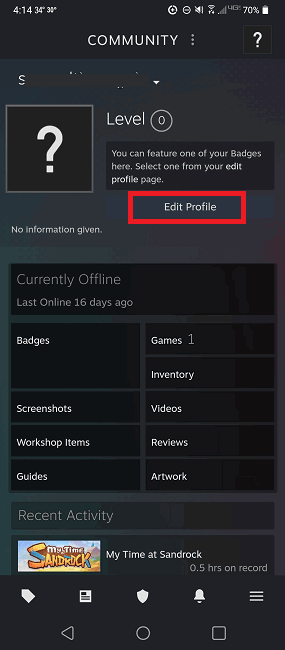
- Введите свой желаемый пользовательский URL в поле «Пользовательский URL». Вы также увидите свой Steam ID ниже этого поля, если оно пустое.

- Вы также можете найти свой Steam ID, коснувшись значка профиля в верхнем правом углу.
- Выберите «Данные учетной записи».

- Ваш ID находится под вашим именем учетной записи в верхней части.

Полезная информация: Steam — это не единственный вариант, вот несколько отличных альтернатив лаунчера игр.
Часто задаваемые вопросы
Могу ли я объединить другую учетную запись под тем же ID?
Нет. Условия и положения Steam гласят, что это невозможно. Хотя вы можете свободно прекратить использовать одну учетную запись и попросить ее удалить, любые игры и достижения не могут быть перенесены на другой ID.
Хотя вы не можете объединять учетные записи, вы можете добавлять не Steam-игры в свою библиотеку, чтобы иметь все игры в одном месте.
Могу ли я изменить имя своей учетной записи Steam?
Так же, как и ваш ID, имя вашей учетной записи установлено. Однако вы можете изменить имя профиля. Это псевдоним, под которым вы играете. Если вам не нравится стандартное имя, которое вам дано при создании учетной записи, войдите в свою учетную запись, откройте профиль и выберите «Редактировать профиль». Измените свое имя профиля на любое, которое вам нравится (если оно еще не занято другим игроком), и сохраните свои настройки.
Могу ли я снова изменить свой пользовательский URL Steam?
Если вы решили, что ваш пользовательский URL не для вас, вы можете просто удалить его, чтобы вернуться к исходному Steam ID или изменить его на что-то другое. Ваш URL и имя профиля можно изменять в любое время. Вы просто не можете изменить номер ID или имя учетной записи (имя, с которым вы входите). Помните, если вы измените свой пользовательский URL, ваш предыдущий URL может быть использован любой другой пользователем, что означает, что вы можете его не вернуть.
Если у меня есть две учетные записи и я удалю одну, могу ли я использовать тот же пользовательский URL?
Если вы хотите удалить вторую учетную запись, любой пользовательский URL, который вы использовали на ней, также будет удален. Это означает, что вы можете использовать его на своей оставшейся учетной записи. Вы также можете просто удалить пользовательский URL на второй учетной записи и добавить его к первой учетной записи, если хотите сохранить обе учетные записи.
Если я свяжу свою учетную запись с третьей стороной, используя пользовательский URL, что произойдет, если я изменю URL?
Если вы удалите свой пользовательский URL или измените его, возможно, вам придется повторно подключиться ко всем сторонним учетным записям. Некоторые сайты/игры автоматически обновляются, когда вы вносите изменения, поскольку все это в конечном итоге связано с вашим Steam ID. Но если у вас возникнут проблемы, попробуйте переподключиться, используя свой новый URL.
Кредит изображения: Элла Дон через Unsplash Все скриншоты Crystal Crowder.







