






Как исправить зависший Mac во время обновления

Хотя macOS является очень надежной операционной системой, сбои могут происходить во время выполнения системного обновления. В большинстве случаев macOS должна уметь решать эти проблемы безболезненно, но иногда это может привести к зависанию вашего Mac на полпути к обновлению. Если ваш Mac сталкивается с трудностями при загрузке или установке последней версии, не паникуйте! В этой статье мы делимся несколькими решениями, которые могут исправить ваш зависший Mac и вернуть его в рабочее состояние.
Также читайте: Как обновить ваш Mac с помощью терминала
Предварительные меры
Перед выполнением любого обновления на уровне системы вы всегда должны делать резервную копию всех ваших важных данных. Это гарантирует, что у вас будет что восстановить, если вы столкнетесь с какими-либо проблемами во время обновления.
Если вы здесь, потому что ваш Mac уже завис (на что я готов поспорить, что большинство из вас именно так и есть), не волнуйтесь. Скорее всего, ваши данные останутся нетронутыми. Просто помните о необходимости делать резервные копии ваших данных в будущем!
Также не обновляйте macOS, если на вашем жестком диске заканчивается место; я бы рекомендовал оставить как минимум 30 ГБ свободного места.
Теперь перейдем к решениям, чтобы исправить ваш зависший Mac.
1. Отключите FileVault
FileVault — это функция безопасности, которая может помочь предотвратить несанкционированный доступ к данным на вашем стартап-диске Mac. Однако иногда она может мешать обновлениям macOS, так как может войти в цикл, пытаясь применить шифрование к вашей обновленной ОС.
При обновлении macOS может помочь отключение FileVault:
Выберите логотип Apple в строке меню вашего Mac.
Перейдите в “Системные настройки … -> Безопасность и конфиденциальность -> FileVault.”
Теперь вы можете выбрать “Отключить FileVault … “
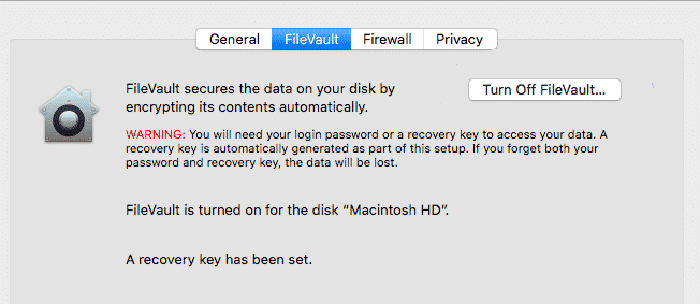
Теперь вы должны иметь возможность обновить macOS без каких-либо проблем. Если вы хотите получить преимущества безопасности полного шифрования диска, вы можете повторно активировать FileVault после завершения обновления.
2. Загрузитесь в безопасном режиме
Если macOS зависает во время обновления, возможно, поврежденный компонент или стороннее приложение блокирует обновление. Безопасный режим — это способ загрузить ваш Mac с минимальным количеством компонентов, необходимых для его работы. Убрав macOS до его основ, вы можете устранить препятствия, мешающие обновлению.
Чтобы загрузиться в безопасном режиме, выключите ваш Mac как обычно. Затем вы можете загрузить ваш Mac, удерживая клавишу Shift.

Через несколько мгновений macOS должна загрузиться в безопасном режиме. Отсюда вы можете выполнить обновление macOS как обычно — надеюсь, оно пройдет без проблем!
3. Проверьте страницу состояния системы Apple
Если у вас возникают трудности с загрузкой установщика macOS, возможно, проблема в серверах Apple. Каждый раз, когда Apple выпускает новую версию macOS, они обычно получают наплыв людей, стремящихся загрузить обновление. Это может создать нагрузку на серверы Apple.
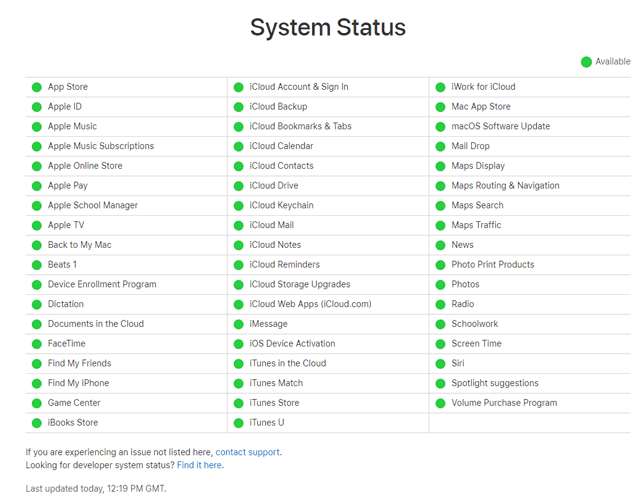
Вы можете проверить состояние различных сервисов Apple на официальной странице состояния системы. Если у вас возникают трудности с обновлением macOS, прокрутите до раздела “Обновление программного обеспечения macOS”. Если сопутствующий значок зеленый, это указывает на то, что с серверами Apple нет проблем, и ваша проблема лежит в другом месте.
Если значок красный или желтый, это хорошие новости: вы нашли источник проблемы! Плохие новости: вы не сможете ничего сделать, пока серверы Apple не вернутся в норму.
4. Подождите
Правда в том, что обновления macOS требуют времени, особенно если вы используете медленное интернет-соединение. Просто потому, что индикатор прогресса не двигался в последнее время, это не означает, что он никогда не сдвинется снова. Некоторые пользователи macOS сообщали, что их обновления занимали более десяти часов.

Вы можете проверить, обновляется ли macOS, нажав Command + L. Если ваш Mac все еще работает правильно, на экране должно появиться предполагаемое время установки.
Как бы это ни звучало болезненно, мы всегда рекомендуем оставить ваш Mac на несколько часов (убедившись, что он подключен к источнику питания), просто чтобы убедиться, что он действительно завис. Вы можете использовать это время, чтобы выпить кофе, заняться другой работой, выполнить некоторые дела и вообще отдохнуть от вашего Mac. Надеюсь, вы вернетесь через несколько часов и обнаружите, что macOS успешно обновился, и ваш Mac теперь готов к использованию.
5. Обновите обновление
Если вы уверены, что macOS завис, вы можете получить положительные результаты, выполнив обновление:
Удерживайте кнопку питания вашего Mac и подождите около 30 секунд.
Как только macOS выключится, нажмите и удерживайте кнопку питания. Обновление должно возобновиться.
Нажмите Command + L, чтобы проверить, продолжает ли macOS установку. Ваш Mac должен отобразить предполагаемое время установки.
Если это не поможет, пора принимать более радикальные меры.
6. Сбросьте NVRAM
NVRAM вашего Mac — это небольшое количество памяти, предназначенное для хранения настроек, к которым macOS нужно быстро получить доступ. Это включает в себя громкость динамика, разрешение экрана и информацию о панике ядра.

Если у вас возникают трудности с обновлением macOS, вы можете получить положительные результаты, очистив информацию о панике ядра, поэтому давайте попробуем сбросить NVRAM:
Выключите ваш компьютер как обычно. Подождите несколько мгновений, чтобы убедиться, что жесткие диски и вентиляторы перестали вращаться.
Найдите клавиши Command + Option + P + R, так как вы будете использовать эти клавиши через мгновение.
Включите ваш Mac. Сразу после того, как вы услышите звук запуска, нажмите и удерживайте клавиши Command + Option + P + R.
Продолжайте удерживать эти клавиши, пока не услышите звук запуска во второй раз.
Отпустите клавиши.
NVRAM теперь должна быть сброшена, и, надеюсь, вы сможете установить обновление без дальнейших проблем.
7. Загрузитесь в режим восстановления
Если обновление все еще не завершается, может помочь начать заново, загрузив свежую копию macOS. Для этого вам нужно загрузиться в режим восстановления macOS:

Выключите ваш Mac как обычно.
Включите ваш Mac, но сразу нажмите и удерживайте клавиши Command + R. Ваш Mac теперь войдет в режим восстановления.
Как только вы окажетесь в режиме восстановления, нажмите на символ Wi-Fi в правом верхнем углу и убедитесь, что вы подключены к быстрой и надежной сети.
В появившемся окне выберите “Переустановить macOS.”
Теперь вы можете следовать инструкциям на экране, чтобы загрузить и установить свежую копию macOS.
Также читайте: Нужно исправить MacBook, поврежденный водой? Узнайте, как его спасти
Часто задаваемые вопросы
1. Что делать, если я получаю сообщение, что “произошла ошибка при загрузке выбранных обновлений”?
Если вы получили вышеуказанное сообщение, хорошие новости в том, что ваш Mac не завис во время обновления! Многие из тех же решений, которые мы перечислили здесь, также применимы к вышеуказанной ошибке, но еще одна вещь, которую вы должны попробовать, — это проверить, правильны ли дата и время на вашем Mac.
Для этого нажмите CMD + Space, найдите “Дата и время”, затем проверьте, установлен ли флажок “Установить дату и время автоматически” и попробуйте загрузить обновление снова.
2. Есть ли другой способ установить обновления Mac?
Если вы обнаружите, что обновления macOS продолжают зависать или неправильно устанавливаются через ваш Mac и серверы Apple, всегда полезно иметь под рукой загрузочный USB-установщик, чтобы вы могли установить последнюю версию Mac (и ее обновления) через него.
Вы можете узнать, как создать свой собственный USB-установщик Mac здесь.
3. “Потеряю ли я данные, если обновление macOS зависло?”
Нет, обычно Mac имеет защиту, что означает, что если ваше обновление зависает во время обновления и вам нужно перезагрузить, оно вернется к последней версии macOS, которую вы установили. Обновления могут зависать сколько угодно, и вы можете продолжать принудительно выключать ваш ПК, и ваши данные должны остаться нетронутыми.
Что дальше?
После того, как вы исправили ваш зависший Mac и успешно обновили до последней версии macOS, вы захотите узнать, как настроить Big Sur и сделать его своим, или включить/выключить турбо-ускорение для лучшей производительности.







