






Как исправить Mac, который не запускается
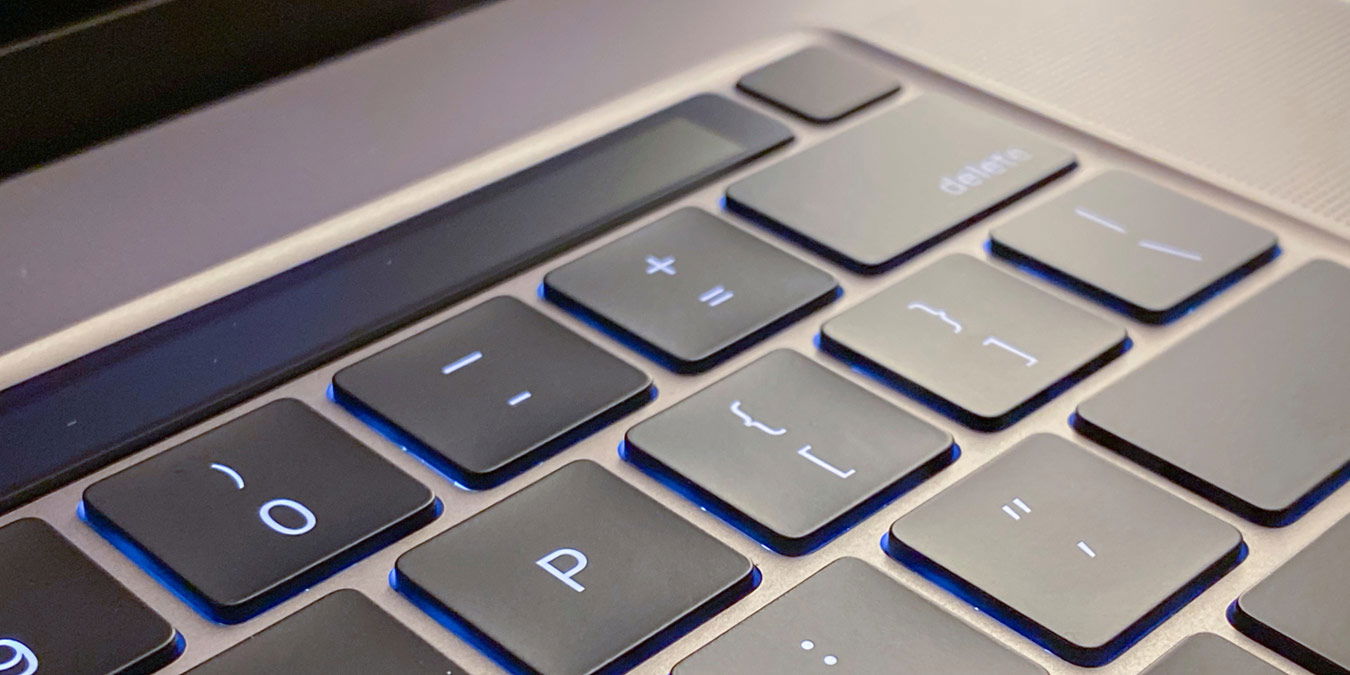
Редко, но вы можете оказаться в ситуации, когда ваш Mac не запускается. Существует множество причин, по которым он не включается, но вы, вероятно, просто хотите, чтобы он снова заработал как можно скорее. Есть несколько различных проверок и изменений, которые вы можете быстро применить для устранения проблемы.
Также читайте: 9 скрытых настроек персонализации, чтобы максимально использовать ваш Mac
Включается ли ваш Mac?
Первое очевидное, что вам нужно проверить – ваш Mac не включается или не загружается? Это две совершенно разные вещи.
Нажмите кнопку питания на вашем Mac. Если вы не видите логотип Apple, не слышите звука запуска или каких-либо шумов от вентилятора или диска, или ваш Mac вообще не включается, следуйте приведенным ниже инструкциям.
Проверьте подключение питания
Это самый очевидный шаг. Проверьте подключение питания вашего Mac. Если вы используете портативный Mac, убедитесь, что батарея заряжена. Иногда ваш Mac не показывает индикатор разряженной батареи и не включается. Если это так, зарядите его или переключите адаптер питания на другую розетку.
Другой способ – попробовать другой кабель питания или адаптер. Если вы подключаете адаптер, и ваш Mac не издает звука или индикатор зарядки не включается, возможно, проблема в адаптере питания. Вы можете одолжить один у друга, чтобы подтвердить это. Иногда отключение электроэнергии могло повредить ваш адаптер, и вам может понадобиться новый. Мы бы не рекомендовали покупать дешевый сторонний кабель питания, так как они могут быть неисправными и потенциально повредить ваш Mac.
Если вы используете внешний дисплей для вашего Mac, возможно, дисплей вызывает проблему. Проверьте, издает ли ваш Mac какие-либо звуки во время запуска.
Отключите все аксессуары
Еще один шаг по устранению неполадок – отключить все периферийные устройства, подключенные к Mac. Подключенное периферийное устройство (например, принтер или USB-хаб) может вызывать проблемы с последовательностью запуска.

Аналогично, если вы недавно установили новую оперативную память или новый жесткий диск, возможно, это вызывает проблемы. Попробуйте переустановить старую память или жесткий диск, чтобы увидеть, поможет ли это.
Выполните цикл питания
Следующий шаг – выполнить цикл питания, который включает принудительную перезагрузку вашего Mac после полного отключения питания.
На MacBook удерживайте кнопку питания в течение десяти секунд. Вы услышите squeak, когда питание Mac будет принудительно отключено. Теперь он должен включиться, когда вы нажмете кнопку питания.
Если ваш Mac – настольный компьютер, вам нужно будет отключить его и оставить отключенным как минимум на десять секунд, прежде чем снова подключить и попытаться перезагрузить.
Сбросьте SMC
В некоторых ситуациях вам может потребоваться сбросить контроллер управления системой (SMC) вашего Mac. Это обычно последний шаг, который нужно предпринять перед полной переустановкой macOS.
Apple имеет полное руководство по этому поводу в зависимости от типа и версии вашего Mac. Мы включили руководство для последних ноутбуков и настольных компьютеров ниже.
Чтобы сбросить SMC, выполните следующие инструкции.
На ноутбуке Mac
Убедитесь, что Mac выключен и отключен, а затем подключите кабель питания.
Нажмите Shift + Ctrl + Option и удерживайте их нажатым в течение семи секунд.
Через семь секунд также нажмите и удерживайте кнопку питания. Если ваш Mac включен, он выключится, пока вы удерживаете клавиши.
Удерживайте все четыре клавиши еще семь секунд, а затем отпустите их.
Подождите несколько секунд, а затем нажмите кнопку питания, чтобы включить ваш Mac.
На настольном Mac
Выключите ваш Mac, затем отключите кабель питания.
Подождите 15 секунд, затем снова подключите кабель питания.
Подождите пять секунд, затем нажмите кнопку питания, чтобы включить ваш Mac.
Запустите Дисковую утилиту в режиме восстановления
Если ваш Mac включается, но macOS не загружается, возможно, у вас поврежден жесткий диск или ОС. Это можно легко исправить через режим восстановления.
Чтобы запустить режим восстановления, выполните следующие шаги.
Убедитесь, что ваш Mac выключен. Удерживайте клавиши Command и R и нажмите кнопку питания.
Пока ваш Mac загружается, удерживайте эти клавиши, пока не увидите логотип Apple.
Ваш Mac должен автоматически запуститься в режиме восстановления. Нажмите на Дисковую утилиту.
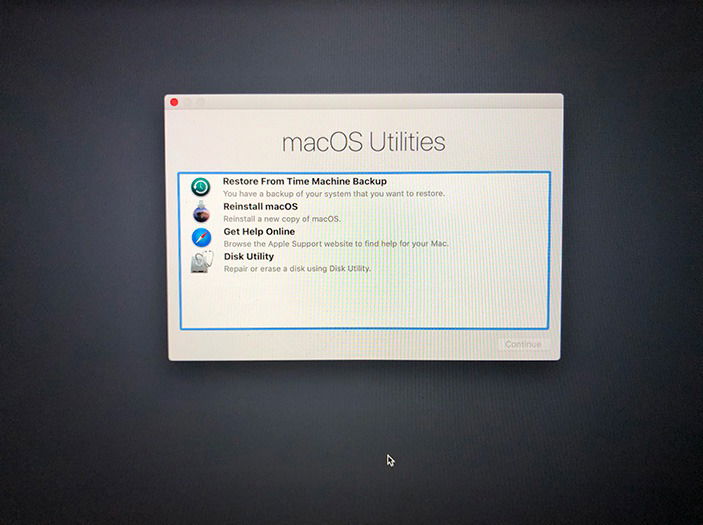
Выберите жесткий диск вашего Mac и нажмите «Первая помощь».
Если на вашем диске есть ошибки, Дисковая утилита должна их найти. Выберите «Восстановить диск», если будут обнаружены ошибки.
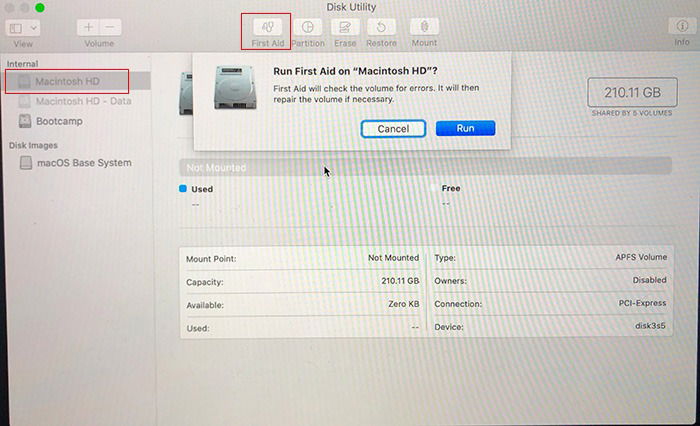
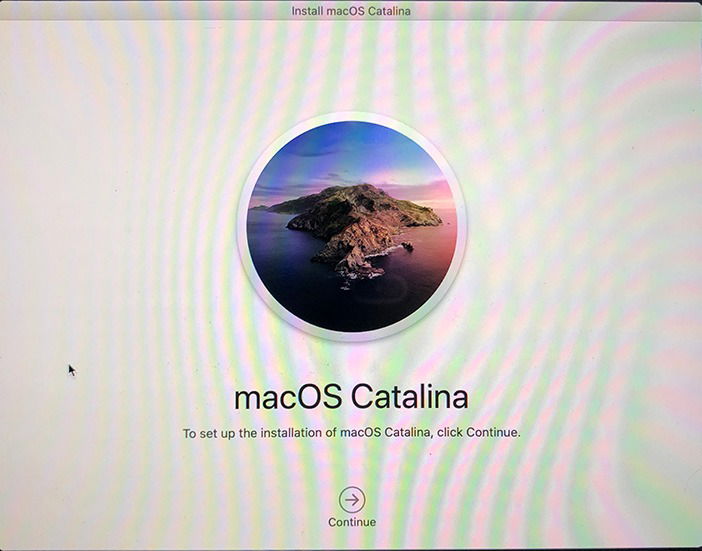
После завершения попробуйте перезагрузить Mac, чтобы увидеть, загружается ли он правильно. Если нет, вы можете снова открыть режим восстановления и выбрать восстановление вашего Mac из резервной копии Time Machine или установить новую копию macOS.
Если ваш Mac не запускается после выполнения этих шагов, мы рекомендуем отнести его в Genius Bar или авторизованный сервисный центр Apple для проверки.







