






Как исправить бесконечный цикл перезагрузки Windows

После запуска вашего устройства Windows вы можете время от времени столкнуться с проблемой бесконечного цикла перезагрузки (также называемой “бесконечным циклом загрузки” или проблемой застревания компьютера на перезагрузке). Логотип загрузки кажется застрявшим на черном экране с маленьким кругом, вращающимся вокруг. Это довольно распространенная проблема как в старых, так и в новых версиях Windows. Если вам не удается пройти мимо экрана входа, попробуйте одно из следующих решений.
Содержание
- Что такое ошибка бесконечного цикла перезагрузки?
- Используйте дополнительные варианты устранения неполадок в безопасном режиме
- Исправьте проблемы с подлинностью драйверов с помощью Sigverif
- Удалите изображение экрана блокировки и заставку во время загрузки
- Удалите нежелательные приложения сторонних производителей из последовательности программ автозагрузки
- Удалите ненужные программы
- Верните неподходящие драйверы
- Отключите автоматическую перезагрузку ПК
- Выполните чистую установку Windows
- Часто задаваемые вопросы
Что такое ошибка бесконечного цикла перезагрузки?
Бесконечный цикл перезагрузки означает, что экран загрузки Windows должен автоматически обновляться посреди выполняемой операции загрузки. Это приводит к черному экрану, который не переходит к следующей фазе загрузки.
Windows ПК не удается запуститься во время бесконечного цикла перезагрузки из-за внезапных прерываний в процессе загрузки. Когда ПК не может завершить свою стандартную последовательность загрузки, загрузка не происходит.
Определение причины ошибки бесконечного цикла загрузки относительно просто, так как она, как правило, связана с одной из следующих причин.
- Неисправные обновления Windows: ваш ПК может замедляться после установки проблемного обновления Windows.
- Неправильные драйверы: иногда могут быть установлены плохие драйверы.
- Некорректные подписи драйверов: некоторые из ваших существующих драйверов могут не иметь необходимых цифровых подписей.
- Поврежденные записи главной загрузочной записи (MBR): поврежденные файлы реестра или системы могут помешать прошивке ПК считывать MBR.
- Медленный отклик экрана блокировки / заставки: экран блокировки и/или заставка могут задерживать загрузку экрана входа.
- Ненужные приложения и службы Windows в последовательности загрузки: иногда нежелательные программы в последовательности загрузки Windows могут вызвать узкие места.
- Слишком много приложений для автозагрузки: возможно, во время загрузки Windows загружается слишком много программ автозагрузки.
- Трудно удаляемые программы: некоторые сложные программы и приложения, включая антивирусы, могут вызывать замедление времени загрузки.
Если вы столкнулись с проблемой бесконечного цикла загрузки, вот несколько вещей, которые вы можете попробовать в попытках ее решить.
Совет: столкнулись с BSOD? Ознакомьтесь с нашим списком самых распространенных решений для ошибок синего экрана смерти.
1. Используйте дополнительные варианты устранения неполадок в безопасном режиме
Когда вы обнаружите, что ваш компьютер застрял в бесконечном цикле загрузки, скорее всего, вы не сможете получить доступ к экрану входа. Вот как восстановить доступ.
- Отключите блок питания и при желании извлеките батарею и вставьте ее обратно.
- Нажмите кнопку питания в течение 30 секунд или более. Это позволит удалить остаточный заряд из схемы.
- Подключите блок питания снова и вставьте батарею обратно в отсек.
- Снова перезапустите компьютер с помощью кнопки питания, но используйте клавиши загрузки, чтобы запустить ПК в безопасном режиме. Эти клавиши различаются у производителей ПК. Вы также можете несколько раз нажимать кнопку питания Включения/Выключения.
- Когда вы окажетесь в среде восстановления, перейдите к “Дополнительным вариантам устранения неполадок” или “Устранить неполадки”.

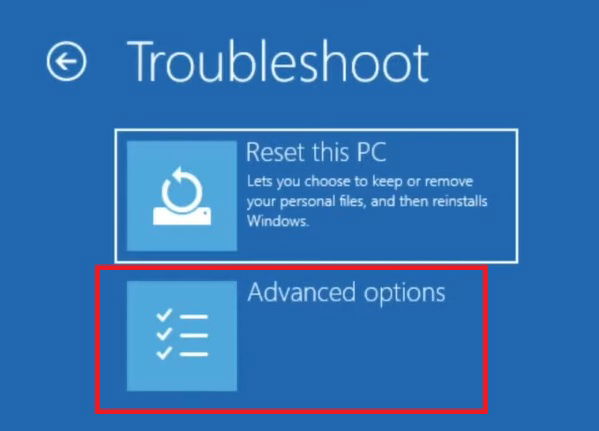
- Выберите “Дополнительные параметры.”
- Здесь у вас есть несколько вариантов, чтобы попытаться исправить проблему с застреванием компьютера на перезагрузке. Начните с “Восстановление при загрузке”. Для получения более подробной информации о других вариантах смотрите ниже в этом разделе.

- В качестве альтернативы, если вы можете войти в свой рабочий стол Windows после нескольких перезагрузок, перейдите к “Изменить дополнительные параметры запуска” из меню поиска.

- Нажмите “Перезагрузить сейчас” рядом с меню “Дополнительный запуск”.

К сведению: нужно следить за историей запуска и выключения вашего ПК? Вот как к ней получить доступ в Windows.
Удаление последних обновлений Windows
Если вы заметили, что ваш ПК стал медленнее после последнего обновления Windows, это означает, что обновление несовместимо с вашим ПК и необходимо удалить.
- В меню “Дополнительные параметры” нажмите “Удалить обновления.”

- Здесь есть два типа обновлений Microsoft, которые необходимо удалить: последние обновления функций и последние качественные обновления. Выберите каждое, чтобы продолжить.

- Удаление последнего обновления Windows в безопасном режиме занимает несколько минут. Подождите, пока процесс завершится.
- После удаления нежелательного обновления выйдите из экрана решений Windows и перезапустите ПК в обычном режиме.
Восстановление системы
Хотя это не совсем волшебное средство, восстановление системы — надежная страховка от неопознанных системных ошибок, которые накапливаются с течением времени. Если вы не можете точно определить причину бесконечного цикла загрузки, но она возникла совсем недавно, восстановление системы до более ранней конфигурации решит проблему. Важная часть процесса в том, что его очень легко выполнять.
- В меню “Дополнительные параметры устранения неполадок” выберите “Восстановление системы.”

- Это приведет вас к экрану “Восстановление системных файлов и параметров”. Нажмите “Далее”, чтобы продолжить.

- Вам будет предложено выбрать из предыдущих точек восстановления системы. Выберите одну из более ранних дат и подтвердите точку восстановления.
- Далее процесс автоматический, и вам просто нужно сидеть и ждать завершения восстановления системы.
Сбросьте ПК
Если вы не можете найти точную причину бесконечного цикла загрузки Windows, сброс устройства в безопасном режиме — один из самых простых способов восстановить стабильность вашего ПК. Прежде чем пытаться сбросить, вы сначала должны попробовать одно из множества решений, перечисленных ниже, так как они быстрее.
- В меню “Дополнительные параметры устранения неполадок” нажмите кнопку Backspace. Это приведет вас к простому экрану “Устранение неполадок” ниже. Выберите “Сбросить этот ПК.”

На следующем шаге будут два варианта, что делать с системными файлами: либо сохранить, либо полностью удалить их. Также выберите, хотите ли вы выполнить облачную или локальную переустановку.
Следуйте инструкциям на экране, пока не будете готовы сбросить ПК. После нажатия кнопки “Сброс” вы не можете отменить это действие.
Вместо простого восстановления системы вы также можете выполнить “Восстановление образа заводских настроек”, но для проблем только с загрузкой это довольно избыточно.
Совет: узнайте, как выполнить сброс до заводских настроек вашего устройства Windows и начать с нуля.
2. Исправьте проблемы с подлинностью драйверов с помощью Sigverif
Неисправные и несовместимые драйверы Windows являются основной причиной медленной загрузки и других проблем при запуске. Microsoft использует инструмент проверки подписей (Sigverif), чтобы вручную определить, подписаны ли все ваши драйверы компьютера действительными цифровыми подписями. Если нет, вы можете немедленно исправить эти проблемы с драйверами.
- Откройте приложение Командная строка из меню поиска Windows. Запустите его в режиме администратора. Кроме того, вы также можете получить доступ к командной строке в безопасном режиме через “Дополнительные параметры устранения неполадок.”

- Далее, на команде “C:\Windows\system32” введите команду
sigverif.exe, которая откроет новое всплывающее окно. - Если на экране командной строки у вас другие инициалы, используйте
cdили.., чтобы изменить директории и перейти к правильным инициалам командной строки.

- Нажмите “Начать” для “Проверка подписей файлов” в следующем всплывающем окне. Избегайте использования меню “Дополнительно”.

- Подождите, пока завершится сканирование “Проверка подписей файлов”. Это определит любые системные файлы или драйверы, которые не подписаны цифровым образом.

- Теперь вы сможете увидеть все системные файлы, которые не были подписаны цифровым образом.

- Вернитесь в командную строку и введите
takeown /f "имя драйвера". Замените “имя драйвера” на фактическое имя драйвера, который вы хотите подписать. Это поможет вашему пользователю Admin назначить действительные цифровые подписи для неподписанных драйверов. - Вы должны увидеть статус “Успех” после завершения процесса.
- Для завершения выполните сканирование проверкой системных файлов с помощью
sfc /scannow.Это исправит любые оставшиеся проблемы с целостностью драйверов.

3. Удалите изображение экрана блокировки и заставку во время загрузки
Когда вы загружаете ПК с Windows, он всегда сначала отображает экран блокировки или заставку. Иногда он может зависать на этом экране в течение нескольких минут, не загружая экран ввода имени пользователя и пароля. Если вы хотите быстрее загрузиться на экран входа, всегда полезно удалить эти несущественные компоненты.
- Откройте меню поиска Windows, введите “экран блокировки” и нажмите на лучшее совпадение ниже. Вы также можете получить доступ к этому из “Параметры -> Персонализация.”

- Убедитесь, что опция “Показать фоновое изображение экрана блокировки на экране входа” отключена. Также полезно установить “Статус экрана блокировки” как “Нет”. Таким образом, не будет приложений экрана блокировки во время следующей загрузки.

- После удаления фонового изображения экрана блокировки вы получите пустой экран блокировки, который загружается быстрее.

- Вы также можете отключить заставку в “Параметрах -> Персонализация”.

- Если вы отключите заставку, это не будет фактором во время следующей загрузки Windows, что приводит к более быстрому времени загрузки.

Полезно знать: заставка не работает в Windows? Вот что с этим делать.
4. Удалите нежелательные приложения сторонних производителей из последовательности программ автозагрузки
У вас есть нежелательные программы в вашем процессе автозагрузки? Вы можете удалить их, так чтобы они не вызывали никаких прерываний в будущем. Некоторые установленные виджеты приложений сторонних производителей имеют тенденцию загружаться вместе с следующей фазой загрузки Windows. Это те, что должны быть удалены.
- Вызовите меню команды “Выполнить”, нажав комбинацию Win + R на клавиатуре.
- Введите
regedit, чтобы открыть редактор реестра.

- Как только редактор реестра открыт, пройдите по пути:
Компьютер\HKEY_LOCAL_MACHINE\SYSTEM\CurrentControlSet\Control\ServiceGroupOrder- Дважды щелкните на элементе меню “Список”, что приведет к новому всплывающему экрану.

- В окне “Редактировать многострочную строку” вы можете увидеть полный список процессов Windows и приложений третьих лиц, которые играют роль во время загрузки Windows. Если вы видите какие-либо нежелательные программы, такие как антивирусное программное обеспечение или другие приложения сторонних производителей, подумайте о том, чтобы удалить их.
Внимание: не вмешивайтесь в существующие процессы Windows. Простой принцип заключается в том, что, если это интегральный процесс Microsoft, то его следует оставить в покое. Просто ограничьтесь сторонними приложениями. Их можно удобно удалить.

- Также полезно исключить как можно больше приложений автозагрузки. Найдите “Программы автозагрузки” в меню поиска.

- Мы следуем простому правилу двух, когда дело касается включения приложений, которые запускаются во время загрузки. Они включают драйвер дисплея, такой как Intel Graphics Command Center, и аудиодрайвер, такой как Realtek. Все остальное является избыточным, и вам они действительно не нужны во время загрузки.

Совет: посмотрите наш список приложений, которые мы рекомендуем отключить от автозагрузки.
5. Удалите ненужные программы
Существует множество блот-программ, которые могут сильно сказаться на процессе загрузки Windows, до такой степени, что они могут быть ответственны за проблемы с застреванием компьютера на перезагрузке. Можно безопасно удалить их полностью из вашего ПК под управлением Windows. Многие из них — это антивирусы или премиум-программное обеспечение от разных компаний.
- Продукты семейства Adobe: если вы дизайнер, вам, скорее всего, нужны ваши продукты Adobe. Но вы всегда можете использовать его облачный интерфейс. Чтобы удалить продукты Adobe из Windows, рассмотрите возможность использования инструмента Creative Cloud Cleaner.
- Продукты McAfee: McAfee — хорошее антивирусное программное обеспечение, но оно может быть очень проблематичным для вашей системы Windows. Скачать инструмент удаления McAfee можно по этой ссылке.

6. Верните неподходящие драйверы
Даже если вы не нашли никаких проблем, используя Sigverif, бесконечный цикл перезагрузки Windows все равно может быть вызван плохим драйвером. Файл может быть поврежден или просто несовместим с вашей версией Windows. Вам, вероятно, потребуется загрузиться в безопасном режиме, чтобы решить эту проблему.
Находясь там, перейдите в Диспетчер устройств и верните драйверы, которые отображают желтый или красный восклицательный знак. Обратитесь к нашему полному руководству, чтобы узнать, как откатить драйвер.
7. Отключите автоматическую перезагрузку ПК
Windows автоматически перезагружает ваш компьютер, если ваша система выходит из строя. Хотя эта функция полезна для быстрого восстановления после простой ошибки, иногда она может работать неправильно и продолжать перезагружаться. Это может быть признаком того, что у вас действительно есть серьезная системная проблема, которая требует чистой установки Windows (более подробная информация об этом в следующем разделе). Отключите функцию автоматической перезагрузки, чтобы остановить проблемы с застреванием на перезагрузке вашего ПК.
- Загрузитесь в безопасном режиме, как описано выше.
- Перейдите в “Параметры -> Система -> Сведения.”

- Выберите “Дополнительные параметры системы” рядом с “Связанными ссылками.”

- Выберите “Параметры” в разделе “Запуск и восстановление.”

- Снимите флажок “Автоматически перезагрузить” в разделе “Ошибка системы.” Нажмите “ОК”, чтобы сохранить изменения.

8. Чистая установка Windows
Выполнение чистой установки Windows — один из рекомендуемых Microsoft способов устранения проблем с медленной загрузкой.
- Скачайте инструмент создания медиа Windows для Windows 11 и Windows 10 по соответствующим ссылкам.
- Нажмите на загруженную программу, и она автоматически перейдет в режим установки.

- Выберите версию операционной системы Windows, которую вы хотите установить, и язык.

- Вы можете либо записать медиа на USB-флешку (необходимый объем как минимум 8 ГБ), либо преобразовать его в ISO. Используйте USB-накопитель для безопасности загрузки.

- Подождите, пока версия Windows будет загружена и установлена на ваш USB-накопитель.

- После того, как ваш USB-накопитель будет готов, вы можете использовать его для повторной установки Windows 11 или 10 в безопасном режиме.
- Вы можете найти остальные шаги, которые вам нужно будет выполнить для завершения установки Windows, здесь.

Совет: если виджеты Windows не функционируют так, как должны, посмотрите наше руководство о том, как быстро восстановить их функцию.
Часто задаваемые вопросы
Как немедленно вывести свой ноутбук из цикла загрузки?
Самый быстрый способ вывести ваш ноутбук из бесконечного цикла загрузки — принудительно выключить его, используя кнопку питания, а затем снова включить его. Если это не сработает, выполните перезагрузку в безопасном режиме, используя клавишу загрузки, специфичную для вашего ноутбука/ПК.
Может ли процессор вызвать цикл загрузки?
Да. Если процессор вашего устройства несовместим с недавно установленным аппаратным обеспечением, таким как оперативная память, жесткий диск или видеокарта, это может вызвать цикл загрузки при перезагрузке. Обратите внимание на ошибки установки драйверов и предупреждения при установке нового аппаратного обеспечения.
Как исправить цикл загрузки BIOS?
Если вы застряли на экране BIOS/UEFI при загрузке ПК, это означает, что что-то не так с настройками BIOS. Чтобы выйти из цикла загрузки BIOS, выполните следующие шаги:
- Выключите и перезапустите ПК с помощью кнопки питания.
- Перед тем как отобразится логотип Windows, несколько раз нажмите назначенные клавиши загрузки, такие как
F2,F12илиEsc. Это загрузит специфическую среду BIOS/UEFI для вашего ноутбука или ПК. - Загрузите “Стандартные параметры BIOS.” Это восстановит ваши правильные настройки BIOS/UEFI, после чего вы сможете выйти и перезагрузить устройство нормально.
Изображение предоставлено: Freepik Все скриншоты предоставлены Кристал Кроудер и Саяком Боралом







