






Как устранить предупреждение Chrome «Загруженное содержимое небезопасно заблокировано»

Вам надоело, что Chrome постоянно блокирует ваши загрузки с раздражающим сообщением «Загруженное содержимое небезопасно заблокировано»? Это предупреждение появляется, потому что браузер Chrome заблокировал загрузку из-за потенциальных рисков безопасности. Хотя это полезная функция, иногда это может быть раздражающим, особенно когда вы пытаетесь загрузить законные файлы. В этом руководстве мы рассмотрим эффективные способы отключения этого наст烦дительного сообщения и восстановления загрузок.
Содержание
- Отключите режим безопасного просмотра в Chrome
- Очистите файлы cookie
- Попробуйте режим инкогнито
- Отключите расширения Chrome
- Разрешите небезопасное содержимое для веб-страницы
- Блокируйте инструменты брандмауэра и антивирус
- Быстрые советы для безопасных загрузок
Отключите режим безопасного просмотра в Chrome
Отключение режима безопасного просмотра в Chrome — это надежный способ остановить предупреждение о небезопасных загрузках. Однако мы не рекомендуем отключать режим безопасного просмотра на длительный срок, так как это может открыть двери для нарушений безопасности через Chrome.
Если вы уверены в файле, который загружаете, следуйте этой инструкции, чтобы обойти предупреждение, отключив режим безопасного просмотра в Chrome.
На настольном компьютере
Запустите веб-браузер Google Chrome на своем компьютере. Нажмите на значок меню ( иконка с тремя точками) в верхнем правом углу экрана. Нажмите на Настройки.

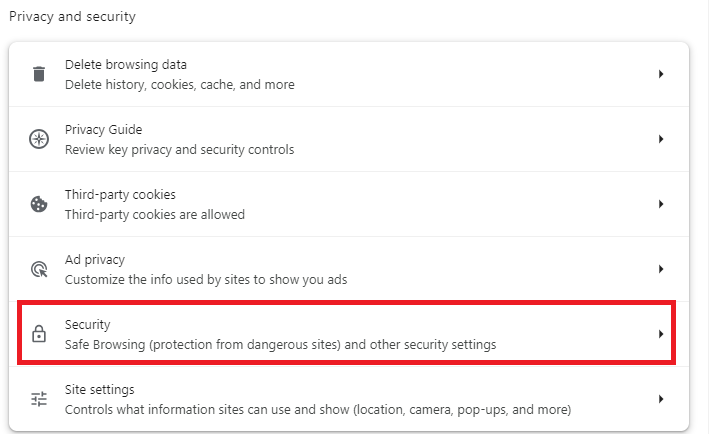
Перейдите в Настройки -> Конфиденциальность и безопасность.

Найдите опцию безопасности на главной панели. Нажмите на Безопасность, чтобы открыть настройки безопасности Google Chrome.
Включите опцию Без защиты для безопасного просмотра в настройках безопасности.
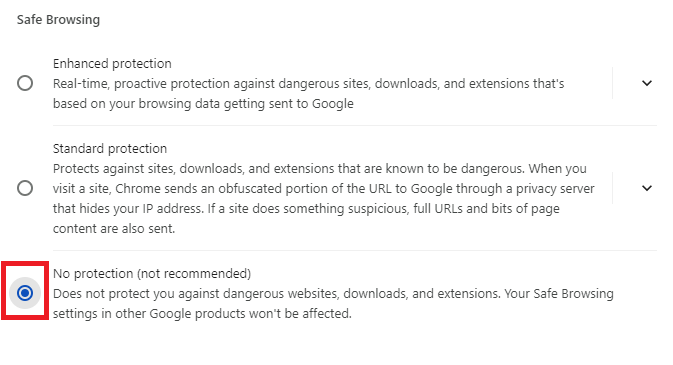
Это отключит функции безопасности веб-браузера и предупреждение о небезопасной загрузке в Chrome. Восстановите настройки защиты после завершения загрузок.
На мобильном браузере
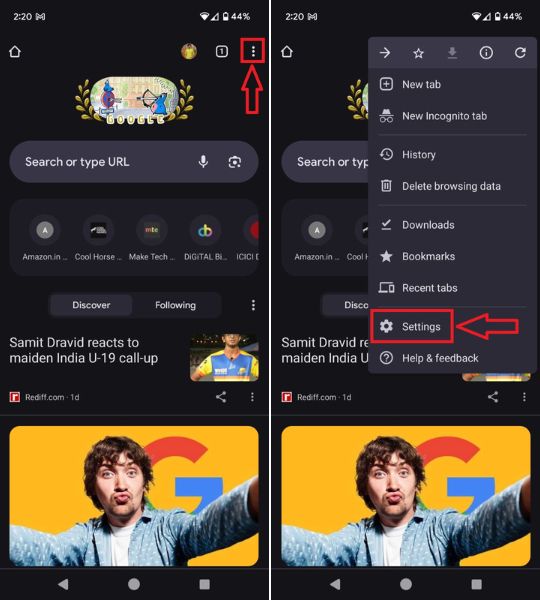
Откройте мобильный браузер Google Chrome на своем мобильном устройстве. Нажмите на меню в верхнем правом углу экрана. Выберите Настройки.
Выберите Конфиденциальность и безопасность → Безопасный просмотр.
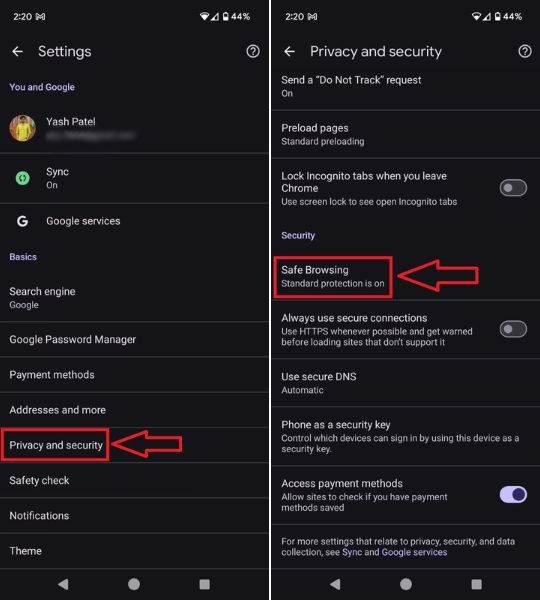
Включите опцию Без защиты, чтобы отключить предупреждение о небезопасной загрузке в мобильном браузере Chrome.
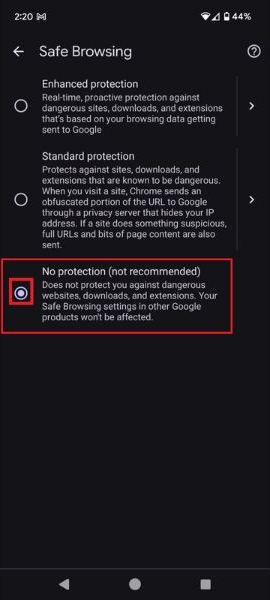
Отключение безопасного просмотра не защитит ваш мобильный браузер от вредоносных веб-сайтов, загрузок и расширений. Не отключайте его на длительный срок.
Очистите файлы cookie
Файлы cookie могут устаревать со временем, что приводит к конфликтам с определенными веб-сайтами или функциями браузера. Очистка файлов cookie может устранить эти конфликты. Кроме того, если веб-сайт хранил неправильные предпочтения или настройки, связанные со скачиванием, очистка файлов cookie может сбросить эти предпочтения и разрешить загрузку.
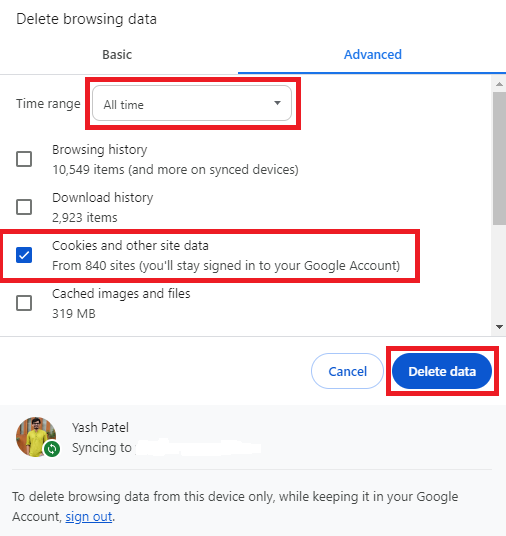
Откройте веб-браузер Google Chrome на своем компьютере. Используйте Ctrl + Shift + Del, чтобы открыть раздел Удаление данных браузера.
Выберите Файлы cookie и другие данные сайтов, и снимите отметки с других опций. Выберите временной диапазон и нажмите кнопку Удалить данные.
Попробуйте режим инкогнито
Использование режима инкогнито иногда может решить проблему с небезопасной загрузкой. Многие расширения браузера могут мешать загрузкам. Режим инкогнито временно отключает эти расширения, что может помочь решить проблемы с загрузкой.
Вы можете открыть окно инкогнито в Google Chrome, используя сочетание клавиш Ctrl + Shift + N.
Совет: Хотите использовать расширения Chrome в режиме инкогнито? Попробуйте этот гайд, чтобы включить расширения Chrome в режиме инкогнито.
Отключите расширения Chrome
Если режим инкогнито решает проблему со скачиванием, весьма вероятно, что некоторые расширения Chrome являются основной причиной этой проблемы.
Откройте раздел Расширения в Chrome через Три точки → Расширения → Управление расширениями в верхнем правом углу экрана. Вы можете увидеть список расширений, установленных в вашем браузере Chrome. Попробуйте удалить их одно за другим, чтобы выявить расширение, которое блокирует ваши загрузки.
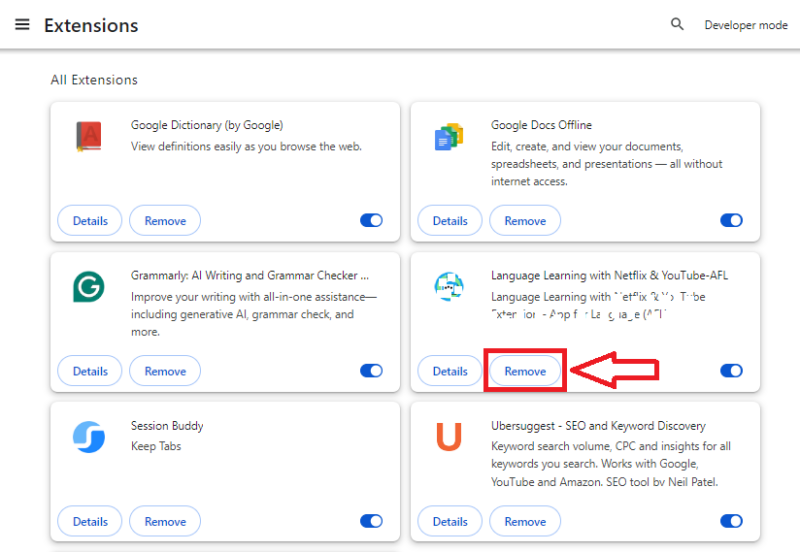
Сосредоточьтесь на расширениях, которые работают для повышения безопасности браузера, так как они могут предотвратить загрузку файлов.
Совет: У вас возникли трудности с удалением расширений Chrome? Изучите эти лучшие способы удаления расширений Chrome, которые не удаляются.
Разрешите небезопасное содержимое для веб-страницы
Google Chrome позволяет вам загружать небезопасное содержимое для конкретной веб-страницы, изменив небольшую настройку в браузере.
Откройте веб-страницу, с которой вы пытаетесь загрузить файл в Google Chrome. Нажмите на значок Просмотреть информацию о сайте в адресной строке. Нажмите на Настройки сайта.
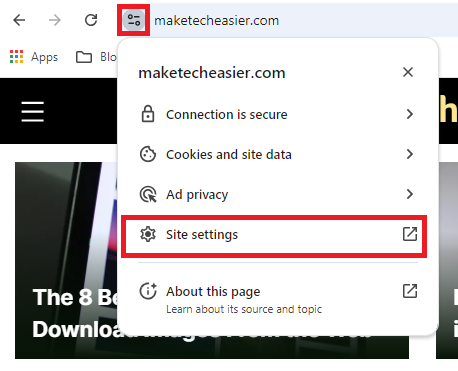
Найдите опцию Небезопасное содержимое. Из выпадающего списка выберите Разрешить.
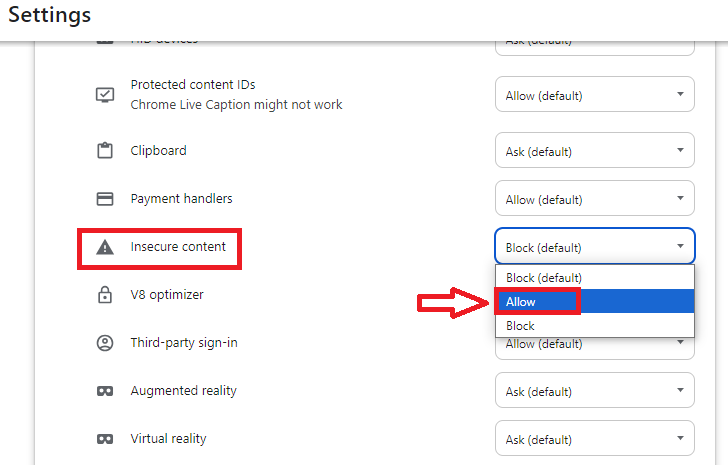
Это позволит вам загружать небезопасные файлы. Обновите веб-страницу, чтобы загрузить файл без появления предупреждения о небезопасной загрузке в Chrome.
Блокируйте инструменты брандмауэра и антивирус
Брандмауэры и антивирусные инструменты важны для защиты вашего устройства от вредоносных программ и онлайн-угроз. К сожалению, эти инструменты иногда могут блокировать безопасные загрузки из-за ложных срабатываний. Это может привести к предупреждению «Загруженное содержимое небезопасно заблокировано» в Chrome.
Хотя отключение вашего брандмауэра, антивируса или других программ безопасности может временно решить эту проблему, важно понимать, что это может сделать ваше устройство более уязвимым для атак. Для безопасности вашего устройства лучше избегать отключения средств защиты на длительный срок.
Быстрые советы для безопасных загрузок
- Проверьте источник: Убедитесь, что URL-адрес сайта является законным и надежным. Исследуйте источник, к которому вы обращаетесь, чтобы посмотреть отзывы других.
- Будьте осторожны с электронными вложениями: Не открывайте вложения от незнакомых или подозрительных отправителей. Дважды проверьте адрес электронной почты, чтобы убедиться, что он совпадает с ожидаемым отправителем.
- Обратите внимание на расширения файлов: Знайте, какие расширения файлов обычно используются для разных типов файлов. Если файл имеет неожиданное расширение, будьте осторожны.
- Используйте надежный источник для загрузок: Используйте платформы, такие как Google Play Store или Apple App Store для мобильных приложений, и загружайте программное обеспечение только с его официального веб-сайта.
- Просканируйте загрузки с помощью антивируса: Перед тем как открыть загруженный файл, отсканируйте его с помощью антивирусного программного обеспечения.
- Включите автоматические обновления: Регулярно обновляйте операционную систему, браузер и антивирусное программное обеспечение для защиты от уязвимостей.
Используя эти советы, вы можете сделать ваш опыт работы с Chrome более продуктивным. Сделайте его более креативным и продуктивным, избавившись от надписи «Управляется вашей организацией» в Chrome.







