






Как исправить ошибку «Не работает переводчик Google Chrome»

Функция перевода Google Chrome помогает вам легко просматривать веб-сайты на иностранных языках. Однако иногда она может перестать работать из-за устаревших настроек, проблем с кэшем или конфликтов с расширениями. В этом руководстве мы продемонстрируем, как исправить ошибку, когда перевод Google Chrome не работает.
Основные причины, почему перевод Chrome не работает
Перевод веб-страниц на разные языки — это встроенная функция Google Chrome. Однако иногда при посещении страницы эта функция не работает и показывает следующую ошибку:
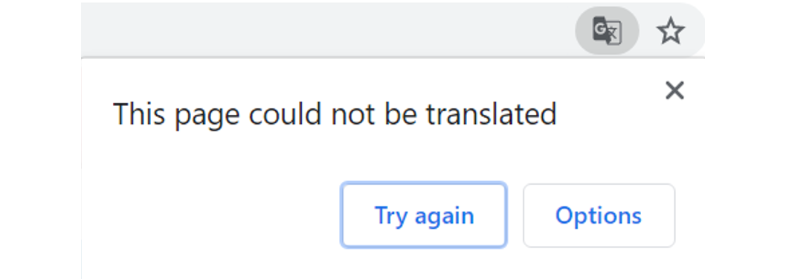
Вы можете столкнуться с этой ошибкой по нескольким причинам, таким как:
- Функция перевода отключена
- Неправильные языковые настройки
- Устаревшая версия Chrome
- Поврежденный кэш и файлы cookie
- Конфликтующие расширения
- Вмешательство вредоносного ПО или рекламы
- Не поддерживаемый контент веб-страницы
Исправление 1: Включите функцию перевода
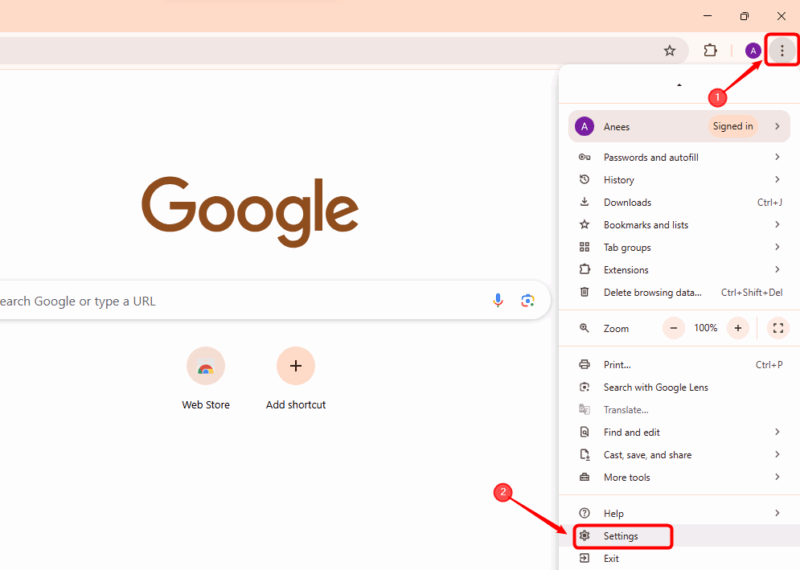
Самая распространенная причина этой ошибки — это то, что функция перевода может быть отключена. В этом случае запустите Google Chrome, нажмите на значок с тремя точками (меню Кебаб) в правом верхнем углу, затем выберите Настройки из выпадающего меню:
Теперь выберите языковые настройки в левом меню и включите переключатель для функции Google Translate:
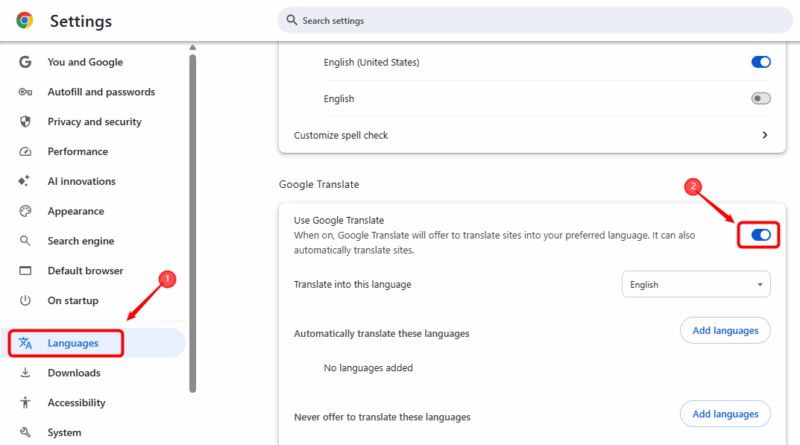
Здесь вы также можете выбрать любой язык по вашему выбору для перевода веб-страниц.
Исправление 2: Очистите файлы cookie и кэш Chrome
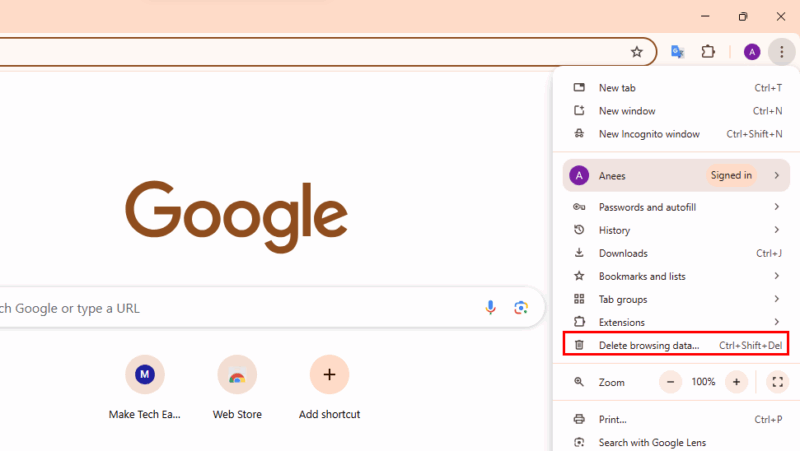
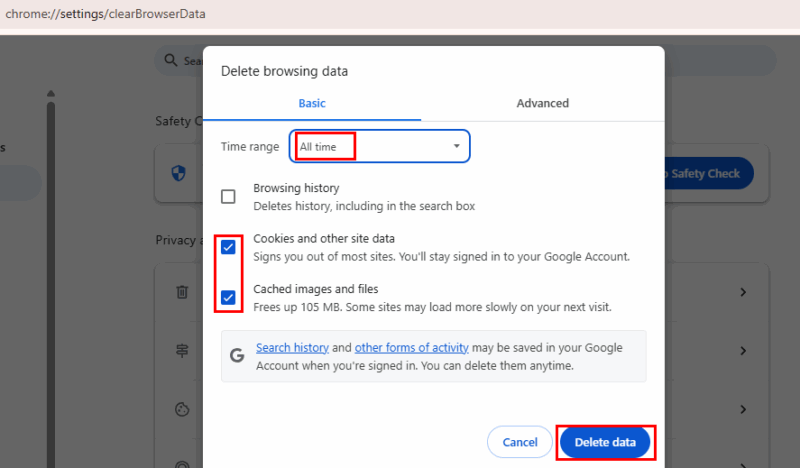
Поврежденный кэш или файлы cookie иногда могут вызывать ошибку «Страницу нельзя перевести». Это происходит, потому что браузер может использовать устаревшие переводы или поврежденные файлы. Очистка ваших данных браузера обычно решает проблему, заставляя браузер загружать свежий контент. Для этого нажмите на три вертикальные точки (меню кебаб) и выберите Удалить данные о просмотренных страницах. В качестве альтернативы вы можете нажать Ctrl + Shift + Del, чтобы очистить данные просмотра:
В всплывающем окне выберите период времени (например, Все время), затем установите галочки рядом с Файлы cookie и другие данные сайтов и Кэшированные изображения и файлы. Наконец, нажмите Удалить данные, чтобы удалить сохраненный кэш и файлы cookie:
Исправление 3: Обновите версию Chrome
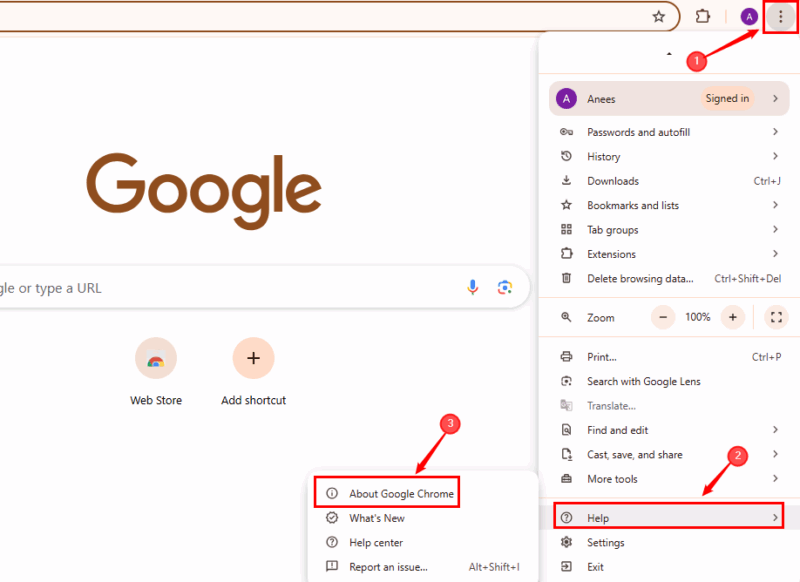
Устаревшая версия Google Chrome также может быть причиной ошибки «Страницу нельзя перевести». Чтобы проверить, обновлен ли Chrome, нажмите на значок меню с тремя точками, наведите на Справка, а затем выберите О Google Chrome:
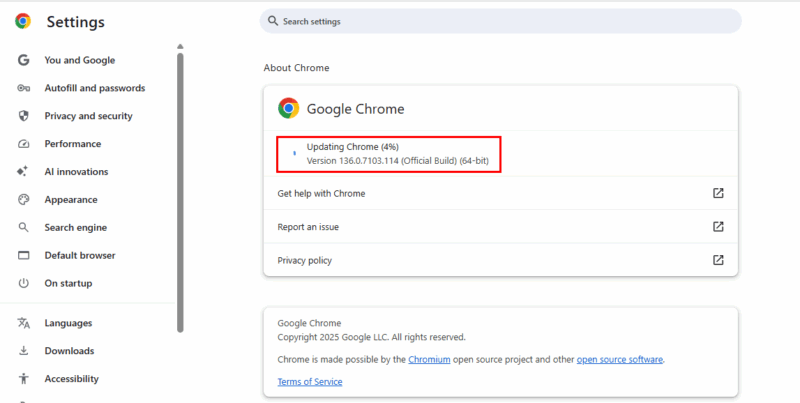
Когда вы откроете раздел О Google Chrome, браузер автоматически начнет загрузку и установку обновлений:
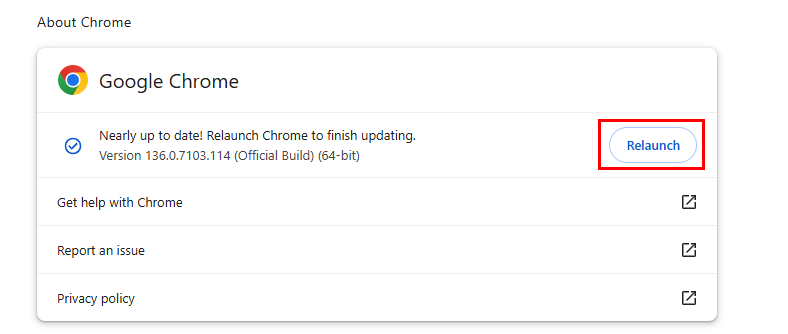
После завершения обновлений вам потребуется перезапустить браузер:
Исправление 4: Удалите конфликтующие расширения
Проблемные или конфликтующие расширения могут прервать встроенную функцию перевода Chrome. Поэтому удаление или отключение этих расширений часто может решить проблему и восстановить функциональность перевода.
Чтобы идентифицировать любые проблемные расширения, откройте инкогнито-режим, нажав Ctrl + Shift + N, и перейдите на веб-сайт, написанный на другом языке. По умолчанию большинство расширений отключены в режиме инкогнито. Таким образом, если опция перевода работает в режиме инкогнито, это означает, что одно из ваших расширений вызывает эту проблему.
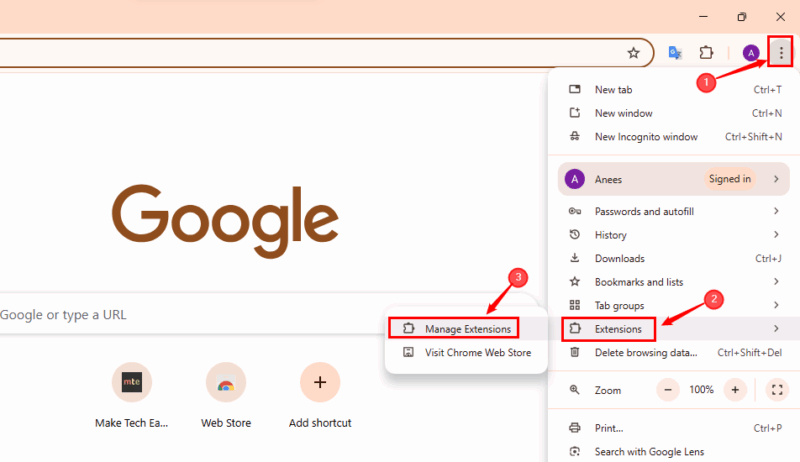
В этом случае нам нужно отключить или удалить проблемное расширение. Для этого перейдите в раздел Расширения, чтобы управлять или удалить расширения:
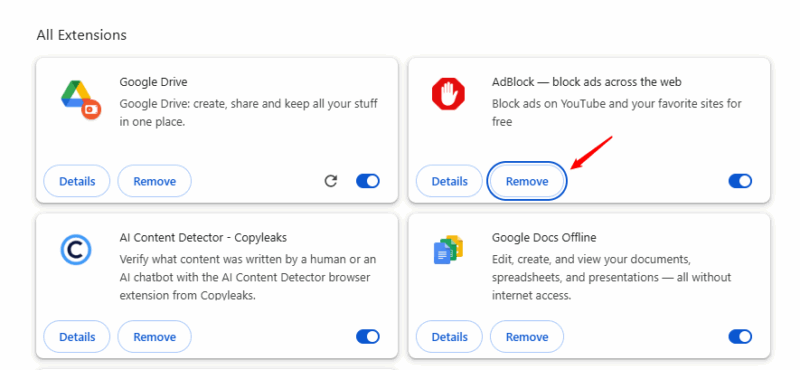
Здесь будут показаны все установленные расширения. Выберите одно, которое хотите удалить, и нажмите кнопку Удалить:
Исправление 5: Установите и используйте расширение Google Translate
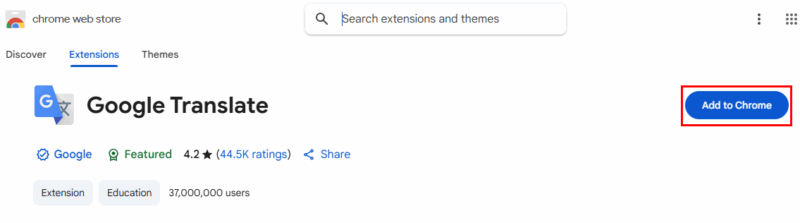
Если встроенная функция перевода в Chrome не работает, вы можете использовать расширение Google Translate. Оно позволяет вам переводить целые веб-страницы одним кликом:
Следующим шагом откройте расширение и выберите Google Translate:
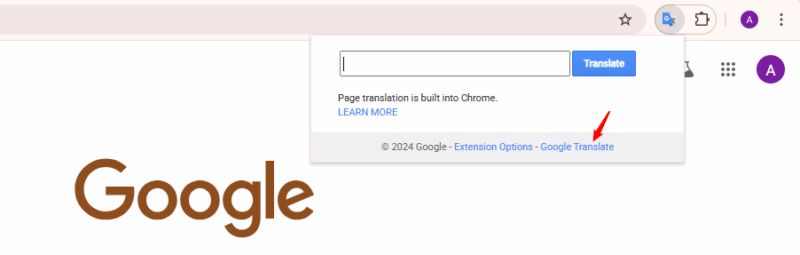
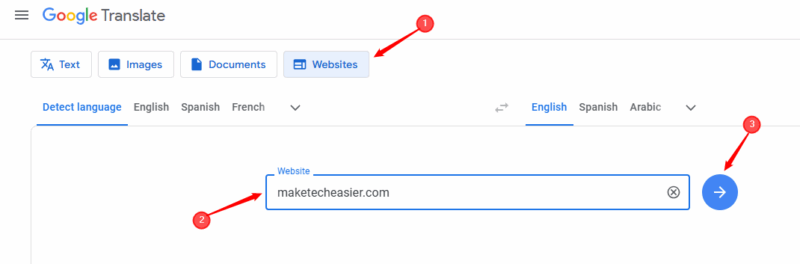
Это направит вас на новую страницу, где вы можете переводить текст, изображения, документы и веб-сайты. Перейдите в раздел веб-сайтов, затем укажите имя сайта, который хотите перевести, и нажмите кнопку Перевести, чтобы продолжить перевод:
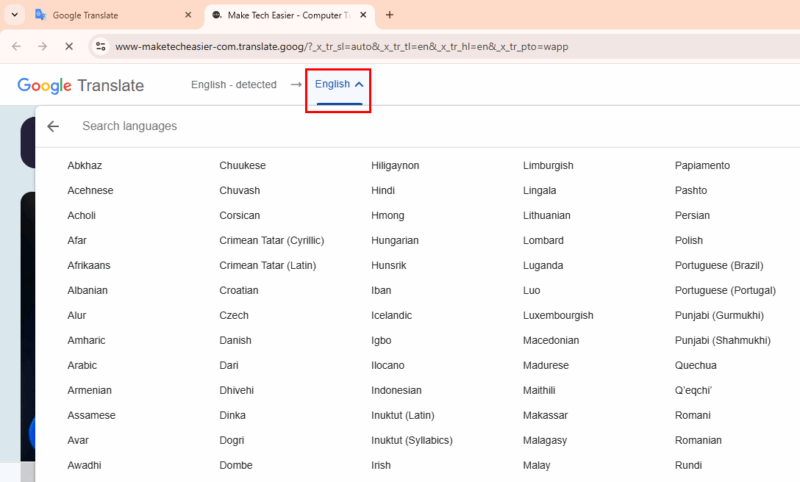
Теперь выберите язык для перевода:
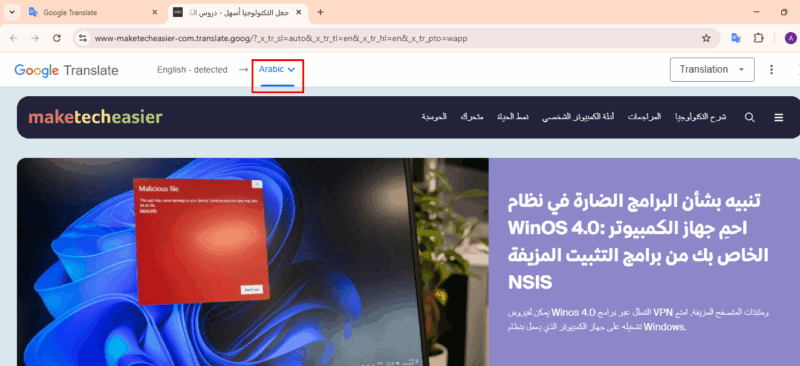
Например, я выбираю арабский язык, и он показывает следующий результат:
Как вручную перевести страницу
Мы также можем вручную перевести страницу. Для этого щелкните правой кнопкой мыши в любом месте страницы и выберите опцию Перевести на [язык]:
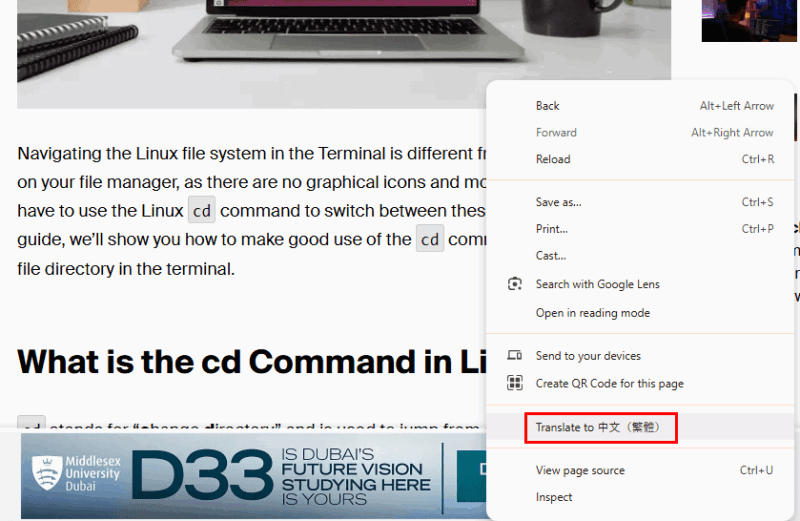
Выбранная страница была переведена на указанный язык, т. е. китайский:
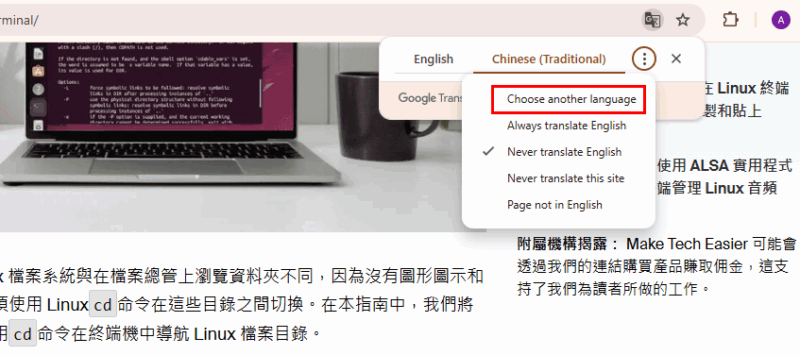
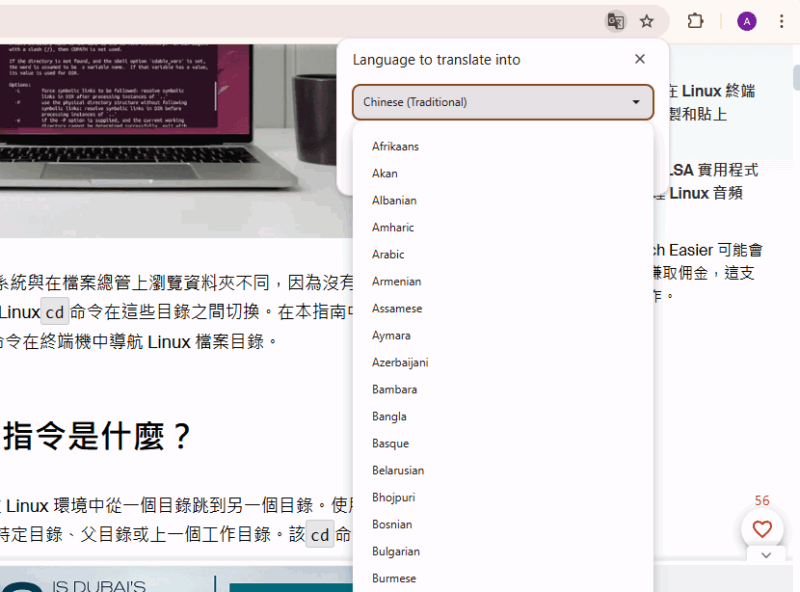
Вы также можете кликнуть на меню с тремя точками и выбрать Выбрать другой язык, чтобы переключиться на другой вариант перевода:
Таким образом, вы можете легко исправить ошибку «Не работает переводчик Google Chrome». Чтобы избежать этой проблемы в будущем, я рекомендую всегда держать Google Chrome обновленным, избегать установки ненужных расширений и регулярно очищать файлы cookie и кэш для поддержания плавной работы браузера и производительности перевода. Более того, вы можете следовать этим 9 простым советам для ускорения вашего браузера Chrome.







