






Как исправить проблемы с Wi-Fi на Mac и разрывы соединения

Как и любой компьютер, ваш Mac может быть подвержен проблемам с Wi-Fi и разрывам соединения. В этой статье мы покажем вам шаги для устранения ряда проблем с Wi-Fi на Mac. Мы рассмотрим настройку размера пакета, сброс PRAM и SMC, конфигурацию DNS, изменение местоположения, сброс конфигурации Wi-Fi и многое другое.
Содержание
- Как диагностировать проблемы с Wi-Fi на вашем Mac
- Как исправить проблемы с Wi-Fi на Mac после цикла сна и пробуждения
- Перезагрузите ваш Mac
- Отключите ваши USB и беспроводные устройства
- Сбросьте NVRAM/PRAM и SMC
- Переконфигурируйте DNS
- Настройте размер пакета
- Измените сетевое местоположение и обновите аренду DHCP
- Забыть вашу Wi-Fi сеть
- Проверьте наличие обновлений системного программного обеспечения
- Часто задаваемые вопросы
Также читайте: Ваш Mac не может общаться с принтером? Попробуйте эти решения
Как диагностировать проблемы с Wi-Fi на вашем Mac
Хорошее место для начала при рассмотрении проблем с Wi-Fi на Mac и разрывами или потерей соединения — это диагностировать проблему. Встроенный инструмент диагностики беспроводной сети macOS может быть весьма полезным. Если вы испытываете больше, чем просто проблемы с Wi-Fi, возможно, стоит узнать, как исправить неотзывчивый Mac.
- Откройте инструмент диагностики беспроводной сети macOS с помощью поиска Spotlight или быстро запустите его, удерживая клавишу Option и открыв настройки Wi-Fi в Центре управления, как показано ниже.

- Вы можете следовать мастеру здесь для получения некоторых основных указаний, но есть малоизвестный набор отчетов и аналитики в выпадающем меню “Окно” в строке меню. Полезный отчет здесь — “Производительность”. Он откроет график, показывающий скорость передачи, качество сигнала и уровень шума в вашей сети Wi-Fi.

- В большинстве случаев скорость передачи и качество сигнала влияют друг на друга. Вы можете улучшить сигнал, расположив ваш Mac ближе к маршрутизатору. Это простое решение для иногда сложной проблемы. Отчет о производительности, показанный ниже, изображает стабильное и последовательное соединение Wi-Fi.

Совет: если уровень шума высокий или скачет, попробуйте найти лучший канал Wi-Fi. В качестве альтернативы, войдите в настройки вашего маршрутизатора через браузер и измените с диапазона 2.4GHz на 5GHz.
Как исправить проблемы с Wi-Fi на Mac после цикла сна и пробуждения
Это распространенная проблема для пользователей Mac. После того, как компьютер просыпается от сна, Wi-Fi не работает или соединение продолжает разрываться.
- Одно из возможных решений заключается в том, чтобы перейти в “Системные настройки -> Сеть -> Wi-Fi”. В Ventura это “Системные настройки -> Wi-Fi”.

Нажмите кнопку “Дополнительно” в правом нижнем углу.
На следующем экране удалите каждую сеть в списке, щелкнув по ним курсором.
Нажмите кнопку “ОК” после выбора сетей, которые вы хотите удалить, затем нажмите выпадающее меню “Местоположения -> Изменить местоположения” на главном экране сети. В Ventura вам нужно будет использовать команду
networksetupв приложении Terminal для настройки сетевого местоположения.

- Выберите значок плюс “+” и дайте новому местоположению имя по вашему выбору. Нажмите “Готово”, чтобы использовать это местоположение с этого момента.

Также читайте: Не работает трекпад вашего MacBook? Вот решения!
- Подключитесь снова к вашей домашней сети Wi-Fi и проверьте, действительно ли это решает эту раздражающую проблему с Wi-Fi на Mac.
Как исправить распространенные проблемы с Wi-Fi на Mac
Ниже приведены несколько различных решений, которые можно попробовать, когда ваш Mac не может подключиться к Wi-Fi. Они не расположены в каком-либо конкретном порядке, поэтому не стесняйтесь выбирать то, что, по вашему мнению, может помочь с вашими проблемами. Если первый вариант, который вы попробуете, не сработает, переходите к другому. Эти решения применимы как к Monterey, так и к Ventura.
Перезагрузите ваш Mac
Перед тем как переходить к более сложным решениям, попробуйте перезагрузить ваш Mac, чтобы увидеть, решает ли это проблемы с разрывом Wi-Fi. Если ваш Mac подключается к Wi-Fi после перезагрузки, это может быть временным сбоем.
Нажмите на логотип Apple в строке меню и выберите пункт “Перезагрузить” из выпадающего списка. Следуйте подсказкам на экране, чтобы перезагрузить ваш Mac.

Также читайте: Как отключить нежелательные подключения от вашего Wi-Fi
Отключите ваши USB и беспроводные устройства
Это простой метод устранения неполадок. Вы можете вернуть все в рабочее состояние, временно отключив любые USB и USB-C устройства. Есть простая причина, почему это может быть решением: некоторые USB-устройства излучают беспроводной сигнал, который может мешать вашему соединению.

Устройства, такие как USB-хабы, также могут отключить порт Wi-Fi. Это похоже на то, как подключенный Ethernet-кабель может отключить ваше Wi-Fi соединение. Сначала попробуйте отключить ваши USB-устройства одно за другим, чтобы увидеть, восстанавливается ли соединение Wi-Fi.
Также читайте: В чем разница между режимами “Точка доступа” и “Репитер“ на маршрутизаторах?
Сбросьте NVRAM/PRAM и SMC
Вы также можете попробовать сбросить память с произвольным доступом (PRAM) / энергонезависимую память (NVRAM) и контроллер управления системой (SMC).
Это области вашего Mac, которые контролируют основные операции, критически важные для базовых функций системы. Однако вы не сможете выполнить этот сброс на машине с Apple Silicon, так как у нее нет SMC. Эквивалентом будет выключить машину, подождать 30 секунд, а затем снова включить.
Для Intel-устройства начните с PRAM. Есть пять простых шагов:
- Нажмите и удерживайте кнопку питания на вашем Mac, чтобы полностью его выключить. Вам следует подождать, пока экран не потемнеет и вентиляторы не перестанут вращаться. В этот момент снова включите ваш Mac.

- Как только вы увидите процесс загрузки и звук, нажмите и удерживайте клавиши Command + Option + P + R. Удерживайте их, пока не услышите звук загрузки и не увидите логотип Apple.

- Как только вы отпустите клавиши, PRAM/NVRAM будет сброшен.
Что касается SMC, процесс будет различаться в зависимости от того, является ли ваш Mac настольным или портативным и имеет ли он съемную батарею. Найдите вашу конкретную модель Intel или Apple Silicon, чтобы узнать, какой метод вам следует использовать для сброса SMC.
Также читайте: Все о Apple Silicon и чипе M1, которые вам нужно знать
Переконфигурируйте DNS
Проще говоря, сервер доменных имен (DNS) преобразует IP-адреса в читаемые веб-адреса (такие как “maketecheasier.com”). Это похоже на телефонный справочник для Интернета. Этот шаг будет касаться только проблем с подключением к Интернету, предполагая, что ваш Mac может подключиться к вашей сети Wi-Fi.
Однако иногда предоставленный DNS для провайдера может работать неправильно. Вы можете протестировать эту теорию с помощью бесплатного публичного DNS. Есть несколько провайдеров, но Google и Namecheap предлагают надежные решения. Здесь мы используем публичный DNS Namecheap или 198.54.117.10. Следуйте этим шагам, чтобы переконфигурировать DNS.
- Перейдите на экран Wi-Fi, выберите сеть Wi-Fi и нажмите кнопку “Детали”.
- Выберите вкладку DNS из списка пунктов меню слева.

- Отсюда нажмите значок “+”, чтобы добавить новый DNS-сервер, затем введите IP-адрес. Когда будете готовы, нажмите кнопку “ОК”, затем следите за вашим соединением на предмет каких-либо проблем.

Также читайте: Как объединить две учетные записи macOS в одну
Настройте размер пакета
Если только некоторые страницы не загружаются, это может быть связано с количеством пакетов (или “данных”), которые могут передаваться по сети. Настройте значение, чтобы все сайты загружались без сбоев.
- Перейдите в “Системные настройки -> Сеть -> Дополнительно”, или если вы обновили до последней версии ОС, перейдите в “Системные настройки -> Wi-Fi -> Детали”. Затем выберите вкладку “Аппаратное обеспечение”.

- Вы увидите два варианта. Сначала измените настройку “Настроить” с “Автоматически” на “Вручную”, чтобы изменить настройку MTU.
- Выберите “Пользовательский” для “MTU”. Для значения MTU введите “1453” и подтвердите ваши изменения.

Вам придется следить за производительностью и соединением, как и при переконфигурировании DNS, чтобы определить, решают ли эти изменения ваши проблемы.
Также читайте: 9 лучших провайдеров динамического DNS, которые вы можете использовать бесплатно
Измените сетевое местоположение и обновите аренду DHCP
Иногда автоматическое местоположение, определенное вашим Mac, неверно. В таких случаях мы можем настроить пользовательское местоположение и настройки и обновить аренду протокола динамической конфигурации хоста (DHCP) и IP-адреса. DHCP — это протокол, который помогает вам организовать IP-адреса, поэтому изменение его может помочь убедиться, что трафик идет в правильное место.
- Войдите в панель “Сеть” в Системных настройках и нажмите на выпадающее меню с надписью “Местоположения”.
- Выберите “Изменить местоположения”.

- Нажмите значок “+” и дайте вашему местоположению новое имя. Это не повлияет на результаты, так что это может быть что угодно. В этом примере мы просто назвали новое местоположение “Тест”. Когда вы закончите добавлять новое местоположение, нажмите кнопку “Готово”.

- Вы заметите, что под опцией Wi-Fi в панели слева появляется “Нет IP-адреса”.

- Перейдите на экран “Дополнительно” и выберите вкладку “TCP/IP”. Нажмите кнопку “Обновить аренду DHCP”, чтобы назначить вашему устройству новый IP-адрес. Чтобы завершить это действие, следуйте подсказкам на экране, выбрав “Применить”.

Просматривайте веб и следите за вашей производительностью и соединением, прежде чем пробовать другой вариант из этого списка.
Также читайте: Как скрыть файлы, папки и значки рабочего стола на Mac
Забыть вашу Wi-Fi сеть
Если у вас возникают проблемы с установлением надежного соединения с сетью Wi-Fi, попробуйте “забыть” сеть перед повторным подключением к ней. Ваш Mac всегда будет пытаться автоматически подключаться к сетям Wi-Fi, к которым он ранее подключался. Если попытка подключения не удалась, ваш Mac будет продолжать пытаться без успеха. Разорвите этот бесконечный цикл, забыв сеть, к которой вы пытаетесь подключиться.
- Перейдите снова на вкладку “Сеть” или “Wi-Fi” и нажмите кнопку “Детали” справа от названия сети, к которой вы пытаетесь подключиться.

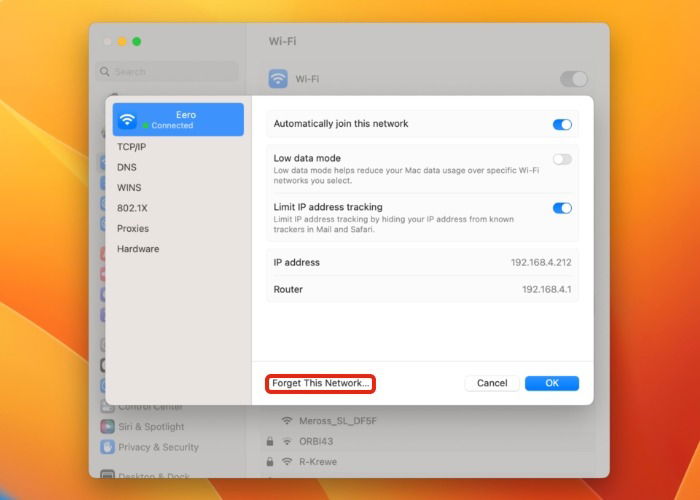
- Выберите кнопку, которая гласит “Забыть эту сеть”. Когда вы попытаетесь снова подключиться к сети, вас могут попросить ввести учетные данные сети.
Проверьте наличие обновлений системного программного обеспечения
Apple часто выпускает обновления для macOS, устраняющие некоторые из самых распространенных проблем с подключением к сети. Если у вас возникают трудности с поддержанием стабильного соединения Wi-Fi, разумно поддерживать ваш Mac в актуальном состоянии.
- Откройте “Системные настройки -> Обновления программного обеспечения”. Если вы на последней версии ОС, перейдите в “Системные настройки -> Основные -> Обновление программного обеспечения”.

- Нажмите на кнопку с надписью “Обновить сейчас” или “Обновить сейчас”, чтобы установить последнее обновление.

Также читайте: Как использовать AirPlay на Mac с iPhone
Часто задаваемые вопросы
Есть ли сторонние инструменты, которые могут помочь мне решить проблемы с Wi-Fi на Mac?
Встроенные инструменты Mac часто идеально подходят для диагностики проблем с Wi-Fi, поэтому мы не рекомендуем вам использовать премиум-решения как правило. Однако вы можете проанализировать вашу сеть с помощью решений, таких как NetSpot или WiFi Explorer. Большинство решений будут быстро реализованы, поэтому мы рекомендуем стороннее решение только в том случае, если у вас есть долгосрочные проблемы, которые трудно устранить.
Должен ли я купить новый маршрутизатор, чтобы исправить проблемы с Wi-Fi на Mac?
Во многих случаях вам не нужно будет покупать новый маршрутизатор. Изменение ваших настроек решит большинство проблем. Однако вы можете захотеть расширить ваше соединение с помощью расширителя Wi-Fi или Mesh-сети. Если вы живете в большом доме или у вас толстые стены, это хорошая идея в любом случае, независимо от того, есть ли у вас проблемы. Если у вас все еще возникают проблемы, попробуйте отключить ваш маршрутизатор, затем подождите не менее 30 секунд, прежде чем снова включить его.
Как я могу устранить проблемы с Wi-Fi на Mac, если не могу найти настройки Wi-Fi в строке меню?
Если индикатор состояния Wi-Fi отсутствует в строке меню на вашем Mac, вы могли случайно удалить его или настроить строку меню. Чтобы добавить его обратно, просто перетащите индикатор Wi-Fi из Центра управления обратно в строку меню, чтобы быстро получить доступ к настройкам Wi-Fi всего в один клик.
Фото: Wes Hicks через Unsplash. Все скриншоты сделаны Брамом Шанком.







