






Как исправить проблему с неотзывчивым Microsoft Edge

Microsoft систематически работает над улучшением своего браузера Edge, регулярно добавляя новые функции и обновления, позиционируя его как привлекательную альтернативу Google Chrome. Однако иногда возникают проблемы из-за различных ошибок в коде Chromium. Этот учебник делится наиболее эффективными советами по устранению неполадок, которые нужно следовать, если Microsoft Edge не отвечает.
Полезно знать: ознакомьтесь с нашим списком горячих клавиш, чтобы быстро получить доступ к наиболее полезным функциям Microsoft Edge.
Содержание
- Закройте и снова откройте Microsoft Edge
- Восстановите Microsoft Edge
- Отключите/удалите расширения
- Закройте другие вкладки и приложения
- Проверьте, обновлено ли антивирусное программное обеспечение
- Освободите место на вашем ПК
- Попробуйте другой браузер
Основные советы по устранению неполадок
Прежде чем углубляться в конкретные решения, попробуйте эти общие советы по устранению неполадок, если вы столкнулись с проблемами, такими как неотзывчивый или аварийный Microsoft Edge.
- Очистите кэш и данные просмотра: большинство браузеров автоматически сохраняют временные файлы Интернета, чтобы помочь страницам загружаться быстрее. Если Microsoft Edge открывается, но не загружает страницу, очистка этого кэша поможет решить проблему.
- Обновите Edge до последней версии: всегда проверяйте, чтобы браузер Edge был обновлен до последней версии, чтобы избежать многих распространенных проблем с Microsoft Edge.
- Сканируйте ваш ПК на наличие вредоносного ПО: если вы подозреваете, что ваш ПК заражен вирусом, из-за чего Edge не отвечает, просканируйте компьютер на наличие вредоносного ПО с помощью Microsoft Defender (часть безопасности Windows). Выполните все типы сканирования с помощью Microsoft Defender из командной строки.
- Перезагрузите компьютер: если вы столкнулись с какой-либо неизвестной проблемой на вашем компьютере с Windows, попробуйте перезагрузить ПК. Во многих случаях этого достаточно, чтобы устранить простую ошибку.
К вашему сведению: хотите удалить кнопку Bing Chat из Edge? Мы можем показать вам как.
1. Закройте и снова откройте Microsoft Edge
Если Microsoft Edge не отвечает, попробуйте правильно закрыть его через Диспетчер задач, затем перезапустите браузер. В большинстве случаев это решит проблему.
- Нажмите Ctrl + Shift + Esc, чтобы открыть Диспетчер задач.
- Щелкните “Процессы” в левой панели. Выберите Microsoft Edge справа под “Приложения”, затем нажмите “Завершить задачу” под строкой поиска, чтобы закрыть браузер Edge.

- Снова откройте приложение Edge либо из панели задач, либо из ярлыка на рабочем столе и проверьте, решена ли проблема.
Совет: узнайте, как исправить ошибку “Диспетчер задач отключен администратором”.
2. Восстановите Microsoft Edge
Если браузер Edge открывается, но перестает работать, попытайтесь его восстановить. Перед началом убедитесь, что вы закрыли браузер Microsoft Edge и вошли с административными правами.
- Нажмите меню “Пуск” и откройте приложение “Настройки”.

- Щелкните “Приложения” в левой панели, затем щелкните “Установленные приложения” справа.

- Прокрутите вниз, пока не найдете Microsoft Edge в списке приложений. Щелкните на значок с тремя точками рядом с ним и выберите “Изменить” из меню. Если появляется запрос с вопросом “Хотите ли вы разрешить этому приложению вносить изменения в ваше устройство?” нажмите “Да”.

- Щелкните “Восстановить”.

- Вы увидите процесс восстановления.

- Через несколько секунд браузер Microsoft Edge перезапустится автоматически, чтобы указать, что восстановление завершено. Помните, что данные и настройки браузера не затрагиваются в процессе восстановления.
3. Отключите/удалите расширения
Если ваш браузер Edge не отвечает должным образом, это может быть вызвано неправильной работой расширения. Чтобы устранить проблему, следуйте приведенным ниже шагам, чтобы отключить ваши установленные расширения и увидеть, была ли проблема решена.
- Запустите браузер Edge и нажмите на значок в форме пазла рядом со строкой адреса. В выпадающем меню нажмите “Управление расширениями”.

- В разделе “Установленные расширения” отключите все расширения, установив флажок влево.

- Если проблема была решена, вы можете включать каждое расширение по одному, чтобы определить, какое из них вызывает проблему. Как только вы определите проблемное расширение, удалите его, нажав “Удалить”.

Совет: скучаете по Internet Explorer? Узнайте, как вернуть IE в Windows 11.
4. Закройте другие вкладки и приложения
Microsoft Edge может не отвечать, если у вас открыто слишком много вкладок или других программ на вашем компьютере с Windows. Если у вас открыто слишком много, попробуйте закрыть все вкладки и окна в вашем браузере – кроме той, где отображается сообщение об ошибке.

Кроме того, закройте любые другие приложения, которые в данный момент работают на вашей Windows, включая фоновые приложения и процессы. Если вы скачиваете файл, лучше приостановить скачивание до тех пор, пока проблема не будет решена. После этого проверьте, сможете ли вы получить доступ к вкладке, которая не отвечала в Microsoft Edge.
5. Проверьте, обновлено ли антивирусное программное обеспечение
Используете ли вы стороннее антивирусное программное обеспечение, например Norton, McAfee или Kaspersky? Если да, вам нужно проверить, истек ли срок действия антивирусной защиты или устарело ли программное обеспечение. Устаревшее или просроченное программное обеспечение может мешать работе Microsoft Edge.
После того, как вы выявите проблему, вы можете обновить свой план защиты от вирусов или загрузить последнее обновление безопасности с сайта компании-разработчика программного обеспечения.
6. Освободите место на вашем ПК
Все ваши приложения, вероятно, установлены на диске C:\ вашего компьютера. Если вы часто сталкиваетесь с сбоями Microsoft Edge, стоит проверить пространство на вашем основном диске.
Нажмите Win + E, чтобы запустить приложение “Проводник”, и нажмите “Этот компьютер“.
Под “Устройства и диски” найдите диск (C:). Под именем диска вы увидите шкалу, показывающую оставшееся свободное место.

- В качестве альтернативы щелкните правой кнопкой мыши на диске (C:) и выберите “Свойства” в контекстном меню.

- В новом диалоговом окне вы можете увидеть значения для “Используемое пространство” и “Свободное пространство” для диска C:.
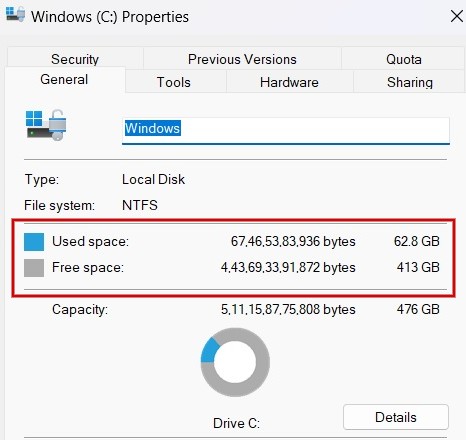
Если диск C:\ заполнен, срочно примите меры, чтобы освободить некоторое место. Если вы не уверены, с чего начать, узнайте, как очистить диск C:.
К вашему сведению: узнайте, как блокировать всплывающие окна в Windows в Microsoft Edge и других популярных браузерах.
7. Попробуйте другой браузер
Наконец, возможно, что вашей беспроводной сети следует blame. Чтобы определить, так ли это, попробуйте получить доступ к веб-странице, вызывающей проблему с неотзывчивостью Edge, с помощью другого браузера, например Chrome, Firefox или Brave. Если страница по-прежнему не загружается, вероятно, проблема заключается в вашей сети или на самом сайте.
Попробуйте перезагрузить модем и маршрутизатор, чтобы посмотреть, разрешает ли это проблему с Edge. Однако, если проблема остается, возможно, что проблема заключается в самом сайте. В этом случае вы не сможете ничего сделать, кроме как попробовать снова через несколько часов или на следующий день.
Как вернуть Edge к жизни
Если вы все еще не можете заставить Edge работать правильно, возможно, стоит переустановить Microsoft Edge напрямую с его официального сайта. В качестве последнего решения попробуйте восстановить настройки браузера Edge до стандартных. С другой стороны, если ваш браузер работает нормально, узнайте, как использовать режим разделенного экрана в Edge для улучшения многозадачности.







