






Как исправить ошибку «Сервер DNS не отвечает» в Windows
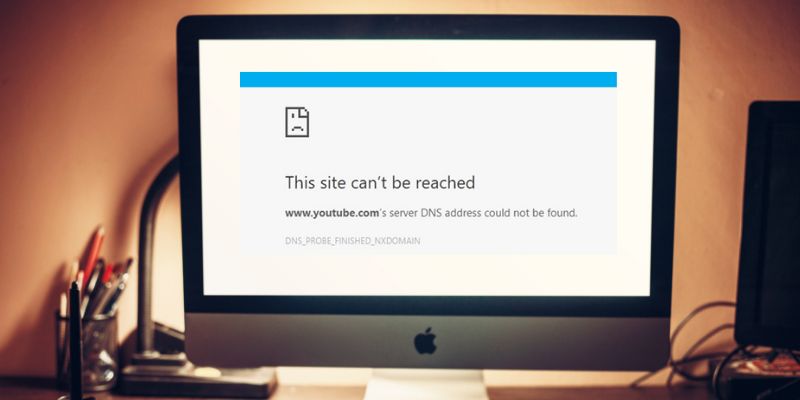
Когда вы вводите адрес хоста или URL в своем браузере, резольвер DNS связывается с сервером DNS, чтобы определить IP-адрес, связанный с этим именем хоста. Этот адрес возвращается на ваш компьютер, и вы видите веб-сайт, к которому хотите получить доступ. Но иногда вы получаете ошибку, говорящую о том, что сервер DNS не отвечает.
Чтобы исправить эту проблему, вы можете попробовать несколько различных способов. Сначала проведите быструю проверку, чтобы убедиться, что веб-сайт не вызывает ошибку и что ваше интернет-соединение работает правильно.
Также читайте: Как исправить ошибки DNS и восстанавливать доступ к Интернету
1. Проверьте источник проблемы
Попробуйте получить доступ к веб-сайту с другого устройства, возможно, используя 4G-соединение, чтобы узнать, загружается ли он. Если он работает правильно, проблема, вероятно, заключается в вашем маршрутизаторе или устройстве. Подключитесь к маршрутизатору с другого устройства, чтобы проверить, загружается ли сайт. Если это так, вы, вероятно, имеете дело с проблемой на вашем компьютере.
2. Удалите и переустановите сетевые драйверы
Перед тем как попытаться исправить это, убедитесь, что у вас есть необходимые драйверы в качестве резервной копии. Перейдите на сайт производителя ПК и загрузите последнюю версию драйвера сетевого адаптера. Поскольку ваш ПК не может подключиться к Интернету, используйте другой ПК для загрузки драйвера и сохраните его на USB-накопителе, чтобы установить его на своем ПК в случае необходимости. Все, что вам нужно знать, это производитель вашего ПК и его модель.
- В строке поиска на панели задач введите «Диспетчер устройств» и найдите «Сетевые адаптеры» в списке результатов.

- Раскройте «Сетевые адаптеры» и найдите сетевой адаптер для вашего устройства.

Щелкните правой кнопкой мыши на сетевом адаптере.
Выберите «Удалить устройство».

- Установите флажок «Удалить программное обеспечение драйвера для этого устройства?» и нажмите «Удалить».

- После удаления драйвера перезагрузите свой компьютер.
После перезагрузки Windows автоматически найдет и установит драйвер сетевого адаптера. Проверьте, решает ли это вашу проблему с подключением. Если Windows не установила драйвер автоматически, попробуйте установить резервный драйвер, который вы сохранили перед удалением.
3. Очистите кэш DNS
Ваш кэш DNS хранит адреса (IP-адреса) веб-серверов, содержащие веб-страницы, которые вы недавно просматривали, чтобы ваш компьютер мог получать к ним доступ быстрее. Очистка кэша может устранить любые ошибки и позволить вашему компьютеру повторно проверить сервер DNS на наличие адреса.
- Введите
cmdв поле поиска и откройте командную строку от имени администратора.

- Введите следующее в окне командной строки:
ipconfig /flushdns
- Проверьте, решает ли это проблему.
4. Обновите сетевые драйверы
Драйвер устройства — это программное обеспечение, которое позволяет вашей операционной системе запускать, использовать и управлять аппаратным устройством. Если они не обновлены, они могут перестать работать. Вот как их обновить.
Перейдите в Панель управления и откройте «Диспетчер устройств».
Раскройте «Сетевые адаптеры», щелкнув на треугольник перед ним.
Щелкните правой кнопкой мыши на вашем сетевом адаптере.

Нажмите «Обновить драйверы».
Позвольте компьютеру проверить наличие обновлений для драйвера.
Установите драйверы, если обновление найдено.
Также читайте: Как найти лучший альтернативный сервер DNS
5. Обновите программное обеспечение вашего маршрутизатора до последней версии
Так же, как драйвера нужно поддерживать в актуальном состоянии для корректной работы, то же самое касается и программного обеспечения, которое управляет вашим маршрутизатором. Каждый производитель маршрутизаторов будет иметь разные способы сделать это. Начните поиски в Интернете, введя «обновить [название маршрутизатора]», чтобы узнать, как это сделать для вашей марки и модели.
6. Отключите адаптер Microsoft Virtual Wi-Fi Miniport
Эта опция может быть доступна или недоступна на вашем компьютере. Если она доступна, следуйте этим инструкциям, чтобы отключить её.
- Перейдите в Панель управления.

Раскройте «Сетевые адаптеры», щелкнув на треугольник перед ним.
Щелкните правой кнопкой мыши на адаптере Virtual Wi-Fi Miniport (если он там есть).
Нажмите «Отключить».
7. Измените настройки TCP/IP
TCP/IP, или Протокол управления передачами/Интернет-протокол, представляет собой набор коммуникационных протоколов, используемых для соединения устройств в Интернете.
Введите панель управления в строке поиска.
Нажмите «Сеть и Интернет».
Откройте центр управления сетями и общим доступом.
Нажмите «Изменить параметры адаптера» на левой стороне окна.

Щелкните правой кнопкой мыши на Wi-Fi сети, которую вы используете.
Нажмите «Свойства».

- Выберите «Версия 4 протокола Интернета (TCP/IPv4)» и нажмите кнопку «Свойства».

На следующем экране выберите «Получить IP-адрес автоматически» и «Получить адрес DNS-сервера автоматически».
Нажмите OK.
Существуют и другие способы попытаться решить ошибку «Сервер DNS не отвечает», но это некоторые из наиболее распространенных. Надеюсь, один из них подойдет вам. Сообщите нам о своих результатах.
Также читайте: 9 лучших провайдеров динамического DNS, которые вы можете использовать бесплатно







