






Как исправить ошибку "Сбой состояния питания драйвера" в Windows 10
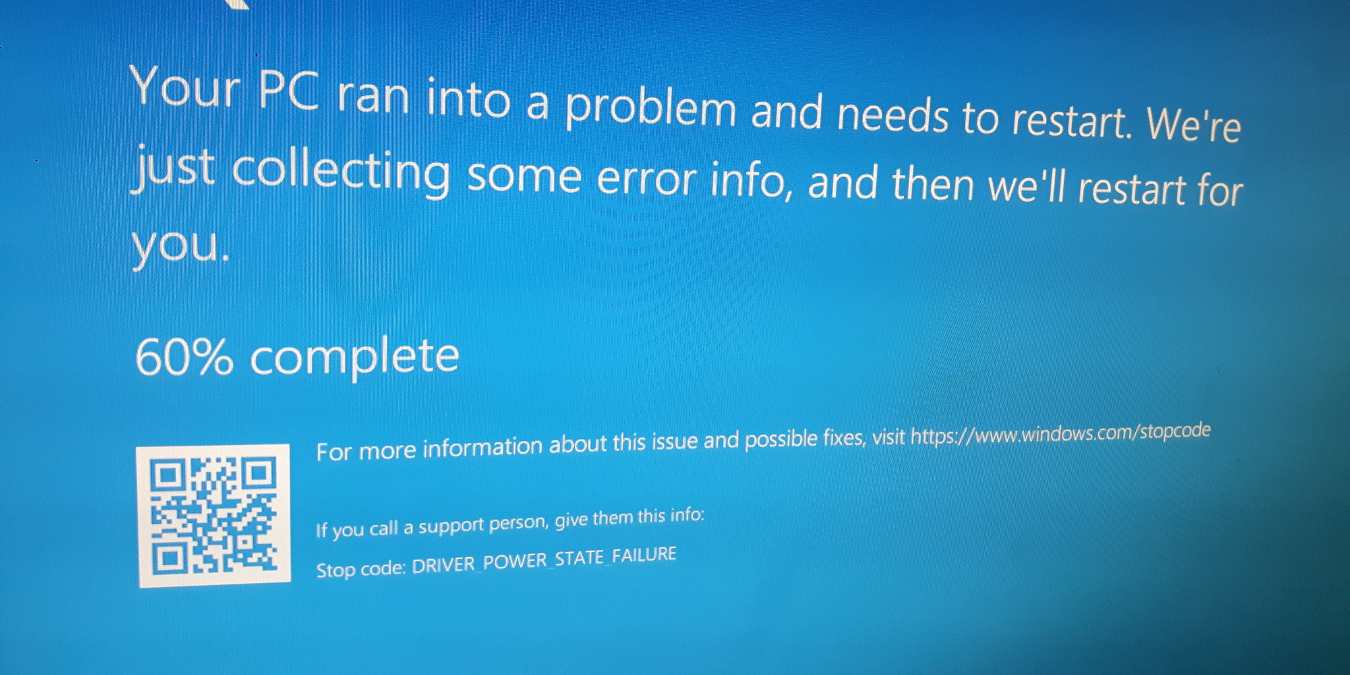
Никто не любит получать случайный экран смерти. Это пугает и обычно не дает много деталей. Обычно на экране есть код ошибки или сообщение. Если вы видите ошибку “сбой состояния питания драйвера”, не беспокойтесь. Это одна из ошибок, которую вы обычно можете устранить и исправить самостоятельно. Все, что вам нужно сделать, это знать, с чего начать.
Общие причины ошибки сбоя состояния питания драйвера
Судя по названию, вы можете подумать, что эта ошибка связана с драйверами или вашим источником питания. Оба варианта могут быть верными. Хотя было бы неплохо, если бы Windows предоставила больше информации, вам остается выяснить точную причину, которая может быть любой из следующих:
- Неправильные настройки питания
- Проблемы с драйверами
- Несовместимое оборудование

Windows выдает эту ошибку, когда система пытается разбудить конкретный драйвер устройства, и он не отвечает. Это обычно происходит, когда вы загружаете, перезагружаете или пробуждаете компьютер из спящего режима. Это также может произойти, если устройство используется, и драйвер внезапно перестает отвечать.
Как вы можете заметить, обычно это проблема с драйвером, хотя она может сочетаться с другими двумя распространенными причинами. Независимо от того, какая из трех является основной причиной, есть несколько способов диагностировать и исправить это.
Уточните свой поиск
Чтобы помочь уточнить основную причину ошибки сбоя состояния питания драйвера, хорошей идеей будет отключить любое внешнее оборудование, такое как внешние диски, клавиатуры и т. д. Загрузите компьютер и посмотрите, появляется ли ошибка снова. Если нет, значит, драйвер для одного из ваших внешних устройств был поврежден.
Подключайте каждое устройство по одному, чтобы выяснить, какое из них вызывает ошибку. Затем, когда вы найдете проблемное устройство, отключите его и перезагрузите.
Подключите устройство снова, когда ваша система загрузится. Щелкните правой кнопкой мыши на Пуск и выберите Диспетчер устройств. Щелкните правой кнопкой мыши на имени устройства и выберите Удалить.
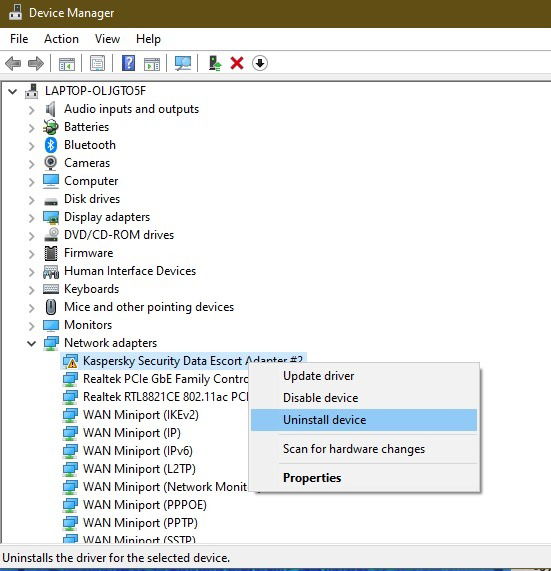
Снова перезагрузите компьютер и дайте Windows правильно переустановить устройство. Если ошибка все еще возникает, посетите сайт производителя, чтобы загрузить последнюю версию драйвера и следуйте любым включенным инструкциям для его установки.
Ищите ошибки в диспетчере устройств
Если вы можете перезагрузить компьютер нормально, сделайте это. Если нет, загрузитесь в безопасном режиме. Это позволит вам обойти ошибку сбоя состояния питания драйвера BSoD.

Щелкните правой кнопкой мыши на Пуск и выберите Диспетчер устройств. Ищите любые устройства, рядом с которыми может быть желтый восклицательный знак. Это указывает на ошибку. Щелкните правой кнопкой мыши на устройстве с ошибкой и выберите “Обновить драйвер“. Если ничего не найдено, щелкните правой кнопкой мыши на устройстве и выберите Удалить.

Вы можете либо щелкнуть правой кнопкой мыши на имени вашего компьютера и выбрать “Сканировать на наличие изменений оборудования”, либо перезагрузить систему. Оба варианта автоматически попытаются переустановить правильный драйвер.
Если проблемы продолжаются, переустановите драйверы, начиная с вашего самого нового оборудования. Если вы недавно установили что-то новое и начали получать ошибку, это, вероятно, и есть виновник.
Настройте план энергосбережения
Если вы используете ноутбук, возможно, у вас оптимизированы настройки питания для снижения потребления энергии. Это хорошо в большинстве случаев, но может вызвать проблемы с некоторыми драйверами ваших устройств. Вместо того чтобы позволить Windows разбудить устройство, как это должно быть, ваша система отключает питание, что приводит к ошибке сбоя состояния питания драйвера.
Хотя ваш компьютер может использовать немного больше батареи, вы должны избежать ошибки, сделав несколько быстрых изменений в плане питания.
Если вы не можете загрузиться нормально, загрузитесь в безопасном режиме, чтобы сделать это. В противном случае загрузитесь нормально.
Перейдите в Пуск и введите Панель управления. Выберите Панель управления из результатов. Найдите Параметры питания. Если вы не видите его, введите “параметры питания” в строке поиска в правом верхнем углу.

Выберите Параметры питания, чтобы открыть текущие настройки и план питания.

Выберите “Изменить параметры плана” и нажмите на ссылку “Изменить дополнительные параметры”.
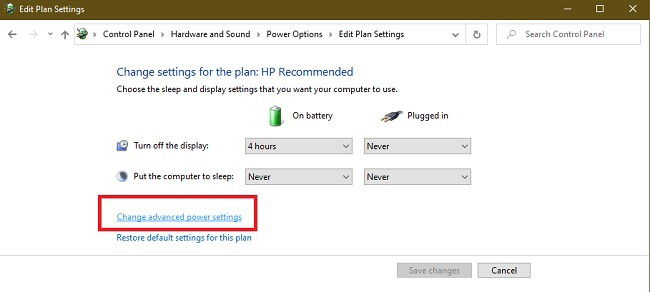
Ошибка сбоя состояния питания драйвера часто возникает из-за неправильных настроек питания для вашего беспроводного адаптера и драйверов PCI Express.
Начните с расширения Беспроводной адаптер и Режим энергосбережения. Убедитесь, что оба параметра установлены на “Максимальная производительность”. Это предотвращает отключение беспроводного адаптера для экономии энергии.

Проделайте тот же процесс для PCI Express. Нажмите Применить, когда закончите. Затем нажмите “Сохранить изменения”, когда вернетесь на экран с оригинальными настройками питания.
Перезагрузите компьютер, чтобы увидеть, исправляет ли это вашу ошибку. Если нет, вы можете изменить другие параметры на “Максимальная производительность” один за другим, чтобы увидеть, изменится ли что-то.
Хотя устранение ошибки сбоя состояния питания драйвера в Windows 10 может быть утомительным, это ошибка, которую можно исправить. Будьте терпеливы, и вы найдете причину и сможете снова использовать свой ПК без BSoD.
Если же вы видите ошибку “Параметр неверен”, вот как вы можете ее исправить.
Фото: Flickr







