






Как получить список всего установленного программного обеспечения на системе Windows

По мере использования вашей системы вы устанавливаете множество программ, некоторые из которых используются ежедневно, а некоторые только время от времени. Если вам когда-либо нужно переустановить программное обеспечение или перейти на новый ПК, наличие списка всего установленного программного обеспечения на вашей системе Windows значительно упростит задачу.
Существует несколько способов получить список всего установленного программного обеспечения. Выберите метод, с которым вам комфортно работать, и создайте список. Заметим, что эти методы обычно не учитывают переносное программное обеспечение и приложения, поскольку они технически не установлены. Вам нужно будет записать их вручную.
Также читайте: Что такое TrustedInstaller и стоит ли его удалять?
Использование командной строки
Первый и самый простой способ получить список всего установленного программного обеспечения на вашей системе — использовать командную строку. Для этого нажмите Win + R, введите cmd, а затем нажмите кнопку Enter.

Данное действие откроет окно командной строки. Здесь скопируйте и вставьте нижеприведенную команду и нажмите кнопку Enter. Не забудьте изменить путь к файлу рядом с “/output” в соответствии с вашими потребностями.
wmic /output:C:\InstalledSoftwareList.txt product get name,version
Как только вы нажмете кнопку Enter, Windows просканирует вашу систему и сохранит список в виде текстового файла. Вы можете найти текстовый файл в месте, которое вы указали выше. Если вы получите ошибку, попробуйте запустить командную строку от имени администратора. Перейдите в меню «Пуск», введите «cmd» и выберите «Запуск от имени администратора» в командной строке.

В качестве альтернативы вы можете использовать следующую команду для генерации CSV-файла с помощью всего вашего установленного программного обеспечения:
wmic product get name,version /format:csv > C:\Computername%.csvЭтот файл также будет содержать имя вашего ПК. Это хорошо работает, если вы следите за программным обеспечением, установленным на нескольких ПК.
Использование PowerShell
Если вы привыкли использовать PowerShell, то также можете воспользоваться им, чтобы получить список всего установленного программного обеспечения. Для этого нажмите Win + R, введите powershell, а затем нажмите кнопку Enter, или используйте Win + X и выберите «Windows PowerShell (Администратор)».
Теперь введите нижеприведенную команду и нажмите кнопку Enter. Не забудьте изменить путь к файлу по необходимости.
Get-WmiObject-Class Win32_Product |Select-Object-Property Name > C:\InstalledSoftwareList.txt
Как вы можете видеть из приведенной выше команды, мы все еще используем WMI (Windows Management Instrumentation) для получения списка всего программного обеспечения, установленного на системе Windows. Если вы не видите всего установленного программного обеспечения на вашей системе, попробуйте следующую команду. Снова настройте путь к файлу по необходимости.
Get-ItemProperty HKLM:\Software\Wow6432Node\Microsoft\Windows\CurrentVersion\Uninstall\*|Select-Object DisplayName, DisplayVersion, Publisher, InstallDate |Format-Table-AutoSize> C:\InstalledSoftwareList.txtИспользование CCleaner
Если вам не нравится использовать командную строку или PowerShell, вы можете использовать популярную утилиту для очистки системы CCleaner, чтобы получить список всего установленного программного обеспечения на вашей системе Windows. Для начала установите CCleaner, если вы этого еще не сделали, и откройте его из меню «Пуск».

Когда CCleaner откроется, перейдите на вкладку «Удаление» в меню «Инструменты», которое появляется в левой части окна.
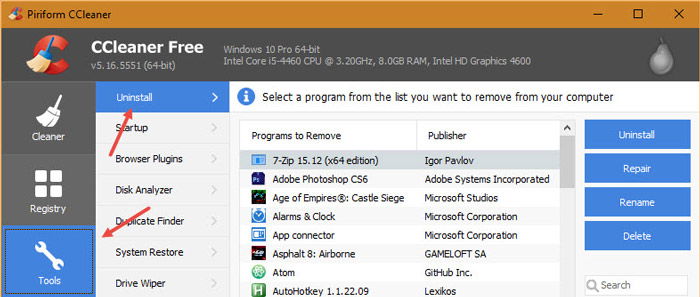
Это окно покажет вам все установленное программное обеспечение на вашей системе. Чтобы получить список, просто нажмите кнопку «Сохранить в текстовый файл», которая находится в правом нижнем углу.
Данное действие откроет окно «Сохранить как». Просто выберите место и имя файла и нажмите кнопку «Сохранить».

Вы получите ваш список мгновенно в выбранном месте.
Использование GeekUninstaller
Вы также можете получить список установленного программного обеспечения с помощью GeekUninstaller, бесплатного и портативного деинсталлятора Windows. Для начала скачайте GeekUninstaller, извлеките его и выполните приложение.
Будучи переносным приложением, вам не нужно его устанавливать. Как только приложение откроется, выберите все программы в окне, затем выберите опцию «Сохранить как HTML».

Вам будет предложено выбрать место назначения. Выберите место для сохранения файла и нажмите кнопку «Сохранить», чтобы завершить процедуру.

Если вам также нужны ключи лицензий рядом с вашим списком программного обеспечения, попробуйте одно из этих решений. Некоторые из них только указывают программное обеспечение с ключами лицензий, в то время как другие перечисляют все, что установлено.







