






Как включить режим сна на вашем устройстве Android
Google представил Digital Wellbeing в Android 9.0 как средство, позволяющее пользователям сократить чрезмерное использование смартфонов. Эта функция получила множество обновлений за годы, все они направлены на то, чтобы сделать ее более полезной. В последнем обновлении была представлена функция режима сна — опция, предназначенная для того, чтобы успокоить ваш телефон для лучшего сна.
В этой статье мы покажем, как активировать режим сна на вашем Android-устройстве.
Что такое Digital Wellbeing и почему вы должны его использовать?
В современном мире зависимость от смартфонов стала реальной проблемой. Недавнее исследование утверждает, что зависимость от смартфонов оказывает на мозг аналогичное воздействие, как и зависимость от наркотиков.
Учитывая, что смартфоны сегодня являются неотъемлемой частью жизни человека, опасности чрезмерного их использования неизбежно проявятся. Google признал потенциальные последствия слишком долгого времени, проведенного с вашим устройством, и в ответ предоставил Digital Wellbeing как способ поддержки пользователей, желающих вести более сбалансированную жизнь.
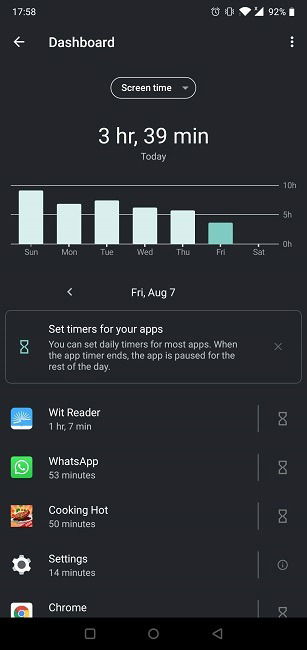
С помощью Digital Wellbeing вы можете делать такие вещи, как устанавливать таймеры приложений, активировать режим концентрации и настраивать режим “Не беспокоить”. Есть даже раздел родительского контроля. Кроме того, вы получаете доступ к обзору своих цифровых привычек, видите, как часто используются разные приложения и как часто проверяется телефон. Обладая этой информацией, пользователи могут корректировать свои цифровые привычки, чтобы наконец сократить использование смартфона.
Как получить Digital Wellbeing на вашем телефоне
Эта функция теперь доступна на устройствах Android, работающих на Android 9.0 (Pie) или выше. С сентября 2019 года Google сделал включение Digital Wellbeing обязательным для всех производителей мобильных устройств на Android.
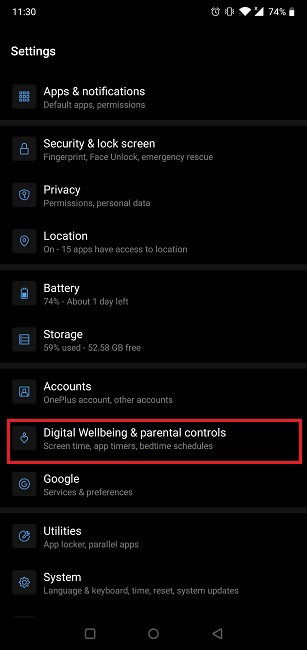
Вы не найдете Digital Wellbeing в списке приложений в вашем ящике приложений. Вместо этого вам нужно открыть настройки вашего устройства и прокрутить вниз, пока не найдете эту функцию.
Для тех, у кого более старые устройства, вы все равно можете попробовать функции, похожие на Digital Wellbeing. В рамках своей инициативы Google Creative Lab технологический гигант выпустил ряд приложений, которые, похоже, не требуют наличия Digital Wellbeing на устройстве для работы. Однако пользователям потребуется устройство с Android 8.0 Oreo (или выше) для большинства приложений. В список приложений входит Unlock Clock, который устанавливает живые обои на ваше устройство, подсчитывающие количество раз, когда вы разблокировали устройство в течение дня.
Как включить новую функцию режима сна
Последняя функция Google “Режим сна” заменяет старую версию “Wind Down” в Digital Wellbeing.
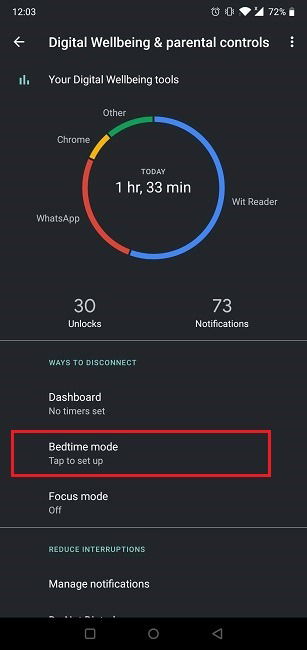
Перейдите в Digital Wellbeing в ваших настройках. Нажмите на режим сна (в разделе “Способы отключения”), прокрутите демонстрационную часть, нажав “Далее”, и перейдите на экран конфигурации.
Здесь вы можете решить, когда вы хотите, чтобы режим сна начал свою работу. Первый вариант — “В зависимости от вашего расписания” — требует от пользователей установить свое расписание сна, указав обычный час, когда они ложатся спать, и когда они просыпаются. Второй вариант — “Во время зарядки перед сном”. Это означает, что каждую ночь, когда вы подключаете свой мобильный телефон к зарядке, режим сна будет активироваться автоматически.
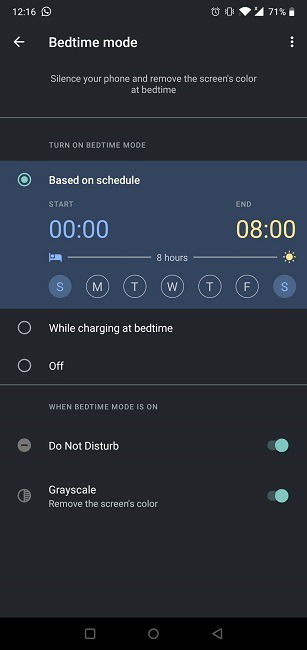
Когда режим сна включен, градации серого уменьшают цвет на вашем телефоне до черно-белого, чтобы минимизировать отвлекающие факторы. Режим “Не беспокоить” также включен, чтобы отключить звонки, сообщения и другие уведомления, которые вы можете получать ночью.
Как добавить переключатель режима сна в быстрые настройки
Хотите быстро и легко получить доступ к режиму сна? Добавьте переключатель в ваши быстрые настройки. Для этого проведите вниз от главного экрана и нажмите кнопку карандаша внизу.
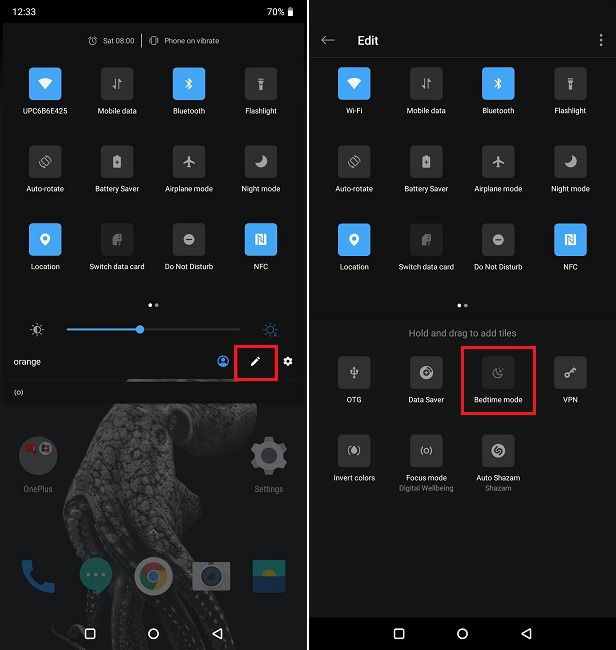
Теперь вы сможете увидеть все доступные дополнительные переключатели. Найдите опцию режима сна и долго нажмите на нее, чтобы добавить ее в ваши быстрые настройки.
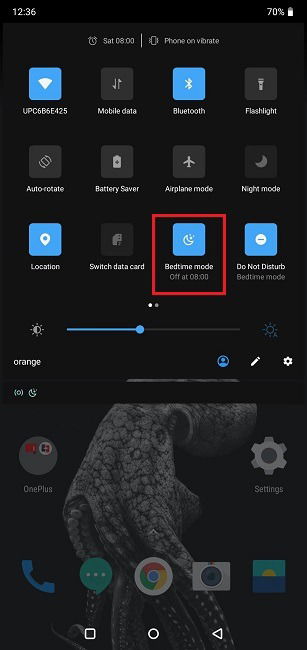
После того как вы добавили режим сна в быстрые настройки, вы можете просто нажать на него, чтобы включить или выключить функцию, или долго нажать, чтобы перейти непосредственно к ее настройкам.
Если вы все еще хотите сделать больше для улучшения вашего режима сна, мы рекомендуем вам также ознакомиться с 4 лучшими приложениями для отслеживания сна для Android.







