






Как улучшить время загрузки Windows 10
Как и все остальные, пользователи Windows 10 хотят скорости. Это желаемое время загрузки не всегда достигается, когда пользователи ПК с Windows 10 запускают свои компьютеры. Хорошая новость заключается в том, что последняя ОС от Microsoft имеет простой в использовании менеджер приложений автозагрузки, который показывает, какие программы замедляют загрузку.
Как получить доступ к менеджеру автозагрузки Windows 10
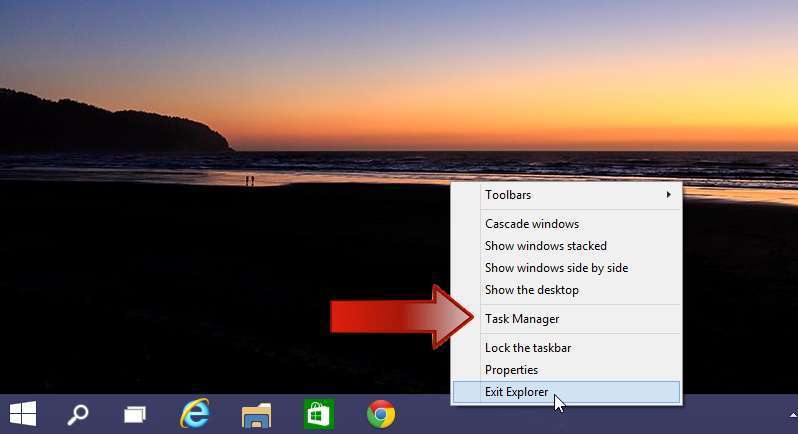
- Чтобы получить доступ к менеджеру автозагрузки, щелкните правой кнопкой мыши на панели задач и выберите Диспетчер задач. Как только он откроется, вы автоматически перейдете на вкладку Процессы. Три вкладки вправо вы найдете вкладку Автозагрузка.
- Щелкните на вкладку Автозагрузка, чтобы увидеть список всех программ, которые влияют на загрузку ПК. Последний столбец справа — это столбец Влияние на автозагрузку, который показывает, насколько велико влияние. Отображение влияния может быть высоким, средним или низким. У новых программ влияние может отображаться как “Не измерено”, что означает, что программа настолько новая, что Windows 10 не успела измерить влияние.

- Выберите, какие программы отключить при загрузке компьютера. Щелкните на программе и выберите кнопку “Отключить” в правом нижнем углу или щелкните правой кнопкой мыши на программе и выберите отключение.
Примечание: Рассмотрите возможность отключения некоторых программ, установленных производителем, так как некоторые из них (но не все) являются ненужными и только замедляют ПК. Не все эти программы будут видны во время загрузки ПК. Как узнать, какие программы работают во время загрузки? Иногда это очевидно, потому что программа добавит значок в области уведомлений. Прежде чем отключать какие-либо из этих программ, убедитесь, что они не нужны, так как некоторые могут быть полезными. Чтобы найти информацию о том, что делают эти программы, установленные производителем, щелкните правой кнопкой мыши на программе и выберите поиск в интернете. Windows предлагает информационные руководства по своим программам, которые вы найдете полезными.
Как включить быструю загрузку
На мой взгляд, первое предложение о том, как ускорить загрузку ПК с Windows 10, является самым простым, но включение быстрой загрузки также полезно.
Щелкните на меню Пуск и перейдите в “Настройки.” В строке поиска в правом верхнем углу введите “ Параметры питания. “
Как только вы окажетесь там, щелкните на “Выбрать, что делают кнопки питания.”

- Под “Определить кнопки питания и включить защиту паролем” щелкните на “Изменить параметры, которые в настоящее время недоступны” (обозначено синим).

- В разделе “Настройки завершения работы” включите “ Быстрая загрузка для Windows 10 “ в настройках завершения работы. Установите флажок “Включить быструю загрузку” и нажмите Сохранить.

Чтобы отключить быструю загрузку, снимите флажок “Включить быструю загрузку” и нажмите сохранить. Это так просто.
Заключение
Следуя этим простым шагам, вы увеличите скорость загрузки для любого ПК с Windows 10 и получите ту скорость, о которой вы мечтали. Не забудьте поделиться своими мыслями о том, насколько медленной была Windows 10 для вас в разделе комментариев, чтобы мы все могли пожаловаться вместе.







