






Как увеличить время работы аккумулятора вашего ASUS ROG Ally
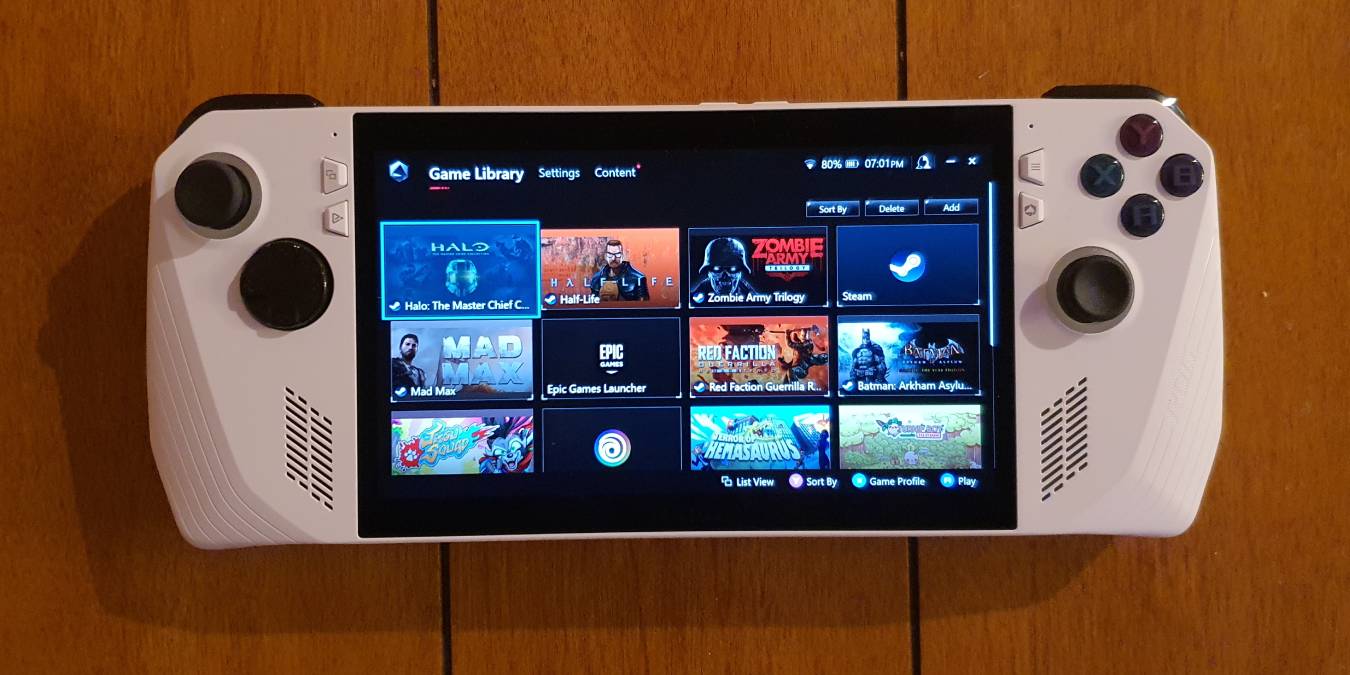
ASUS ROG Ally - это мощный портативный игровой ПК, но вся эта мощность сказывается на времени работы от аккумулятора. К счастью, есть несколько простых настроек, которые позволят вам извлечь больше энергии из него. В качестве дополнительного бонуса некоторые из этих советов также повлекут за собой увеличение производительности.
Примечание: Некоторые процессы, описанные ниже, доступны только в том случае, если ваш ROG Ally обновлен. Убедитесь, что вы применили все обновления из Armoury Crate, приложения MyASUS и Windows.
Содержание
- Удаление лишних компонентов Windows
- Изменение разрешения в игре
- Включение RSR
- Отключение повышения производительности CPU
- Ограничение FPS
- Знание вашего режима работы
- Знание, когда подключить зарядное устройство
- Включение режима заботы о батарее
- Уменьшение яркости экрана
- Удаление папки eSupport
- Хранение менее требовательных игр на MicroSD
- Подключение внешнего GPU
Удаление лишних компонентов Windows
Не секрет, что Windows предустанавливается на ASUS ROG Ally с множеством ненужных программ. Это создает проблемы по двум причинам. Во-первых, все эти ненужные программы занимают место на диске, которое лучше использовать для хранения игр. Во-вторых, они могут тормозить работу вашего устройства, запуская множество ненужных фонов процессов.

Существует множество программ, которые автоматизируют процесс удаления ненужных компонентов Windows. Использование одной из них — ваше право, но эти инструменты могут быть проблематичными. Отредактировав реестр, они могут нарушить функциональность вашего ПК или, в более экстремальных случаях, установить вредоносное программное обеспечение на ваше устройство.

Мы рекомендуем вручную удалять приложения, которые вы не используете, так как многие предустановленные приложения можно легко удалить из вашей системы с помощью Добавить/Удалить программы. Кроме того, отключите любые нежелательные приложения, запускающиеся при включении, с помощью Диспетчера задач. Например, если вы не используете Microsoft Edge, нет причин, чтобы оно запускалось при включении вашего устройства.
Изменение разрешения в игре
Игры на более высоких разрешениях требуют больше энергии, что означает меньшее время работы от аккумулятора. ROG Ally может быть мощным устройством, но не славится оптимизацией батареи. Поэтому игроки, которые будут вдали от розетки, могут захотеть снизить разрешение своих игр с 1080p до 720p, чтобы сэкономить заряд. Большинство владельцев Ally знакомы с удобной кнопкой разрешения в Центре управления. Быстрое нажатие на нее меняет разрешение с 1080 на 720 и обратно, но это применяется только к ОС Windows и связанным приложениям.

Когда вы запускаете игру, вам нужно вручную установить разрешение в меню игры. Игра должна сохранить ваши настройки и запускаться в выбранном вами разрешении при последующих запусках. Мы рекомендуем делать это для менее графически интенсивных игр, так как разница в четкости между 1080p и 720p может быть незначительной. Очевидно, это зависит от восприятия, поэтому используйте любое разрешение, которое вам нравится. Если вы хотите попробовать извлечь немного больше времени работы от аккумулятора, вручную измените разрешение в игре.
Включение RSR
Говоря о разрешении, включите RSR (Radeon Super Resolution). Эта технология использует ИИ для увеличения разрешения меньшего размера до более высокого. Это дает два весомых преимущества. Во-первых, RSR заполняет недостающие детали, делая вашу игру значительно лучше. В результате Ally получает значительный прирост производительности, так как не нужно рендерить игру в более высоком разрешении. Вдобавок, поскольку Ally не нужно так сильно работать, чтобы рендерить игру, время работы от аккумулятора должно увеличить, так как она не нагружена в такой степени.
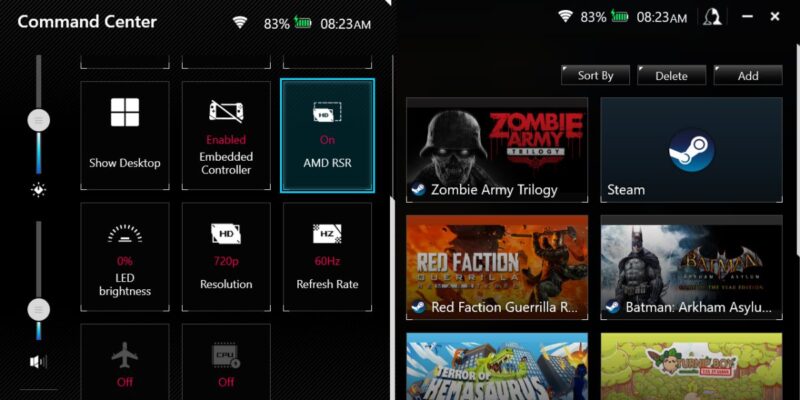
Чтобы включить RSR на Ally, запустите игру и измените разрешение в игре на 720p. Выйдите из игры и перезапустите ее. Откройте Центр управления Ally и нажмите на кнопку AMD RSR, чтобы включить ее.
Примечание: если вы не видите кнопку AMD RSR в Центре управления, вы можете добавить ее, открыв Armoury Crate и выбрав Настройки. С правой стороны экрана используйте Редактировать Центр управления, чтобы добавить различные функции в Центр управления. Добавьте AMD RSR, чтобы она появилась как опция каждый раз, когда вы запускаете Центр управления.
Отключение повышения производительности CPU
CPU Boost - это функция, позволяющая Ally выделять больше энергии APU, что приводит к лучшей производительности. Повышение производительности CPU приводит к более быстрому разряду батареи и генерирует больше тепла. Для большинства игр разница незначительна, поэтому мы рекомендуем отключать повышение производительности CPU в большинстве сценариев.

Откройте Центр управления и найдите кнопку Увеличение производительности CPU. Она включена по умолчанию - просто нажмите на нее, чтобы отключить. Имейте в виду, что возможность отключения повышения производительности CPU была добавлена только недавними обновлениями. Если у вас нет доступа к этой функции, проверьте наличие отсутствующих обновлений и примените их. Если вы не видите кнопку повышения производительности CPU в Центре управления вашего Ally, следуйте инструкциям в предыдущем шаге, чтобы добавить кнопки быстрого доступа в ваш Центр управления.
Ограничение FPS
Для всех новичков в PC-гейминге, FPS означает кадры в секунду. Более высокий FPS всегда обеспечивает лучший игровой опыт. Не углубляясь в детали, большее количество кадров в секунду означает, что ваша игровая сессия будет более плавной и более захватывающей. Кроме того, более высокий FPS уменьшает ужасную задержку ввода: задержку между нажатием клавиши и соответствующим действием на экране.
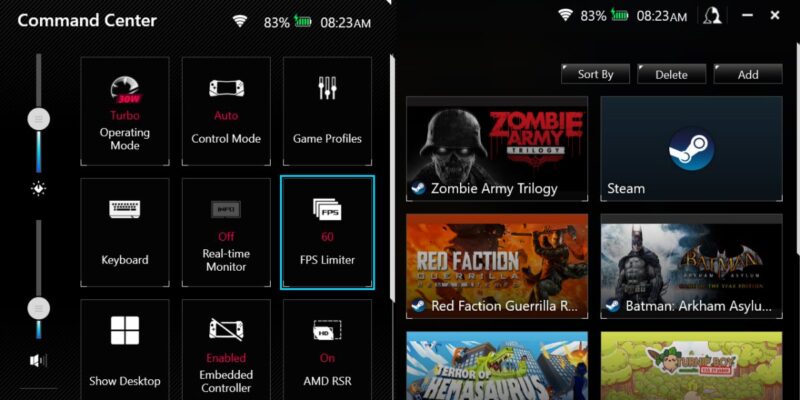
Хотя более высокий FPS желателен, он стоит своих затрат. Рендеринг большего количества кадров в секунду накладывает больше нагрузки на APU Ally, что означает, что он должен потреблять больше энергии из аккумулятора. Чтобы сэкономить заряд, вы можете захотеть переключиться на более низкий FPS, особенно если вы играете в игру, где разница между низким и высоким FPS незначительна. К счастью, ASUS упростила ограничение FPS игры. Откройте Центр управления и найдите кнопку Ограничитель FPS. Нажатие на нее переключает между различными частотами кадров - от 30 до 120 кадров в секунду.
Знание вашего режима работы
ROG Ally имеет три режима работы: Тихий, Производительность и Турбо. Каждый режим работы выделяет определенное количество энергии APU Z1. Тихий режим на 10 ватт использует меньше энергии и создает меньше шума от вентилятора, что сказывается на производительности. Режим производительности на 15 ватт обеспечивает хороший баланс между энергией и временем работы от аккумулятора. Наконец, 25-ваттный Турбо режим обеспечивает лучшую производительность и частоту кадров, хотя он быстро разряжает аккумулятор.
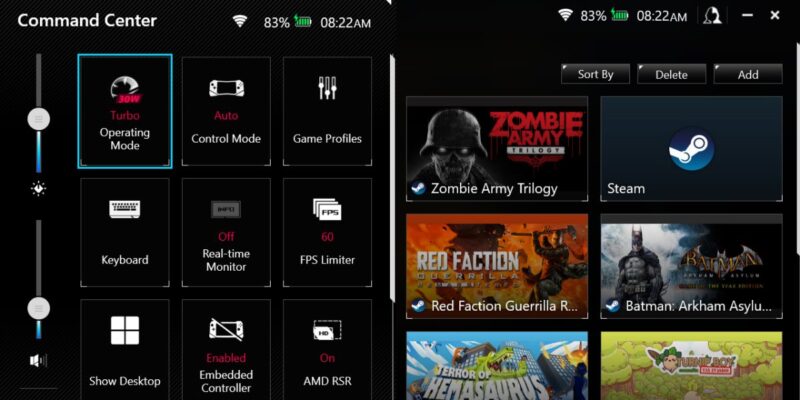
Тихий режим лучше использовать для менее требовательных игр, в то время как графически интенсивные игры AAA лучше всего подходят Турбо режиму. В конечном итоге, что работает лучше для вас, в значительной степени субъективно, но использование правильного режима работы может помочь продлить время работы от аккумулятора.
Знание, когда подключить зарядное устройство
Подключение вашего ROG Ally к розетке имеет два преимущества. Во-первых, вы получаете увеличение производительности. Подключение с помощью адаптера мощностью 65 Вт (или выше) автоматически подает 30 Вт энергии на APU Z1. Большая мощность означает лучшую частоту кадров и лучшую производительность. ROG Ally также имеет функцию проходной зарядки, чтобы защитить срок службы аккумулятора. Когда Ally подключен, она перестанет заряжаться, как только аккумулятор достигнет 100%. Это помогает замедлить деградацию батареи. Кроме того, если у вас есть внешний аккумулятор, который выдает минимум 65 Вт, функция проходной зарядки также будет применена.
Включение режима заботы о батарее
Если вы хотите убедиться, что встроенный аккумулятор вашего Ally остается в идеальном состоянии на длительный срок, включите режим заботы о батарее. Включив его, вы предотвратите зарядку аккумулятора ROG Ally выше 80%. Это предотвратит износ батареи, продлевая ее срок службы. Вы можете включить Режим заботы о батарее в приложении MyASUS в разделе Настройки устройства в меню слева.

Если вам нужно взять свой Ally в дорогу и вы хотите зарядить аккумулятор до 100%, отключите Режим заботы о батарее или включите Режим мгновенного полного заряда, чтобы позволить аккумулятору зарядиться до 100% в течение 24 часов перед возвратом к Режиму заботы о батарее. Мы рекомендуем оставлять Режим заботы о батарее включенным постоянно и приобрести внешний аккумулятор, который поддерживает 65 Вт PD для дороги.
Уменьшение яркости экрана
Это может показаться очевидным, но экран любого мобильного устройства будет ответственен за значительную часть разряда батареи. ROG Ally не является исключением. Учитывая, что экран может достигать яркости до 500 нит, Ally прекрасно сохраняет визуальную четкость на улице. Если вы играете внутри, вы, вероятно, сможете значительно уменьшить яркость, чтобы сэкономить заряд. Нажмите кнопку Центра управления, чтобы отобразить ползунок яркости, который вы можете изменять на лету.

Удаление папки eSupport
ROG Ally поставляется с SSD на 512 ГБ. К сожалению, это не так уж много места, если учесть размер современных игр. Поскольку большинство геймеров, скорее всего, захотят установить несколько тайтлов на свой Ally для игровых сессий в пути, управление пространством на диске имеет первостепенное значение.

Хотя вы всегда можете добавить место, установив более крупный SSD или вставив карту microSD, это занимает время, усилия и, что самое важное, деньги. Вы можете восстановить небольшое количество пространства, удалив папку eSupport, найденную на Диске C. Это даст вам примерно 7 ГБ пространства. Хотя это не так много, каждый гигабайт имеет значение. Папка содержит множество файлов, не оказывающих влияния на Ally или его функциональность. Вы всегда можете создать резервную копию, если это необходимо, но утилита облачного восстановления ASUS также восстановит папку.
Хранение менее требовательных игр на MicroSD
Как мы уже упоминали, заменить внутренний SSD на 512 ГБ на что-то большее очень легко - ASUS даже поощряет это. Но накопители большей емкости могут быть дорогими. Более экономичный способ увеличить емкость хранилища Ally - это использование карты microSD. Хотя были сообщения о том, что Ally повреждает карты microSD, навсегда их коррумпируя, предотвратить это можно, изменив кривые вентилятора и вынимая карту из Ally, когда она не нужна.

Если вы хотите пойти по пути карты microSD, мы рекомендуем переместить менее требовательные игры с внутреннего SSD Ally на карту microSD. Это будут 2D игры, инди тайтлы и даже ROM-файлы, если вы запускаете эмуляторы на Ally. Хотя это явно освободит место на SSD, это также поможет избежать порчи карт microSD, благодаря возможности запускать игры, которые требуют меньшей мощности, в 10-ваттном тихом режиме, производящем меньше тепла. Поскольку проблема с коррумпированием microSD, как правило, обусловлена плохим теплоотведением, работа Ally в режиме низкого энергопотребления может помочь в охлаждении разъема для карт microSD. Убедитесь, что вы выбираете самые быстрые карты microSD, доступные на рынке - ищите U3 A2 на карте.
Подключение внешнего GPU
ROG Ally уже является довольно мощным игровым ПК, но вы можете действительно добиться максимума, подключив внешний GPU. Ally использует линейку внешних GPU XG Mobile от ASUS. Доступно несколько различных моделей, но флагманская модель оснащена графическим процессором NVIDIA GeForce RTX 4090. Использование его с Ally может значительно увеличить графические возможности, играть в 4K разрешении и получать пользу от ультра-высоких частот обновления. GPU XG Mobile также имеют встроенные порты I/O. Это позволяет пользователям не только подключать монитор и периферийные устройства, но также USB-накопители и SD-карты, и проводное подключение к Интернету благодаря порту Ethernet.
Чтобы сделать все как можно более удобным для пользователя, ASUS предоставила подробные руководства о том, как запустить внешний GPU на вашем Ally. Единственным недостатком является то, что GPU XG Mobile стоят довольно дорого: флагманская модель стоит колоссальные 2000 долларов. Кроме того, GPU XG Mobile могут использоваться только с ROG Ally и ноутбуком ROG Flow.
ASUS ROG Ally - это впечатляющий портативный игровой ПК, который становится лучше с каждым обновлением. К сожалению, время работы от аккумулятора не относится к тем вещам, за которые ROG Ally получает пох praise. К счастью, есть несколько настроек, которые можно применить, чтобы не только увеличить время работы от аккумулятора, но и повысить производительность.
Пока ваш Ally заряжается, узнайте, как максимизировать производительность вашего ROG Ally.







