






Как установить модуль доверенной платформы на неподдерживаемом компьютере

Модули доверенной платформы (TPM) стали важной частью нашей повседневной безопасности. После установки на ваш ПК они защищают вашу систему на различных уровнях, обеспечивая, чтобы неавторизованные лица не могли получить доступ к вашему компьютеру или украсть ваши данные. Хотя это одно из ключевых требований Windows 11, вы можете обойти его, хотя вам будет разумнее этого не делать, особенно когда вы поймете, как это помогает защитить ваше устройство. Мы подробнее рассмотрим это в этом руководстве и также покажем, как установить чип TPM на вашу материнскую плату.
Содержание
- Функция TPM
- Как установить и активировать аппаратный чип TPM на материнской плате ПК
- Установка чипа TPM на вашу материнскую плату
- Часто задаваемые вопросы
Также читайте: Как установить Windows 11 на неподдерживаемые ПК (и почему этого не следует делать)
Функция TPM
Модуль доверенной платформы выполняет несколько ключевых ролей в безопасности вашего ПК. Давайте рассмотрим некоторые из них.
1. Шифрование диска BitLocker
BitLocker сохраняет все ваши разделы диска зашифрованными, когда ваш ПК находится в состоянии покоя. Это включает ваш основной том, где находятся ваши загрузочные компоненты и системная информация.
В случае, если вы потеряете или забудете свой жесткий диск, ваши данные останутся конфиденциальными. Никто не сможет загрузиться в операционную систему, чтобы получить доступ к вашим данным.
TPM работает, сотрудничая с вашим системным программным обеспечением для записи параметров запуска вашей системы, включая любое программное обеспечение, которое загружается при запуске. Например, он записывает последовательность загрузки вашей системы, будь то с жесткого диска или USB-накопителя.
TPM позволит вашему личному ключу расшифровать ваш диск только в том случае, если эти записанные параметры выполнены и загрузка происходит ожидаемым образом. Таким образом, ваше системное программное обеспечение и TPM работают вместе, чтобы повысить безопасность ваших данных.
Также читайте: Почему шифрование не работает на Windows 11 Home и как это исправить
2. Windows Hello для бизнеса
Microsoft создала Windows Hello для бизнеса как альтернативный способ аутентификации ваших входов. Иногда вы можете забыть свой пароль или потерять его из-за хакеров. Многие пользователи ПК предпочитают один пароль для всех своих учетных записей, и даже их личность может оказаться под угрозой, если она будет скомпрометирована.
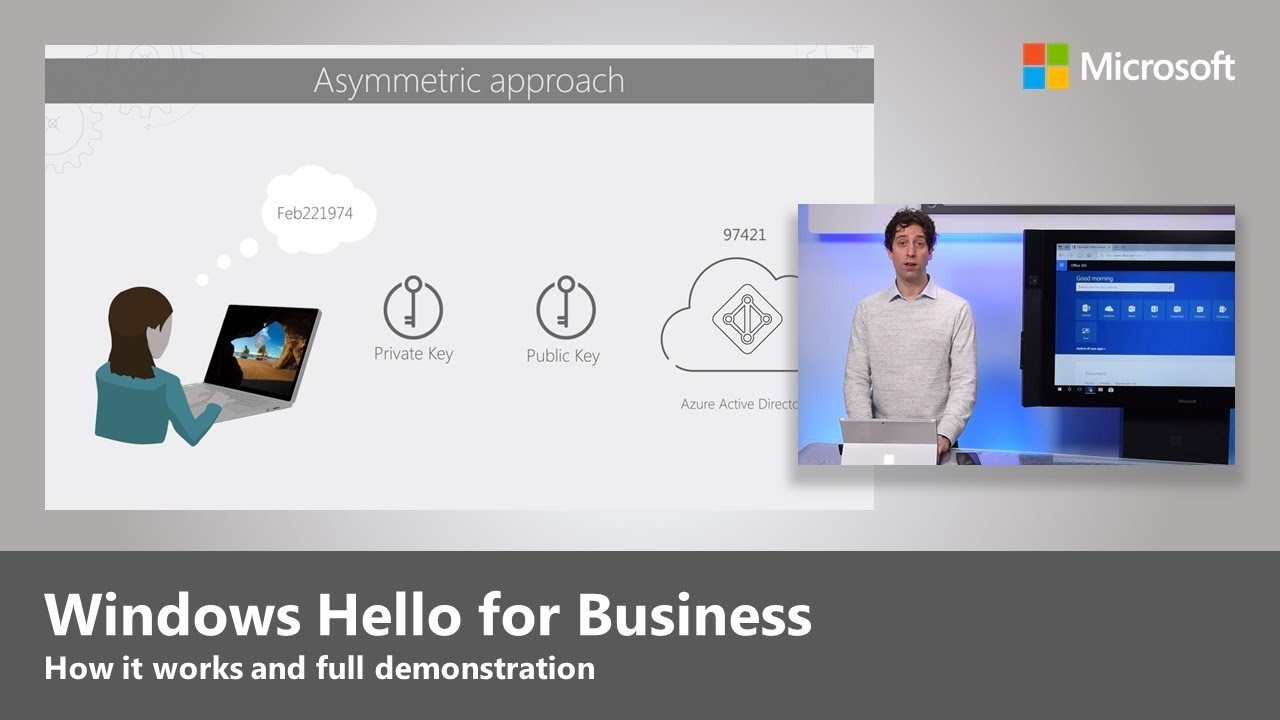
Windows Hello позволяет вам настраивать несколько устройств по одному, комбинируя их и добавляя к ним дополнительные криптографические ключи. Таким образом, вы можете лучше аутентифицировать себя на своих устройствах, используя только одну учетную запись. Именно здесь и вступает в игру ваш TPM.
Ваша система хранит этот криптографический ключ в TPM, защищая его от потенциальных атак троянских программ от вредоносного ПО, притворяющегося вашим TPM.
Также читайте: Что делать до и после установки Windows 11
3. Поставщик криптографической платформы
Microsoft использует Cryptographic API: Next Generation (CNG) для реализации алгоритмов на вашем компьютере и обеспечения его безопасности. Таким образом, все программное обеспечение и приложения, использующие криптографию, могут использовать CNG API, не зная никаких деталей о алгоритме и о том, как он работает.
Windows предоставляет алгоритмическую реализацию CNG, которую ваша система выполняет через аппаратное обеспечение TPM на вашей материнской плате ПК. Эта реализация использует уникальные свойства TPM для защиты ваших личных ключей от дублирования вредоносным ПО. Она также защищает ваше устройство от атак по словарю, которые используют множество попыток для взлома вашего PIN-кода.
В отличие от программных решений, хакеры не могут реверсировать TPM для кражи ваших личных ключей или копирования их с вашего устройства.
Как установить и активировать аппаратный чип TPM на материнской плате ПК
Прежде чем мы перейдем к установке чипа на ваш компьютер, вот несколько важных моментов, которые следует учесть:
- Если ваш ПК был выпущен задолго до 2016 года, есть вероятность, что он не поддерживает чипы TPM. В этом случае вы не сможете сделать много. Мы рекомендуем обновить ваш ноутбук/ПК до более современной версии.
- Хотя ваш ПК может быть старым, но уже иметь установленный чип TPM, это может быть версия TPM 1.2. Простое обновление прошивки может это исправить.
- Если ваш ПК был выпущен после 2016 года, есть большая вероятность, что у него уже установлен чип TPM. Если это так, все, что вам нужно сделать, это активировать ваш чип TPM, и вы будете готовы к работе. Ознакомьтесь с этим руководством, которое показывает, как это сделать.
- Ваш ПК может быть новым, но без установленного чипа TPM. Вы можете купить один и установить его на свою материнскую плату.
Также читайте: Как безопасно обойти требование TPM 2.0 в Windows 11
Обновление TPM 1.2 до 2.0
Как уже упоминалось, если на вашем ПК уже установлен чип TPM 1.2, обновление должно быть достаточным. Для этого:
- Убедитесь, что вы установили все обновления Windows на вашем ПК, прежде чем продолжить. Обновления обеспечивают стабильность и безопасность вашей системы, пока вы обновляете прошивку TPM до новой версии 2.0. Если вы уже обновили свою систему или активировали автоматические обновления, вы можете пропустить этот шаг.
- Сделайте резервную копию ваших данных перед продолжением.
- Если вы используете Windows Hello для бизнеса, деактивируйте его перед обновлением вашего TPM. Вам нужно будет очистить ваш TPM на более позднем этапе и вы потеряете свой PIN-код или биометрические данные безопасности с вашего ПК.
- Если у вас есть устройство Microsoft (например, Surface Book), вы можете загрузить инструмент обновления TPM Microsoft для вашей конкретной модели устройства. Для других брендов ноутбуков/ПК вам нужно будет получить обновление прошивки от вашего производителя. Ниже вы найдете несколько быстрых ссылок на обновления TPM для некоторых распространенных производителей ПК.
- Загрузите утилиту от производителя вашего компьютера и выполните обновление.
- Dell
- HP
- HP Enterprise
- Infineon
- Lenovo
- Panasonic
- Toshiba
- Fujitsu
После выполнения обновления очистите ваш TPM, следуя следующим инструкциям:
- Нажмите кнопку меню Windows и перейдите в “Настройки -> Обновления и безопасность -> Безопасность Windows -> Безопасность устройства.”
- Здесь вы увидите “Процессор безопасности.” Нажмите на “Подробности процессора безопасности.”
- Выберите “Устранение неполадок процессора безопасности.”
- Нажмите кнопку “Очистить TPM.”
- Перезагрузите ваше устройство.
Также читайте: Полное руководство по проверке совместимости Windows 11 с вашим ПК
Установка чипа TPM на вашу материнскую плату
Прежде чем мы продолжим, вы проверяли ваше устройство на наличие чипа TPM?
Если да, есть ли у него пустой разъем TPM на материнской плате?
Существует два способа это сделать. Если вы разбираетесь в технологиях, вы можете открыть ваш ПК и проверить вашу материнскую плату. Проверьте веб-сайт производителя для получения более технических деталей, если вы все еще не уверены. Вы также можете проверить номер модели вашей материнской платы в интернете.
Что вам нужно найти, так это порт, который выглядит так:

Этот порт TPM открыт, и вы можете установить чип TPM на эту материнскую плату.

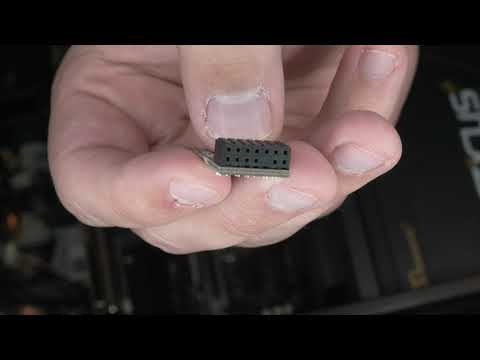
Ничто не так важно, как правильно выбрать чип TPM, и не все чипы TPM одинаковы. Из-за различных стандартов производителей существует четыре различных конфигурации TPM: 12-1 (12-контактный), 14-1 (14-контактный), 18-1 (18-контактный) и 20-1 (20-контактный).
Модуль TPM, который вы выберете, должен иметь такое же количество контактов, как и разъем TPM на вашей материнской плате. 20-контактный TPM не подойдет для 12-контактного разъема и наоборот. Чтобы определить это, посчитайте количество контактов на вашем разъеме TPM.
Часто одно отверстие (называемое ключом против неправильной установки) будет заблокировано на вашем модуле TPM. Это ожидаемо. Ключ против неправильной установки должен совпадать с разъемом TPM.
После установки чипа TPM на ваш ПК активация будет зависеть от вашего устройства. Вы можете активировать ваш TPM из BIOS или настроек Windows.
Пожалуйста, посмотрите это полезное видео о том, как установить ваш модуль TPM.
Также читайте: Как использовать Windows 11 без учетной записи Microsoft
Часто задаваемые вопросы
1. Могу ли я использовать BitLocker без TPM?
Вы можете перенастроить BitLocker для работы без модуля TPM. Однако BitLocker будет хранить ваши ключи шифрования вне вашего компьютера (часто на USB-накопителе), который вам нужно будет вставлять каждый раз, когда вы перезагружаете компьютер.
2. Почему TPM по умолчанию отключен?
Если TPM серый в вашем BIOS по умолчанию, это означает, что ваша функция технологии доверия платформы (PTT) включена. Вам нужно будет отключить PTT в BIOS вашего ПК, чтобы активировать ваш модуль TPM.
3. TPM находится на материнской плате или процессоре?
Вы найдете ваш чип TPM на материнской плате. Иногда на вашей материнской плате может отсутствовать выделенный чип и вместо этого использовать интегрированный TPM или прошивку TPM.







