






Как установить приложения Android на ваш Chromebook

Серия легких ноутбуков Google Chromebook сделала значительный шаг вперед за последние несколько месяцев. На протяжении чуть более года Google последовательно внедряет совместимость с Android-приложениями в Chrome OS, позволяя вам установить Play Store, а затем без проблем скачивать и запускать приложения так же, как вы это делали бы на устройстве Android.
Однако есть некоторые нюансы. Некоторые из более современных моделей Chromebook уже предустановлены с Play Store, что позволяет вам сразу же приступить к работе с Android-приложениями, в то время как другим моделям может потребоваться обновление Chrome OS до «бета»-версии, поскольку функция все еще тестируется, и многие более старые модели вовсе не получат обновление.
Поэтому, прежде чем мы продолжим, ознакомьтесь с этим официальным списком Chromebook, которые должны получить совместимость с Android. Если вы находитесь на «Стабильном канале» или «Бета-канале», то продолжайте читать, чтобы узнать, как установить Android-приложения на ваше устройство.
Также читайте: 8 лучших игр, в которые можно поиграть на Chromebook в школе
Для пользователей Стабильного канала
Если ваш Chromebook уже поддерживает Android-приложения, настроить его довольно просто.
Нажмите на фото вашего аккаунта в правом нижнем углу рабочего стола Chrome OS, затем нажмите на значок настроек.
Далее нажмите на значок с тремя линиями в верхнем левом углу окна настроек, затем нажмите «Google Play Store». (Обратите внимание, если вы не видите эту опцию, ваш ноутбук просто не совместим с Android-приложениями!)

- В параметрах Google Play Store вы должны увидеть опцию «Включить Google Play Store на вашем Chromebook». Нажмите на это, затем следуйте инструкциям для установки Play Store.
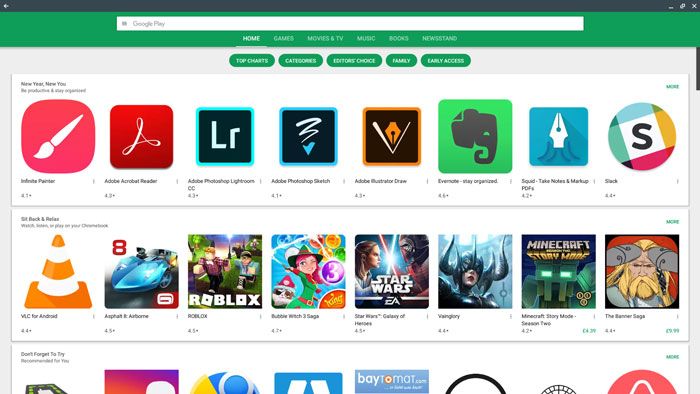
Приложение Play Store должно открыться автоматически, а в будущем вы сможете открыть его, перейдя в ваш Лаунчер (значок круга в левом нижнем углу Chrome OS).
Для пользователей Бета-канала
Чтобы получить Android-приложения через Бета-канал, проверьте в том списке, на который мы ссылались ранее, чтобы убедиться, что вы точно можете получить Android-приложения на бета-канале. Затем вам нужно будет перейти на этот бета-канал.
Примечание: будьте осторожны, так как бета-канал по своей сути менее стабилен, чем стабильный канал, и мы не можем гарантировать отсутствие ошибок, которые вы можете там испытать. Если вам не подойдет, вы всегда можете вернуться к стабильному каналу.
Чтобы перейти на бета-канал Chrome OS, нажмите на фото вашего аккаунта -> Настройки -> Значок меню в верхнем левом углу.
Внизу меню в панели слева нажмите «Сведения о Chrome OS», затем перейдите к «Подробной информации о сборке» и нажмите «Изменить канал».

- Наконец, нажмите «Бета», затем перезагрузите ваш Chromebook и дайте ему обновиться. (Если вы хотите вернуться к стабильному каналу, просто вернитесь на этот же экран и выберите опцию «Стабильный».)

- Теперь, когда ваш Chromebook обновлен, вам просто нужно следовать тем же шагам, что и пользователям «Стабильного канала» (см. предыдущий заголовок), и все будет готово!
Также читайте: Как использовать WhatsApp на Chromebook
Заключение
Возможность устанавливать Android-приложения на Chromebook — это изменение правил игры, и похоже, что различные производители Chromebook активно работают над обновлением своих устройств.
Многочисленные Android-приложения гораздо интуитивнее в использовании, чем веб-сайты (особенно если у вас есть сенсорный экран), и вы можете даже исследовать огромную коллекцию игр в Play Store, чтобы заставить это работать на вашем Chromebook, хотя имейте в виду, что не все Android-игры будут работать идеально на Chromebook на данный момент.







