






Как сделать Facebook приватным

С учетом того, что в Facebook доступно так много личной информации, включая дни рождения, работу и обновления о семье, неудивительно, что вы не хотите, чтобы вся ваша информация была доступна всем. Когда вы хотите больше контролировать то, что видят другие пользователи Facebook, особенно те, кто не является вашими друзьями, это невероятно легко сделать. Следуйте этим нескольким шагам, чтобы сделать ваш Facebook приватным.
Совет: обязательно проверьте, могут ли другие делиться вашими публикациями.
Содержание
- Как сделать профиль Facebook приватным
- Как сделать публикации Facebook приватными
- Как сделать конкретную публикацию Facebook приватной
- Как сделать Facebook приватным, исключив из поиска
- Как ограничить сообщения Facebook, которые вы получаете
- Часто задаваемые вопросы
Как сделать профиль Facebook приватным
Чтобы начать делать ваш профиль полностью приватным, вам нужно изменить несколько настроек, и, к счастью, Facebook позволяет вам внести все эти изменения в одном разделе.
Чтобы начать, нажмите на свою фотографию профиля в верхнем правом углу (или на меню гамбургера, если вы используете приложение Facebook) и выберите Настройки и конфиденциальность -> Настройки -> Проверка конфиденциальности.
Выберите Кто может видеть то, что вы делитесь -> Продолжить. Вы можете просмотреть и управлять видимостью информации о вашем профиле, включая личные данные и ваших друзей/подписчиков. Убедитесь, что вы выбрали либо Друзья, либо Только я, в зависимости от ваших предпочтений для каждой категории, чтобы гарантировать максимальную конфиденциальность.

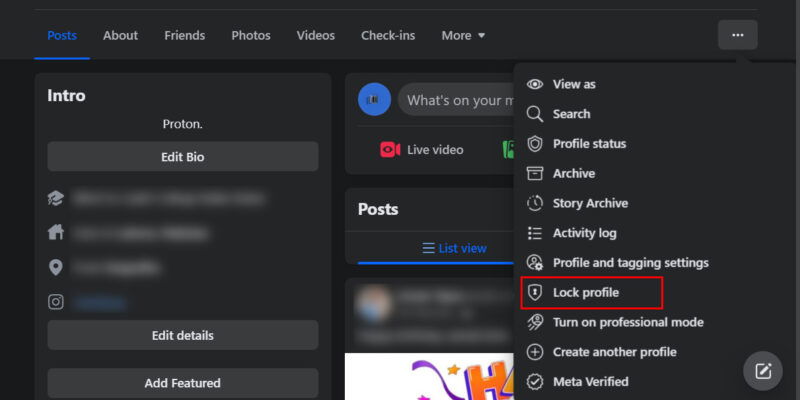
Еще один вариант — заблокировать свой профиль Facebook, особенно если вы беспокоитесь о том, что ваш профиль видят люди, которых вы не утвердили. Когда вы блокируете свой профиль, люди, которые не находятся в вашем списке друзей, не могут получить доступ к вашей истории публикаций. Они смогут видеть только уменьшенную версию вашей фотографии профиля и обложки.
Откройте страницу своего профиля и нажмите на три точки рядом с вашей фотографией профиля. Выберите Заблокировать профиль.
Также отключите свой активный статус на Facebook для более непрерывного опыта.
Полезно знать: вы можете скачать все фотографии, которые вы загрузили в Facebook, прежде чем удалить свой аккаунт Facebook.
Как сделать публикации Facebook приватными
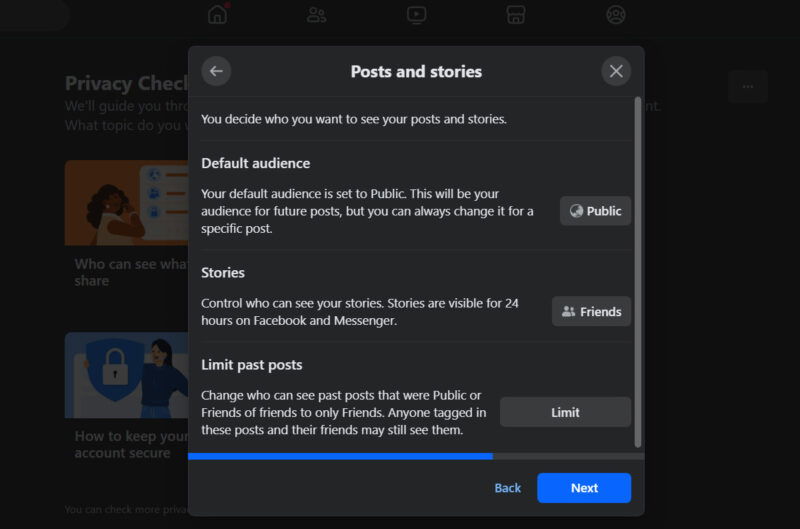
Если вы хотите сделать свои будущие и прошлые публикации Facebook приватными, перейдите в Настройки и конфиденциальность -> Настройки -> Проверка конфиденциальности -> Кто может видеть то, что вы делитесь -> Продолжить -> Далее.
В диалоговом окне Публикации и истории настройте предпочтения для вашей аудитории по умолчанию для будущих публикаций и историй. Также есть возможность ограничить все прошлые публикации на вашей временной шкале Facebook, нажав кнопку Ограничить, затем Далее.
Как сделать конкретную публикацию Facebook приватной
Чтобы изменить видимость конкретной публикации, нажмите на свою фотографию профиля в правом верхнем углу, если вы используете Facebook в Интернете, и на меню гамбургера, если вы используете приложение. Выберите свой профиль. Перейдите к целевой публикации, нажмите на три точки, связанные с ней, затем нажмите Изменить аудиторию.

Выберите, кто должен видеть публикацию: Общедоступно, Друзья, Друзья кроме, Конкретные друзья, Пользовательский, Близкие друзья или Только я. Если вы хотите настроить, кто из ваших друзей может видеть публикацию, выберите Друзья кроме или Пользовательский, затем выберите друзей для включения или исключения.
После выбора желаемой аудитории нажмите Готово, чтобы применить новые настройки конфиденциальности к публикации.
Как сделать Facebook приватным, исключив из поиска
Кто угодно может искать в Facebook людей, публикации, бизнес и многое другое. Однако если вы хотите, чтобы ваш профиль было сложнее найти тем, кто не связан с вами напрямую, измените настройки Аудитория и видимость в Facebook. Нажмите на свою фотографию профиля в правом верхнем углу, выберите Настройки -> Настройки и конфиденциальность, затем перейдите в раздел Аудитория и видимость в меню слева.
Нажмите на раздел с названием Как люди находят и связываются с вами. Вы найдете несколько опций, включая Кто может отправлять вам запросы в друзья? и Кто может предлагать ваш профиль в Facebook на основе вашего номера телефона или адреса электронной почты? Установите их на Друзья или Друзья друзей в зависимости от ваших предпочтений.

Кроме того, если вы не хотите, чтобы ваш профиль отображался в результатах поиска в поисковых системах вне Facebook, отключите переключатель Хотите ли вы, чтобы поисковые системы вне Facebook ссылались на ваш профиль?. Однако помните, что эта настройка не влияет на поиск, выполненный непосредственно в Facebook.
Как ограничить сообщения Facebook, которые вы получаете
Чтобы настроить доставку сообщений на Facebook в Интернете, откройте раздел Аудитория и видимость, обсужденный выше, и перейдите в раздел Как вы получаете запросы на сообщения. Вы можете настроить параметры для того, кто может отправлять вам запросы на сообщения и куда должны доставляться сообщения. Если вы не хотите получать никаких запросов вообще, выберите Не получать запросы для всех опций.

Если вы используете приложение Messenger, нажмите кнопку Еще (три линии) в верхнем левом углу, затем выберите Настройки (значок шестеренки). Прокрутите вниз до раздела Настройки и выберите Конфиденциальность и безопасность -> Доставка сообщений. Настройте параметры для каждой опции в соответствии с вашими предпочтениями.
Часто задаваемые вопросы
Как можно определить, является ли публикация Facebook общедоступной?
Рядом со временем публикации есть маленький значок. Значок глобуса означает, что содержимое является общедоступным, в то время как силуэты двух людей показывают, что содержимое предназначено только для друзей.
Как я могу сделать страницу Facebook приватной?
Нажмите на свою фотографию профиля в верхнем правом углу, выберите Настройки и конфиденциальность -> Проверка конфиденциальности -> Кто может видеть то, что вы делитесь. Перейдите на вкладку Публикации и истории и измените настройки в соответствии с вашими предпочтениями.
Как я могу сделать фотографии приватными в Facebook?
Выберите желаемую фотографию, нажмите на три точки в правом углу, затем выберите Изменить аудиторию публикации и измените ее в соответствии с вашими предпочтениями. Хотите идеальную организацию фотографий? Ознакомьтесь с этим обзором Mylio Photo.







