






Как заставить ваш игровой ноутбук на Windows дольше работать от батареи
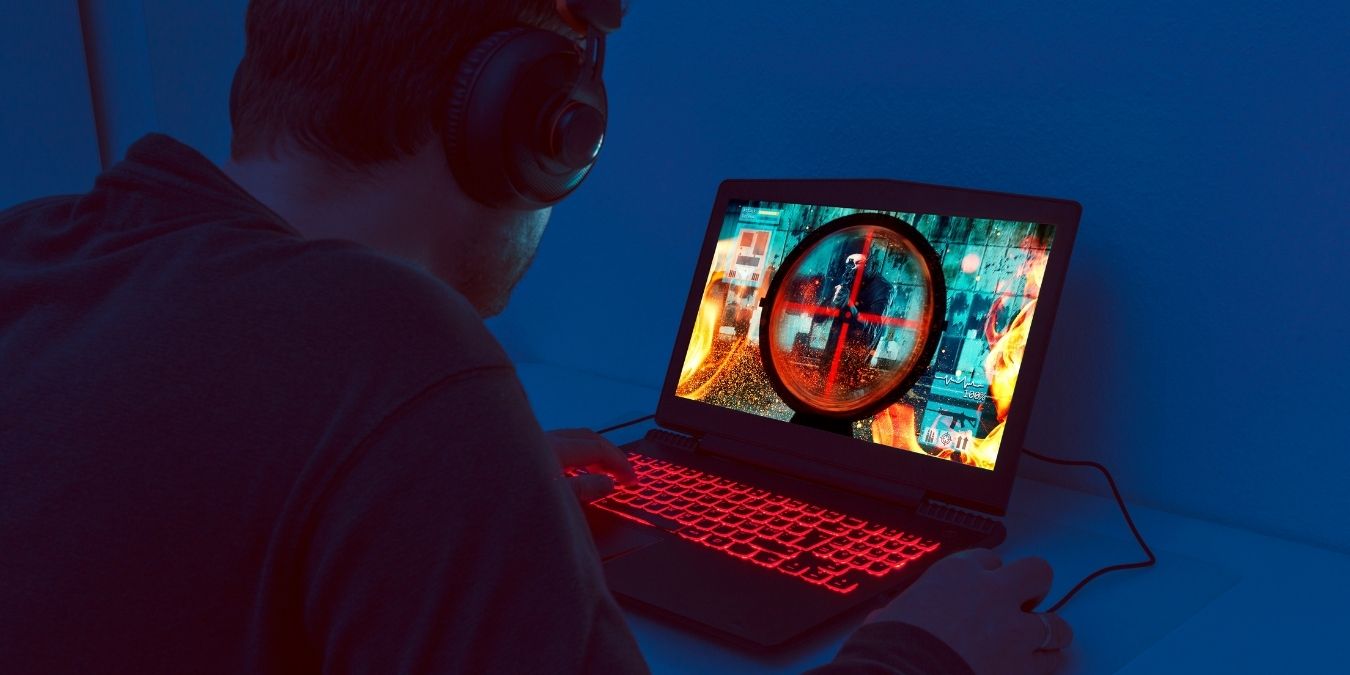
Игровые ноутбуки наконец-то стали достаточно мощными и доступными, чтобы быть жизнеспособными системами для любителей игр. Дело в том, что они известны своей плохой работой от батареи во время игр. Хотя вы вряд ли получите много игрового времени, играя так же, как если бы вы были подключены к сети, есть несколько вещей, которые вы можете сделать, чтобы сделать так, чтобы игры, когда у вас нет розетки под рукой, длились дольше 15 минут.
Содержание
- Измените режим питания Windows
- Ограничьте частоту кадров
- Включите Vsync
- Выключите HDR и уменьшите яркость
- Выключите Wi-Fi, Bluetooth и RGB
- Используйте наушники или уменьшите громкость
- Закройте все фоновые приложения
- Уменьшите настройки в игре
- Играйте в менее требовательные игры в пути
- Используйте внешний аккумулятор (если можете)
- Купите дополнительную батарею
Также читайте: Выключение против сна против гибернации против быстрого запуска: объяснение настроек питания Windows
Измените режим питания Windows
Windows имеет сложный набор настроек и политик питания. Они позволяют вам точно настроить, как ваш ноутбук должен распределять питание между его компонентами, но у кого есть время на это, когда ждут игры?
К счастью, их настройка довольно проста.
- Нажмите кнопку Windows, а затем выберите “Настройки”.
- Перейдите в “Система -> Питание и батарея -> Режим питания.”

- Выберите “Лучшая эффективность питания” из выпадающего меню, которое появится, как только вы нажмете на маленькую стрелку вниз.
Примечание: Если ваш план питания установлен на “Высокая производительность”, вам нужно будет изменить его на “Сбалансированный”, прежде чем вы сможете получить доступ к параметрам режима питания.
Ограничьте частоту кадров
Хотя игровые ноутбуки обычно имеют мониторы с высокой частотой обновления и компоненты для достижения высоких частот кадров, это также отличный способ быстро разрядить вашу батарею, прежде чем закончить учебный раздел вашей игры.
Вы можете ограничить количество кадров, которые генерирует игра. Это значительно снижает ее потребление энергии несколькими способами. Для графических процессоров Nvidia, например, вы можете активировать “Battery Boost” в приложении Geforce Experience.

Что касается графических процессоров AMD, воспользуйтесь “Управлением целевой частотой кадров” в приложении Radeon Settings.

Вы также можете использовать параметры ограничения частоты кадров в игре для игр, которые поддерживают эту функцию, что включает большинство современных игр.
Ограничение частоты кадров до 60fps (кадров в секунду) является сбалансированным вариантом, но для максимального времени работы от батареи с приемлемой играбельностью 30fps - лучший вариант.
Совет: Используйте эти советы, чтобы оптимизировать свой игровой опыт и одновременно продлить время работы батареи ноутбука.
Включите Vsync
Vsync - это опция, которая встречается практически во всех меню видеоигр. Она гарантирует, что графический процессор ждет, пока монитор будет готов нарисовать новый кадр, прежде чем отправить его. Это эффективно ограничивает частоту кадров, потому что это означает, что игра никогда не будет рендерить больше кадров, чем экран может фактически отобразить. Это полезно, потому что применяется глобально, даже если ваше приложение GPU или игра не поддерживают ограничение частоты кадров.
Не только Vsync предотвращает “разрыв экрана”, когда на экране одновременно находятся два частичных кадра, но и предотвращает ненужный рендеринг, который нагружает ваш графический процессор и процессор до предела.
Конечно, если у вас монитор с высокой частотой обновления, это все равно слишком много кадров для игры от батареи. Поэтому вы также можете снизить частоту обновления экрана вашего ноутбука.
- Для этого перейдите в “Настройки -> Система”.
- Далее выберите “Дисплей -> Расширенные параметры дисплея -> Выберите частоту обновления.”

- Затем выберите более низкое значение (например, 60 Гц) из предложенных вариантов. При более низких частотах обновления ваш монитор также использует меньше энергии, так что это выигрышная ситуация.
Также читайте: Как включить и выключить темный режим для Windows
Выключите HDR и уменьшите яркость
HDR (широкий динамический диапазон) - это технология отображения, которая позволяет использовать более широкий спектр цветов и контрастности. Игры выглядят потрясающе в HDR, но если у вас ноутбук с дисплеем, поддерживающим HDR, он также может потреблять много энергии. Поэтому отключение опции HDR в настройках вашей игры может быть хорошей идеей.
Даже если у вашего ноутбука нет дисплея HDR, слишком высокая яркость экрана также является проблемой. Уменьшите яркость настолько, насколько вы можете это терпеть, и это должно существенно повлиять на время работы от батареи.
Чтобы включить (или выключить) HDR в Windows, вот что нужно сделать.
- Откройте меню “Пуск” и нажмите на шестеренку “Настройки”.

- Перейдите в “Система”, затем выберите “Дисплей” справа.

- Убедитесь, что вы выбрали правильный дисплей, если у вас их несколько.
- В разделе “Использовать HDR” убедитесь, что переключатель установлен в положение “выключено”.

Выключите Wi-Fi, Bluetooth и RGB
Представьте, что вы находитесь в самолете, и это будет долгий полет. Чтобы сэкономить заряд батареи, вы можете отключить Wi-Fi и Bluetooth. Если у вашего ноутбука есть клавиатура с RGB-подсветкой, выключите ее или уменьшите яркость.
Чтобы активировать режим “Самолет” в Windows 11, щелкните левой кнопкой мыши на значке Wi-Fi, динамика и батареи, а затем нажмите на “Режим самолета”, чтобы переключить эту функцию.

Просто помните, что вам может понадобиться активировать оффлайн-режим в некоторых игровых клиентах, иначе вы не сможете играть в свои игры.
Также читайте: Решение ошибки подключения Bluetooth в Windows
Используйте наушники или уменьшите громкость

Если вы один из немногих людей, которые используют встроенные динамики на своих ноутбуках во время игр, уменьшите громкость, чтобы снизить потребление энергии. Хотя еще лучше использовать наушники, которые потребляют гораздо меньше энергии и почти наверняка звучат лучше.
Закройте все фоновые приложения
ПК великолепны, потому что они могут делать гораздо больше, чем просто играть в игры. Однако, если у вас ограниченное количество энергии, лучше, чтобы ваш игровой ноутбук сосредоточился на запуске вашей игры и ничем другом.
Если у вас открыты ресурсоемкие приложения, такие как веб-браузеры, закройте их. Вы можете приостановить или временно закрыть такие приложения, как антивирусное программное обеспечение, которое выполняет фоновое сканирование, пока вы не вернетесь к основному питанию.
Уменьшите настройки в игре
Ваш процессор и графический процессор являются основными потребителями энергии во время игр. Если вы дадите им меньше работы, ваша батарея будет работать дольше. Ограничение частоты кадров уже сильно помогает, но вы можете сделать еще больше, уменьшив настройки детализации в играх, которые вы играете, когда работаете от батареи.

Вам не нужно тратить время на настройки, просто измените предустановку на среднюю или ниже. Мы не рекомендуем уменьшать разрешение игры. Обычно лучше играть с максимальным разрешением экрана, иначе вы рискуете увидеть некрасивые артефакты масштабирования.
Также читайте: 14 лучших игр SideQuest для Oculus Quest/Quest 2
Играйте в менее требовательные игры в пути
Ваш игровой ноутбук на Windows имеет доступ к десятилетиям истории ПК-игр. Вам не всегда нужно играть в последние и лучшие AAA-игры. Находясь вдали от розетки, это идеальная возможность насладиться старыми играми. Эти тайтлы требуют лишь долю мощности вашего ноутбука для запуска. Как Steam, так и GoG предлагают большой выбор классических игр, которые не менее интересны, чем более новые!
Используйте внешний аккумулятор (если можете)
Современные игровые ноутбуки с портами USB-C или Thunderbolt часто поддерживают зарядку батареи через эти порты. Это благодаря технологии USB PD (Power Delivery). Не каждый ноутбук с портами USB-C или Thunderbolt 3 поддерживает это. Однако поддержка USB PD является минимальным требованием для Thunderbolt 4.

Если у вас есть аккумулятор, который предлагает USB PD через USB C, он может помочь продлить время работы вашего ноутбука. USB PD не предоставляет достаточно мощности, чтобы поддерживать ваш ноутбук в полном игровом режиме. Однако, если вы используете другие советы в этой статье для снижения потребления энергии, это может замедлить или почти остановить разряд батареи во время подключения. В худшем случае это предлагает способ подзарядить ваш ноутбук, пока вы на самом деле ничего не играете. Например, когда он в вашем рюкзаке.
Вы можете получить аккумуляторы USB PD емкостью до 99,99 Втч, что чуть ниже 100 Втч, ограниченных многими авиакомпаниями. У самых больших игровых ноутбуков аналогичная емкость, так что теоретически вы могли бы удвоить общее время работы от батареи таким образом.
Также читайте: Как поделиться играми Steam с семьей
Купите дополнительную батарею
Это, возможно, самый радикальный (и дорогостоящий) вариант здесь, но игровые ноутбуки обычно имеют легко снимаемые батареи. Если у вас есть модель, у которой батарею можно снять, не открывая ноутбук, вы можете рассмотреть возможность покупки второй.

Наличие второй батареи фактически удваивает ваше общее время работы от батареи. Хотя вам придется прервать игру, чтобы сделать замену, это должно занять всего несколько минут, чтобы вернуться к делу. При условии, что бюджет для вас не проблема, вы можете купить столько батарей, сколько захотите.
Просто убедитесь, что вы покупаете оригинальную сертифицированную батарею, а не стороннюю или поддельную!
Ничто не длится вечно!
Как бы вы это ни рассматривали, игровые ноутбуки - это энергозатратные звери, и даже самые эффективные модели не будут работать так долго, как Nintendo Switch или Valve Steam Deck. Тем не менее, если вы знаете, как долго вам нужно поддерживать развлечение на батарейной энергии, эти советы и стратегии обязательно окажутся бесценными.
Все скриншоты сделаны Сидни Батлер.







