






Как управлять пользователями и группами в Windows 10
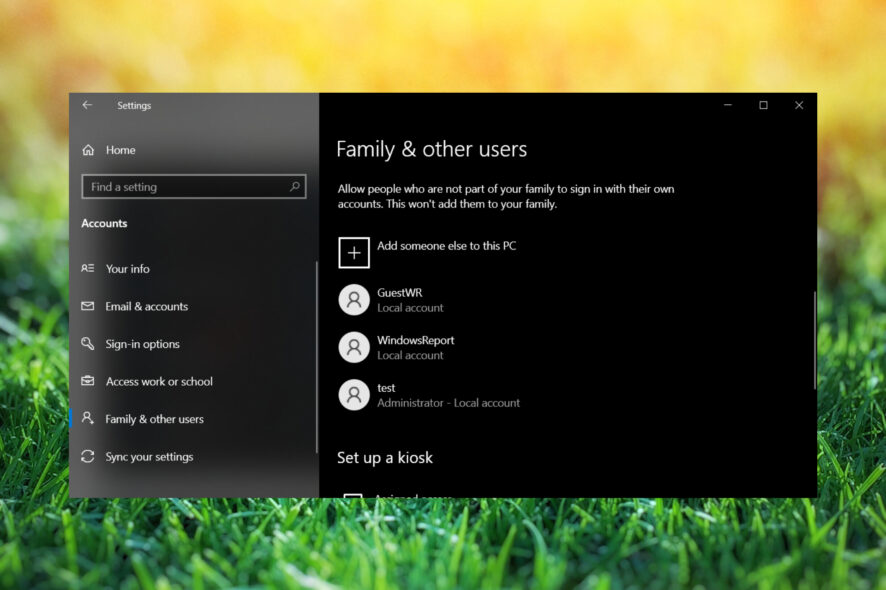 Вы можете очень легко настроить свои учетные записи, и в этом руководстве мы объясним, как управлять пользователями в Windows 10.
Чтобы начать управление пользователями в Windows 10, вам необходимо сначала открыть Настройки и перейти к Учетным записям. Первый пункт в группе Учетные записи — это Ваша учетная запись, который помогает вам управлять вашей учетной записью Microsoft, настраивать вашу фотографию профиля, ваше имя пользователя и т. д.
Мы должны упомянуть, что если вы хотите управлять своей учетной записью Microsoft, вам нужно делать это онлайн.
Как управлять учетными записями пользователей в Windows 10?
1. Используйте локальную учетную запись
- Нажмите кнопку Пуск и выберите Настройки.
- Теперь выберите Учетные записи.

- Прокрутите вниз в правой части окна и нажмите Войти с локальной учетной записью вместо этого.

Если вы не хотите использовать учетную запись Microsoft и синхронизировать свои настройки, вы можете просто нажать Войти с локальной учетной записью вместо этого, чтобы создать локальную учетную запись.
Вам не нужно будет вводить адрес электронной почты или номер телефона, просто введите ваше имя пользователя и пароль, и всё готово. Кроме того, если у вас подключена камера, вы можете создать новую фотографию профиля.
Кроме того, если вы хотите добавить больше учетных записей Microsoft, например, для работы или учебы, вы можете создать их, используя ссылку внизу страницы вашей учетной записи.
2. Отредактируйте параметры входа
- Нажмите клавишу Windows и выберите Настройки из меню.
- Нажмите на Учетные записи.

- Теперь выберите Параметры входа в левой панели.

Следующий пункт в нашем списке — это параметры входа, и из этого раздела вы можете установить, будет ли Windows 10 требовать пароль, когда ваш компьютер просыпается из режима сна или нет.
Кроме того, вы также можете изменить пароль учетной записи здесь. Из этого раздела вы также можете добавить PIN-код, который вы можете использовать для разблокировки вашей учетной записи.
Если хотите, вы также можете добавить пароль с изображением и использовать вашу любимую фотографию вместе с серией свайпов и других жестов для разблокировки вашего ПК. Второй вариант предназначен для чтения отпечатков пальцев или картридеров, поэтому если вы хотите максимальную безопасность, это, вероятно, лучший выбор. Читать больше об этой теме
- Windows 10 Build 19045.6156 выходит в предварительный просмотр с обновлением безопасной загрузки
- Как открыть и использовать инструмент диагностики DirectX (dxdiag) в Windows 11
3. Синхронизируйте свою электронную почту и учетные записи
 Функция Электронная почта и учетные записи позволяет вам настраивать вашу электронную почту, календарь и контакты. Вы можете добавить несколько учетных записей электронной почты для более быстрого доступа и увидеть, какие приложения используют вашу учетную информацию.
4. Установите доступ к работе
 Следующий пункт — это Доступ к работе или учебе, и эта опция позволяет вам подключаться к компьютеру на работе и получать доступ к его приложениям, сети и электронной почте.
5. Управление учетными записями семьи и других пользователей
 Следующий раздел — Семья и другие пользователи, и в этом разделе вы можете добавить новых пользователей. Из этого раздела вы можете создать учетную запись пользователя для вашего ребенка и контролировать ее с помощью Microsoft Family Safety.
Таким образом, вы можете быть уверены, что ваш ребенок посещает только подходящие веб-сайты и соблюдает ограничение по времени. Кроме того, вы также можете добавить других пользователей из этого раздела. Последняя опция здесь — это Назначенный доступ, и с этой опцией вы можете разрешить пользователю доступ только к одному приложению Windows Store.
Вы также можете удалить локальные учетные записи или изменить их тип на стандартных пользователей или администраторов.
Как синхронизировать настройки своей учетной записи Microsoft?
 Последний раздел — это Синхронизация ваших настроек, и он делает именно это. Он синхронизирует ваши настройки с вашей учетной записью Microsoft на всех устройствах Windows 10.
По умолчанию эта опция активирована, и она будет синхронизировать пароли, предпочтения языка и другие настройки Windows. Однако, если вы не хотите этого, вы можете легко отключить синхронизацию.
Как вы могли заметить, Windows предлагает множество вариантов при управлении пользователями. Мы надеемся, что управление пользователями в Windows 10 стало для вас немного яснее. Для эффективного управления вы можете включить Локальных пользователей и группы в Windows 11 и использовать это.
Вам также может быть интересно прочитать наше руководство о том, как изменить основную учетную запись в Windows 10 или как переключать пользователей в Windows 10.
Чтобы узнать больше о скрытых учетных записях на вашем ПК, не пропустите наш материал о том, что такое WDAGUtilityAccount для получения дополнительной информации.
Если у вас есть дополнительные вопросы, не стесняйтесь задавать их в комментариях.







