






Как управлять файлами на iOS с помощью приложения "Файлы"
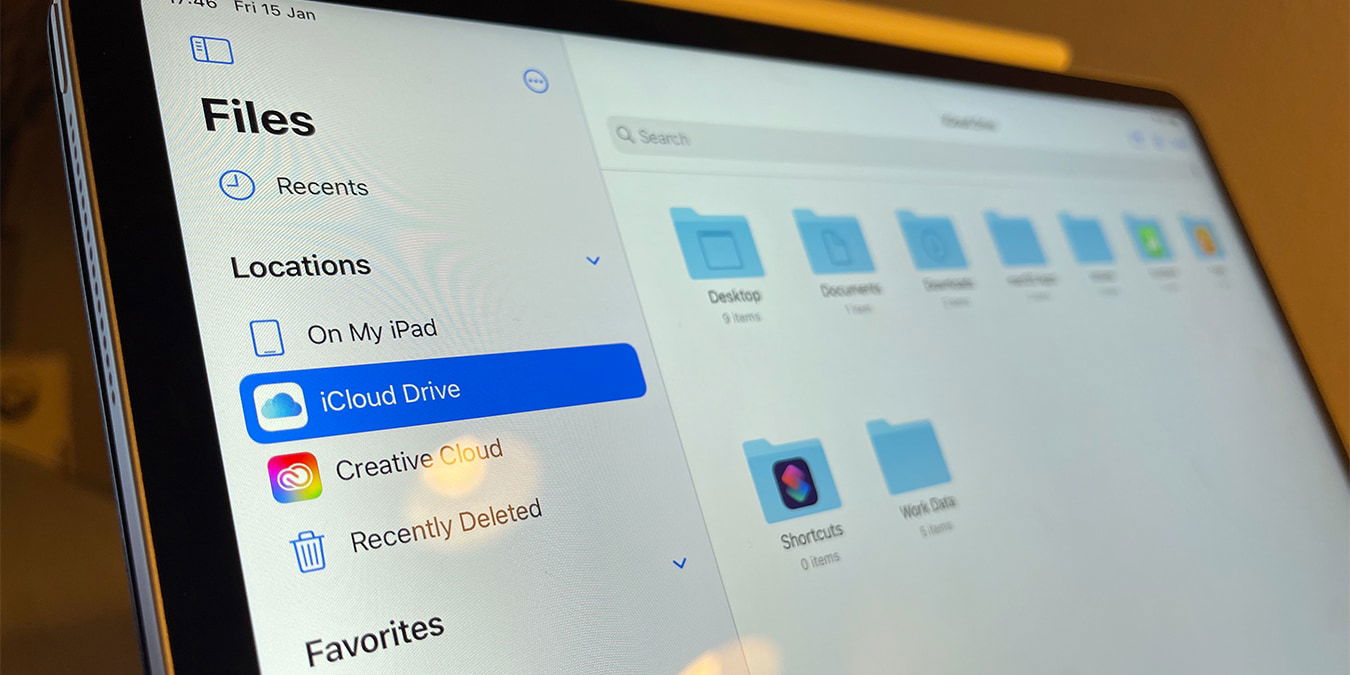
Одно из самых недооцененных приложений на iOS (и iPadOS) — это приложение “Файлы”. На первый взгляд оно может показаться очень простым менеджером файлов, который не позволяет углубляться в системные файлы на вашем iPhone или iPad. Однако мы гарантируем, что вы будете удивлены тем, что это приложение может сделать, особенно когда дело касается мобильной продуктивности.
С помощью приложения “Файлы” вы можете получить доступ как к локальным, так и к облачным файлам, импортировать файлы с внешних накопителей, организовывать ваши файлы, просматривать все виды типов файлов, проводить глубокую проверку и многое другое. Сказав это, пора поговорить о том, как управлять вашими файлами на iOS с помощью приложения “Файлы”.
1. Добавление новых местоположений файлов и подключение новых облачных сервисов
Приложение “Файлы” автоматически включает файлы, сохраненные на вашем устройстве (локально), а также в вашем iCloud Drive. Преимущества, которые предоставляет приложение, заключаются в том, что вы также можете получить доступ к содержимому, которое у вас есть в других облачных сервисах.

Если вы посмотрите на боковую панель “Обзор“ (слева), вы увидите группу “Местоположения”. Ваш iCloud Drive будет там, а также файлы, которые у вас есть на iPad и ваши недавно удаленные файлы. Однако если вы нажмете на кнопку с тремя маленькими точками в верхнем правом углу и выберете “Редактировать” или “Редактировать боковую панель”, вы сможете добавить новые местоположения (облачные сервисы).

Точнее, вы увидите переключатель рядом с каждым сторонним облачным хранилищем, которое у вас есть на устройстве, таким как Dropbox, Google Drive, OneDrive и т. д. Как только вы будете довольны своим выбором сервисов, коснитесь опции “Готово”.
2. Перемещение, копирование, удаление файла и многое другое
Долгое нажатие на файл позволяет делать различные вещи. Вы можете изменить имя, дублировать, копировать, удалять, перемещать, делиться, тегировать или получить дополнительную информацию о файле. Также вы увидите выпадающее меню, специфичное для отдельных типов файлов. Поэтому, если вы долго нажмете на изображение, вы сможете повернуть его влево или вправо, создать PDF и тому подобное.

Если вы выберете “Теги”, вы сможете выбрать тег для обозначения файла. Затем вы увидите список тегов в боковой панели приложения “Файлы”, что позволит вам легко организовывать файлы и быстро находить конкретные теги.

Если вы долго нажмете на папку, вы получите список различных опций. Среди них есть опция с надписью “Избранное”. Вы можете выбрать эту опцию, и вся папка тогда появится в разделе “Избранное” в боковой панели. И так же, как и с файлами, вы также можете копировать, дублировать, перемещать и удалять папки.
3. Управление, дублирование, добавление и удаление файлов без перетаскивания
В любое время вы можете управлять файлами в приложении “Файлы” с помощью перетаскивания. Например, если вы хотите переместить файл, вы можете перетащить его в другую папку. Однако другой способ управления файлами похож на то, как вы это делаете на компьютере.

Сначала откройте папку, содержащую любое количество файлов, затем нажмите “Выбрать” в верхнем правом углу. Далее выберите файлы и посмотрите в нижней части экрана. Вы увидите панель меню, которая позволит вам делиться, дублировать, перемещать и удалять файлы – пакетно. И если вы нажмете “Дополнительно”, вы даже сможете сжать файлы в один ZIP-архив.
4. Найдите конкретный файл/папку с помощью поиска
В любое время вы можете искать конкретный файл или папку. Просто нажмите на поле “Поиск” в верхней части экрана, а затем введите фразу для желаемого файла. Например, вы можете искать “Изображения”, и приложение “Файлы” может помочь вам, позволяя искать изображения в формате JPEG или PNG.

Вы также можете сузить поиск, выбрав “Недавние” или “iCloud Drive” (прямо под полем поиска в верхней части экрана). Используя эти вкладки, приложение “Файлы” может быстро перейти к конкретным файлам или папкам.
5. Создание новой папки и добавление существующих документов/файлов
Создание новой папки в приложении “Файлы”, а затем добавление файлов довольно просто. Долгое нажатие на пустое пространство в приложении “Файлы”, где вы хотите, чтобы папка появилась, и нажмите “Новая папка”. В качестве альтернативы вы можете нажать кнопку “Новая папка” в верхнем правом углу экрана вашего iPad. Если вы используете iPhone, нажмите “Дополнительно”, а затем выберите “Новая папка”.

Чтобы добавить файлы в новую папку, сначала выберите любое количество файлов, затем нажмите “Переместить” в нижней части экрана. Появится всплывающее окно, чтобы вы могли перейти в только что созданную папку. Просто, верно?
6. Восстановление удаленных файлов с помощью приложения “Файлы”
Как только вы откроете приложение “Файлы”, вы увидите список местоположений в боковой панели приложения. Здесь же вы найдете элемент под названием “Недавно удаленные”. Как вы уже могли догадаться, это местоположение файлов, которые вы удалили, ожидающих восстановления или окончательного удаления.

Если вы хотите восстановить удаленный файл, долго нажмите на него и выберите “Восстановить”. А если вы хотите освободить место на устройстве, нажмите “Удалить сейчас”. В любое время вы также можете выбрать “Информация”, чтобы получить дополнительную информацию о папке или файле.
Заключение
Вы будете использовать приложение “Файлы” в большем количестве ситуаций, чем просто в самом приложении. Когда вы находитесь в другом приложении и нажимаете для добавления файла, это отправит вас обратно в приложение “Файлы”. Вы очень скоро начнете задаваться вопросом, как вы обходились без приложения “Файлы” на вашем iPhone или iPad.
В конце концов, мы хотели бы также рекомендовать несколько полезных ресурсов. Вы захотите узнать, как проверить, что занимает место в вашем iCloud, что полезно для углубления в ваши файлы. И говоря об организации, вот как организовать приложения на вашем iPhone.







