






Как измерить расстояние между двумя точками в Google Maps
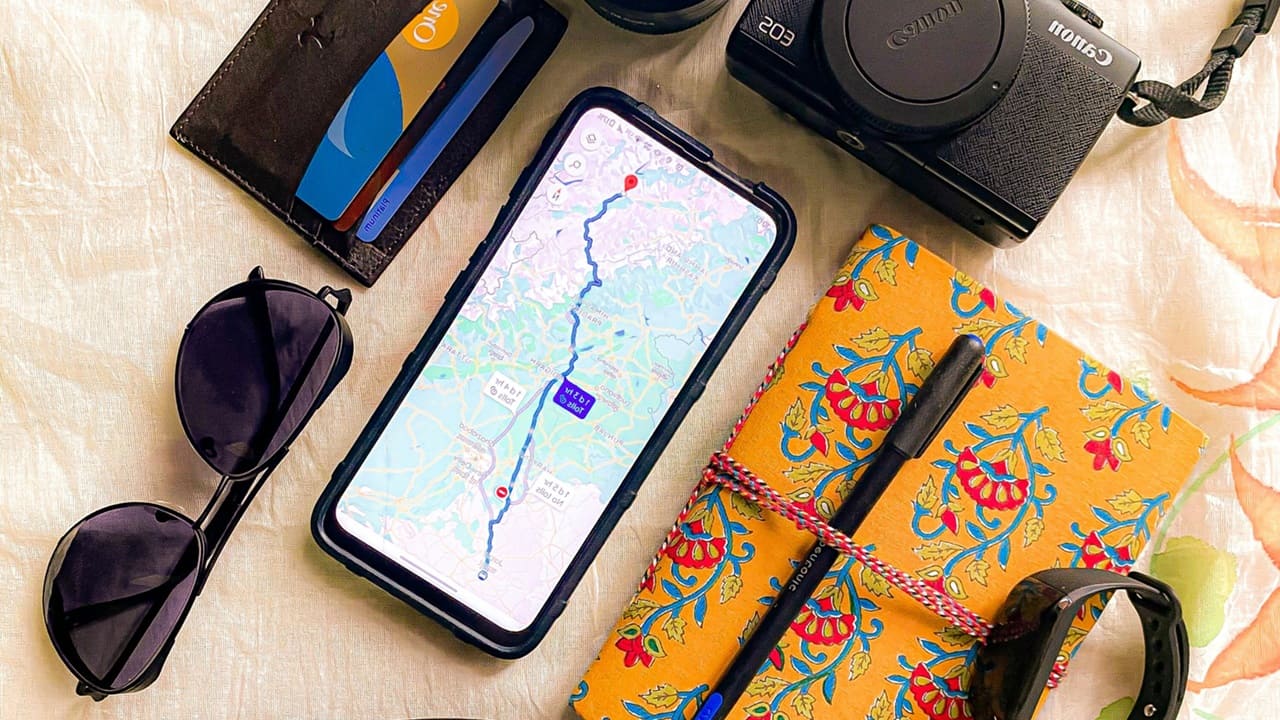
Когда вы проверяете местоположение в Google Maps, вам может понадобиться узнать расстояние, которое нужно пройти, чтобы решить, идти пешком или ехать на машине. Этот гид показывает, как измерить расстояние с помощью Google Maps различными способами.
Полезно знать: Google Maps не работает так, как должно? Эти варианты могут восстановить функциональность приложения.
Как увидеть расстояние с помощью функции маршрутов
Вы можете измерить расстояние между двумя точками, используя функцию Маршруты в Google Maps. Это, вероятно, самый простой метод.
Мобильный телефон
Откройте приложение Google Maps и либо найдите пункт назначения, используя строку поиска вверху, либо найдите его на карте и нажмите на него.
Нажмите кнопку маршрутов, чтобы увидеть ваш маршрут.

Внизу экрана по умолчанию вы увидите предполагаемое время, которое потребуется, чтобы добраться туда на машине. Рядом будет расстояние между вашим местоположением и пунктом назначения.
Нажмите на другой маршрут на карте, чтобы просмотреть и сравнить расстояния. Вы также можете переключаться между средствами передвижения и проверять эти расстояния.

Совет: хотя в Google Maps нет встроенной функции радиуса, этот учебник показывает, как нарисовать радиус в приложении.
ПК
Вы можете просмотреть аналогичные детали относительно расстояния до вашего пункта назначения на ПК.
Как и прежде, либо найдите пункт назначения, либо нажмите на него на карте. Нажмите кнопку Пункты назначения в всплывающем окне.

Google Maps отобразит все доступные маршруты к вашему пункту назначения, а также расстояние. Вы можете переключаться между несколькими средствами передвижения и сравнивать расстояния.

К сведению: хотите отойти от Google Maps? Ознакомьтесь с лучшими альтернативами Google Maps.
Примечание: как только вы узнаете расстояние, вы можете легко найти середину между двумя точками.
Как увидеть расстояние с помощью функции Измерить расстояние
Другой способ измерить расстояние между двумя или более точками с помощью Google Maps - это функция Измерить расстояние. Это лучший вариант, если вы хотите измерить расстояние до точки, которая не находится на карте, или рассчитать расстояние между несколькими точками.
Мобильный телефон
Откройте Google Maps на вашем устройстве Android или iPhone и найдите местоположение или найдите его на карте. Долгое нажатие на него, пока не появится красная метка.

Когда Google Maps предоставит вам информацию об адресе, который вы ввели, она появится внизу. Проведите вверх от нижней части дисплея, чтобы открыть дополнительную информацию о местоположении. Выберите опцию Измерить расстояние.

Появится черный круг с несколькими синими точками. Если вы проведете пальцем вправо по дисплею, точки переместятся влево. Поместите черный круг на ваше текущее местоположение, например, и расстояние появится в нижнем левом углу вашего дисплея.

Существует также способ измерить расстояние между различными точками. Для этого нажмите на опцию Добавить точку в правом нижнем углу и начните добавлять новое местоположение.

После того как вы нажмете эту опцию, поместите черный круг на третьем местоположении, и сумма всех добавленных вами точек появится внизу.
Расстояние будет показано в милях, но если вы хотите увидеть его в метрах вместо километров или наоборот, вы можете изменить это, вернувшись на главный экран Google Maps. Нажмите на свою фотографию профиля в правом верхнем углу (в строке поиска) и выберите Настройки из появившегося меню.

Прокрутите вниз до опции Единицы расстояния. Выберите предпочитаемые единицы.

Просмотрите расстояние в предпочитаемой единице измерения.

Совет: вы можете управлять Spotify из Google Maps (и Waze) для более безопасной навигации.
ПК
Измерить расстояние с помощью веб-версии Google Maps в вашем настольном браузере еще проще.
Чтобы отметить точку A, щелкните правой кнопкой мыши на начальной точке и выберите опцию Измерить расстояние.

Расстояние будет отмечено черным кругом рядом с пунктом назначения. Вы также сможете увидеть расстояние в метрах и футах внизу.

Добавьте столько дополнительных пунктов назначения, сколько хотите. Вам просто нужно щелкнуть на следующем месте на карте, чтобы увидеть расстояние от последней точки, на которую вы щелкнули. Просмотрите общее расстояние внизу.

Совет: узнайте больше о сброшенных метках в Google Maps для более точных маршрутов.
Существует множество других вещей, которые вы можете сделать с Google Maps, чтобы это стоило изучения. Например, вы можете сохранить маршрут в Google Maps. Также узнайте, как проверить трафик с помощью Google Maps.
Кредит изображения: Pexels. Все скриншоты сделаны Александрой Аричи.







