






Как объединить папки на Mac

Каждый, кто использует Mac длительное время, сталкивался с этой проблемой. Существуют две папки Finder с одинаковыми именами, и обе содержат огромное количество файлов. Этот урок покажет, как легко объединить папки на Mac без потери каких-либо файлов.
Содержание
- Объединение папок на Mac
- Использование клавиши Option для объединения папок на Mac
- Как объединить папки на Mac с помощью Terminal
- Ручной метод объединения папок на Mac
Объединение папок на Mac
Вместо того чтобы вручную перемещать файлы из одной папки в другую и отслеживать, какой файл является дубликатом, а какой просто имеет то же имя, позвольте вашему Mac сделать тяжелую работу.
Назовите две папки, которые вы хотите объединить, одинаково, но имейте в виду, что вы получите сообщение об ошибке, что имя уже занято.
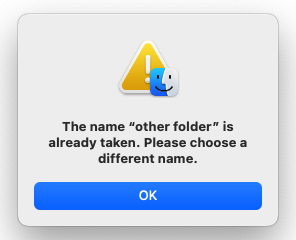
На этом этапе вы можете подумать, что не можете их объединить, но не волнуйтесь.
Использование клавиши Option для объединения папок на Mac
Секрет в том, чтобы использовать клавишу Option на клавиатуре для объединения папок на вашем Mac. Следуйте этим шагам, чтобы объединить две папки:
Создайте новую временную папку и переместите в нее первую папку. Дайте второй папке название первой. Вы не будете беспокоиться о надоедливом сообщении об ошибке, так как первая папка находится внутри временной.
Примечание: если имеются подкаталоги, их необходимо назвать одинаково в каждой папке.
Удерживайте клавишу Option и переместите вторую папку в временную папку.
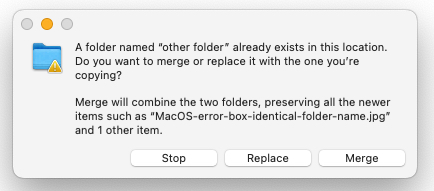
Нажмите кнопку Объединить, и две папки будут объединены в одну.
Если ваш Mac встретит другой файл с тем же именем, он проконсультируется с отметкой времени файла. Он либо создаст уникально названную копию файла с более недавней меткой времени, либо останется в временной папке для вашего рассмотрения.
В этом случае они остались вне другой папки. Другие файлы с одинаковыми именами, но с разными метками времени, были помещены в первую папку.
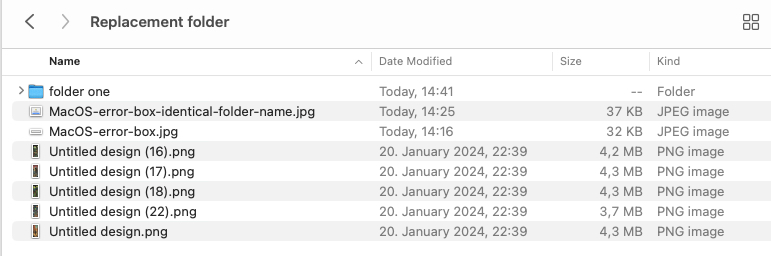
Когда вы исследуете дубликаты с разными метками времени, вам будет намного легче их различать.
Как объединить папки на Mac с помощью Terminal
Если вы больше любите использовать Terminal, вы можете легко использовать его для объединения папок на Mac. Это даст такой же конечный результат, как и выше. При условии, что две папки имеют разные имена, все файлы будут объединены, но другие останутся вне папки для вашего рассмотрения.
Откройте окно Terminal и введите: ditto. Перетащите исходную папку в окно Terminal, затем укажите папку назначения.
Нажмите Enter, чтобы завершить процесс.
Ручной метод объединения папок на Mac
В предыдущих двух методах вы должны были вручную объединять папки на Mac. Следуйте ниже, чтобы увидеть, почему это менее желаемый вариант.
Как и прежде, первая папка содержит различные файлы.

Когда вы пытаетесь добавить файлы из первой папки во вторую папку, ваш Mac предупредит вас, что файл с таким же именем уже существует.
Проблема здесь не в том, что файлы могут быть идентичны по содержанию. Опасность заключается в том, что если они идентичны, перемещаемый файл перезапишет оригинал. Это особенно опасно, если вы работаете с цифровыми фотографиями с названиями файлов, такими как IMG01.JPG.
Если у вас только несколько файлов, то решение простое. Откройте файлы, переименуйте идентичные, и переместите остальные. Легко.
Но если у вас сотни файлов, большинство из которых имеют одно и то же имя, задача становится гораздо более сложной. Очевидно, что вы не можете индивидуально проверить каждый из них.
Очевидное решение — объединить папки, используя один из первых двух вариантов. С помощью этих двух гораздо более простых вариантов вы можете избежать длительного ручного процесса. Также есть много других вещей, которые вы можете сделать с папками Finder на Mac, такие как защита папок паролем и даже скрытие значков папок на вашем столе.
Изображение предоставлено: Canva. Все скриншоты принадлежат Марку О’Ниллу.







