






Как перенести электронные письма с одной учетной записи Gmail на другую
Перемещение с одной учетной записи Gmail на другую — это всего лишь вопрос регистрации, но оставить все свои старые электронные письма позади не является вариантом в большинстве случаев. Может быть, тысячи важных писем, которые вы хотите сохранить при себе. Кроме того, вы также можете захотеть продолжать получать входящие письма со старой учетной записи Gmail на новую.
К счастью, Gmail предлагает простой процесс для переноса электронных писем с одной учетной записи Gmail на другую, чтобы продолжать получать новые письма. Если вы хотите перенести свои старые письма на свою новую учетную запись Gmail, следуйте процессу, описанному ниже.
Включите POP в старой учетной записи Gmail
POP (Post Office Protocol) — это протокол, который извлекает все электронные письма с сервера и сохраняет их на клиенте. Включив POP в своей старой учетной записи Gmail, вы можете позволить Gmail извлекать письма (старые и новые) из вашей старой учетной записи и передавать их в другую учетную запись (вашу новую учетную запись).
Чтобы включить POP в своей старой учетной записи Gmail, войдите в свою старую учетную запись Gmail и нажмите на значок шестеренки, расположенный в правом верхнем углу окна. Теперь нажмите на опцию “Настройки”, чтобы получить доступ к Настройкам.
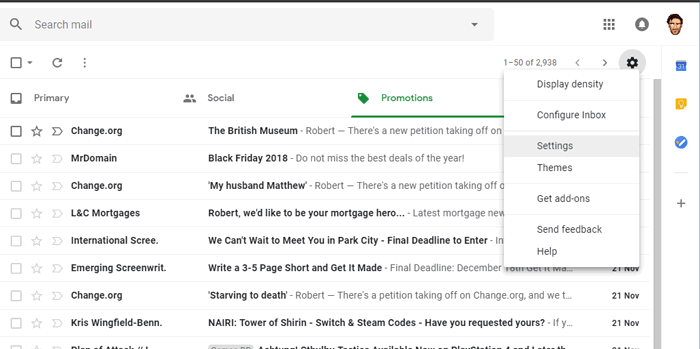
В Настройках нажмите на вкладку “Пересылка и POP/IMAP”, а затем выберите опцию “Включить POP для всей почты”. Как только вы включите POP, вы увидите выпадающее меню ниже, которое позволит вам решить, что вы хотите сделать с письмами, которые доступны через POP. Вы можете сохранить копию в старой учетной записи, пометить их как прочитанные, архивировать их или просто удалить. После того как вы выберете желаемую опцию, нажмите “Сохранить изменения”.

Существует также опция “Включить POP для почты, которая поступает с этого момента”, которая будет отправлять только новые письма в вашу новую учетную запись, а не уже сохраненные.

Импортировать электронную почту из старой учетной записи Gmail в новую учетную запись
Теперь вам нужно добавить учетную запись Gmail с включенным POP в вашу новую учетную запись, чтобы Gmail мог начать получать письма из нее. Выйдите из старой учетной записи Gmail и войдите в новую. В новой учетной записи нажмите на значок шестеренки и выберите “Настройки” из меню.
Нажмите на вкладку “Учетные записи и импорт”, затем нажмите “Добавить учетную запись почты”.

Откроется новое окно, где вам будет предложено ввести адрес электронной почты. Введите здесь адрес электронной почты старой учетной записи Gmail и нажмите “Следующий шаг”.

На следующей странице введите пароль для старой учетной записи Gmail и нажмите “Добавить учетную запись”. По умолчанию вам не нужно ничего менять, но лучше проверить/настроить следующие параметры перед нажатием “Добавить учетную запись”:
- POP-сервер: pop.gmail.com
- Порт: 995
- Снимите галочку: Оставить копию извлеченного сообщения на сервере.
- Установите галочку: Всегда использовать безопасное соединение (SSL) при получении почты.
- Снимите галочку/Установите галочку: Пометить входящие сообщения – Установите галочку, если вы хотите пометить сообщения.
- Снимите галочку/Установите галочку: Архивировать входящие сообщения – Установите галочку, если вы хотите архивировать сообщения вместо отправки их во Входящие.

Когда вы нажмете “Добавить учетную запись”, вас спросят, хотите ли вы отвечать на полученные письма как с “старого адреса электронной почты”, так и с нового. Это может быть удобно, если вы хотите убедиться, что ваш получатель получает письма с вашей старой учетной записи, чтобы идентифицировать вас. Если вы выберете “Да”, вам нужно будет подтвердить свой старый адрес электронной почты с помощью кода подтверждения. Если вы выберете “Нет”, настройка завершится, и ваша учетная запись будет добавлена.
Может потребоваться некоторое время для извлечения всех писем, поэтому вам, возможно, придется немного подождать. Кроме того, вы всегда можете нажать кнопку “Удалить” рядом с вашей добавленной учетной записью на вкладке “Учетные записи и импорт”, чтобы прекратить получать новые сообщения из прикрепленной старой учетной записи.
Примечание: Вы можете получить ошибку “несанкционированный доступ”, когда нажмете “Добавить учетную запись”. Это происходит, когда Gmail не доверяет другому приложению/учетной записи, которая пытается получить доступ к вашей старой учетной записи с включенным POP. Просто перейдите на страницу Разрешить приложение и нажмите “Продолжить”, чтобы разрешить доступ на десять минут. Теперь у вас будет десять минут, чтобы снова нажать кнопку “Добавить учетную запись” и продолжить процесс.
Заключение
Шаги, перечисленные выше, являются самым простым способом переноса и управления электронной почтой из вашей старой учетной записи Gmail в новую учетную запись Gmail. Вы также можете использовать опцию IMAP и копировать письма из почтового клиента, такого как Thunderbird или Outlook. Однако это может быть немного сложнее и более утомительным процессом. Если у вас есть какие-либо вопросы, дайте нам знать в комментариях ниже.







