






Как открыть ZIP и RAR файлы в Google Drive

Google Drive не позволяет вам работать с ZIP или RAR файлами без их предварительной загрузки на ПК. Это может быть очень неудобно, особенно если вы имеете дело с несколькими сжатыми файлами. Мы покажем вам, как открыть ZIP и RAR файлы в Google Drive без предварительной загрузки. С другой стороны, если вы действительно должны скачать эти файлы, быстрее использовать веб-экстракторы и портативные приложения.
Содержание
- Экстрактор ZIP
- Распаковка ZIP/RAR файлов онлайн
- Часто задаваемые вопросы
Экстрактор ZIP
Хотя Google Drive позволяет вам предварительно просматривать содержимое загруженного сжатого файла, вы не можете открыть/скачать отдельные файлы из сжатой папки.
Чтобы решить эту проблему, вы можете установить родное приложение Google под названием Экстрактор ZIP. Оно доступно как приложение в Google Workspace Marketplace, так и в расширении Chrome Web Store. Для последнего выберите “Добавить в Chrome”, чтобы продолжить. (Это также будет работать с браузером Microsoft Edge.)

Установка Экстрактора ZIP
Чтобы установить приложение, вам нужно будет дать разрешение Экстрактору ZIP добавить себя в Google Drive и, соответственно, просматривать и управлять файлами. Это стандартные разрешения безопасности, которые можно свободно предоставлять, так как это доверенное приложение Google Workspace Marketplace.

Во время установки вам нужно будет авторизовать Экстрактор ZIP для открытия файлов в Google Drive и Gmail на официальном сайте. Для этого требуется несколько стандартных разрешений.

Если у вас есть платная учетная запись Google Workspace, вы можете напрямую установить приложение через нее, чтобы затем оно автоматически запустилось из Google Drive.

Не имеет значения, каким способом, после установки Экстрактора ZIP в Google Drive, вы можете легко найти его в “Мой Диск -> Дополнительно -> Экстрактор ZIP.”

Экстрактор ZIP сильно интегрирован в экосистему приложений Google Chrome. После установки вы можете получить к нему доступ через chrome://apps, как и любое другое приложение Google.

Доступ к сжатым файлам Google Drive с помощью Экстрактора ZIP
- После установки Экстрактора ZIP вернитесь в Google Drive и дважды щелкните по файлу ZIP или RAR. Это откроет экран предварительного просмотра.
- Экстрактор ZIP отобразится в списке “подключенных приложений.” Щелкните по нему, чтобы продолжить.

- Экстрактор ZIP готов к извлечению RAR файлов. Нажмите синюю кнопку “Извлечь”.

- Всего через несколько секунд извлеченные RAR файлы будут сохранены в Google Drive.

- Когда вы увидите статус “извлечение завершено”, распакованные файлы готовы к просмотру в вашей учетной записи Google Drive. Нажмите “Посмотреть файлы.”

- Вы должны увидеть распакованные файлы в недавно созданной папке в Google Drive. Эти файлы могут быть загружены отдельно.

С помощью Экстрактора ZIP вы можете выбирать ограниченное количество архивированных файлов. Это очень удобно, если вы хотите скачать и передать исполняемый файл программы без загрузки всех отдельных частей.
Примечательная особенность Экстрактора ZIP заключается в том, что он также может извлекать папки с защитой паролем. Пароль используется только на вашем компьютере для открытия ZIP файла и никогда не отправляется по сети.
Распаковка ZIP/RAR файлов онлайн
Хотя удобно обрабатывать распакованные файлы Google Drive в окне браузера, иногда вам действительно нужна опция локальной загрузки. Для этого вы можете использовать либо веб-экстрактор, либо портативное приложение, которое не требует сложной установки. См. наши рекомендации ниже.
1. ExtendsClass
ExtendsClass - это бесплатный онлайн-инструмент, содержащий множество инструментов на базе браузера для разработчиков. Он поддерживает ZIP, RAR и TAR файлы.
- Перетащите или выберите загруженный сжатый файл в главное окно.
- Извлеченные файлы автоматически готовы к загрузке на ваше локальное устройство.

Хотя инструмент как ExtendsClass хорош для случайной загрузки, это займет много времени, если ваша сжатая папка содержит слишком много распакованных файлов. В таком случае лучше использовать предыдущие инструкции.

2. Extract.me
Extract.me (или Archive Extractor) - отличный инструмент онлайн-распаковки, который не требует от вас предварительной загрузки файлов с Google Drive. Однако нет возможности напрямую синхронизировать их с Google Drive.
- Выберите “из Google Drive” в качестве стандартного варианта для загрузки ZIP/RAR файлов.

- Вы должны предоставить разрешение для доступа к вашему Google Drive. Выберите файл RAR или ZIP, который хотите извлечь.
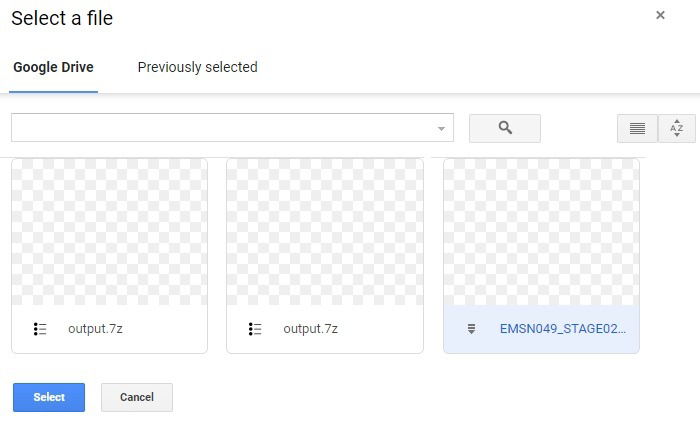
- Через несколько секунд извлеченные файлы будут доступны с локальными ссылками для загрузки.

3. Unzip-Online
Unzip-Online - еще один простой инструмент, который предоставляет легкий интерфейс для распаковки сжатых файлов до 200 МБ. Выберите “Распаковать файл”, чтобы выбрать файлы TAR, ZIP, RAR или 7z с вашего компьютера. Вы не можете импортировать файлы напрямую из Google Drive.

Распаковка происходит очень быстро. Вы можете загрузить конечные файлы оттуда.

4. PeaZip
PeaZip - отличное портативное приложение для распаковки файлов. Оно не требует полной установки. Ссылки для скачивания доступны как для Linux, так и для Windows.
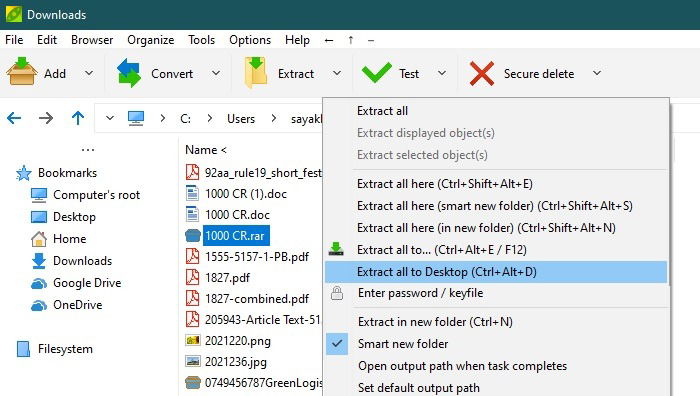
- После загрузки на ПК, просто запустите портативное приложение двойным щелчком.
- Вы можете добавить любой ZIP, RAR, TAR или 7z файл через “Файл Открыть”, а затем щелкнуть правой кнопкой мыши, чтобы извлечь его в любом месте на вашем устройстве, включая рабочий стол или новую папку.
5. WinRAR Portable
WinRAR Portable - мощный обработчик сжатых файлов, один из старейших инструментов сжатия в Интернете. Его можно скачать здесь и он поддерживает Windows, Linux и Mac.
- Дважды щелкните загруженный файл и выберите папку назначения, которая может быть вашим рабочим столом. Нажмите “установить”, чтобы продолжить.

- Вы сможете увидеть новую папку: “WinRAR Unplugged”. Щелкните файл запуска, чтобы активировать приложение WinRAR.

- Когда WinRAR откроется, используйте “Открыть архив”, чтобы открыть любой ZIP, RAR или TAR архив.
- Вы можете дополнительно извлечь распакованные файлы в любое место.

Часто задаваемые вопросы
1. Как я могу скачать ZIP и RAR файлы с Google Drive?
Для работы с некоторыми из вышеупомянутых онлайн экстракторов ZIP и RAR вам сначала нужно скачать эти файлы. В Google Drive выберите желаемый сжатый файл, щелкните правой кнопкой мыши и выберите “Скачать.”

2. Как изменить ZIP в RAR файлы и другие архивные форматы?
Вам потребуется онлайн-программное обеспечение для конвертации, чтобы изменить архивные форматы. Некоторые из популярных вариантов:
- CloudConvert
- Convertio
- Приложение Конвертер
Резюме
Сжатие файла остается одним из лучших способов передачи и хранения конфиденциальных данных. Хотя Google Drive разработал множество функций для обработки ZIP файлов, сторонние приложения, такие как Экстрактор ZIP, в настоящее время являются лучшим решением.
Имейте в виду, что извлеченные файлы могут занять много вашего ограниченного пространства в Google Drive (по причине их сжатия изначально), поэтому вам придется регулярно очищать и освобождать место в вашем Google Drive. Вы также можете удалять файлы из Google Drive на мобильных устройствах и ПК.
Также прочитайте: Как упаковать и распаковать файлы на Android (RAR, ZIP, 7Z)







