






Как разделить диск на macOS
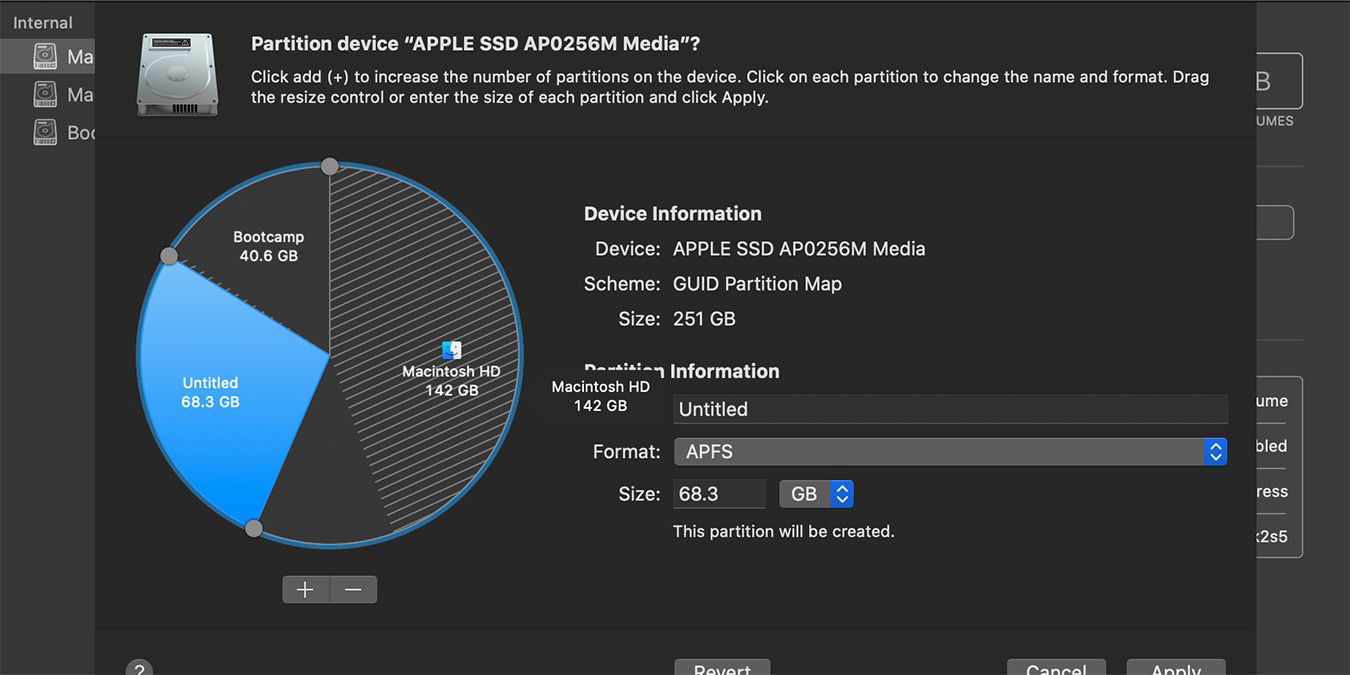
Когда вы получаете новый ПК или ноутбук, вы можете захотеть разделить свой жесткий диск на два или более разделов. Это позволяет лучше организовать ваши данные и также полезно, если вы хотите установить другую операционную систему. Разделение диска на macOS довольно просто и может быть выполнено через Дисковую утилиту.
Что такое раздел?
Разделение жесткого диска означает разделение диска на отдельные, используемые автономные системы. Например, вы можете выбрать создание двух разделов на внешнем жестком диске – один для резервного копирования вашего Mac, а другой для обычного хранения данных. Аналогично, вы можете выбрать использование двух разделов для установки двух разных операционных систем.
Также читайте: Как смонтировать и получить доступ к разделу Ext4 на Mac
Как разделить диск на macOS
Чтобы разделить любой диск на macOS, выполните следующие шаги:
Подключите диск, который вы хотите разделить, к вашему Mac.
Откройте Дисковую утилиту, используя Spotlight или перейдите в “Finder -> Программы -> Утилиты.”

- В левой панели выберите диск, который вы хотите разделить. В всплывающем меню выберите Разделить.

- Нажмите на вкладку Раздел и затем нажмите на знак “+”, чтобы добавить новый раздел.

- Измените размер создаваемого раздела, либо перетаскивая маркеры изменения размера, либо вводя размер.

- Назовите раздел и укажите, какую файловую систему вы хотите использовать. Если вы разделяете внутренний диск Mac, мы рекомендуем использовать AFPS, если вы используете macOS 10.13 или новее, и Mac OS Extended, если вы используете macOS 10.12 или старше.
Если вы используете внешний диск, который также будете использовать с другими операционными системами, такими как Windows, выберите MS-DOS (FAT).
- Нажмите Применить, чтобы создать раздел. Дисковая утилита проверит диск и внесет изменения, что может занять несколько минут.
Есть проблемы с разделением диска? Убедитесь, что вы дважды проверили файловую систему вашего жесткого диска и настройки прав чтения.
Теперь вы можете выбрать, либо установить Windows или другую операционную систему на только что созданный раздел, либо использовать его для ваших обычных потребностей в хранении данных. Если вам когда-либо нужно изменить размер выделенного хранилища для раздела, вы можете сделать это из того же меню.







