






Как распечатать документы с вашего Android телефона

Вы можете напрямую распечатать любой документ или изображение со своего Android телефона, не сохраняя файл или не передавая его на компьютер. Мы покажем вам несколько способов подключить ближайшие принтеры к вашему Android телефону и получить распечатки.
Подключите ваш физический принтер с его приложением-плагином для Android
В зависимости от марки вашего принтера, вы можете найти его официальное приложение-плагин в Google Play. Точное название приложения также будет указано в руководстве по спецификациям принтера. Лично я предпочитаю этот метод, так как приложение работает наиболее гладко с фактическим физическим принтером.
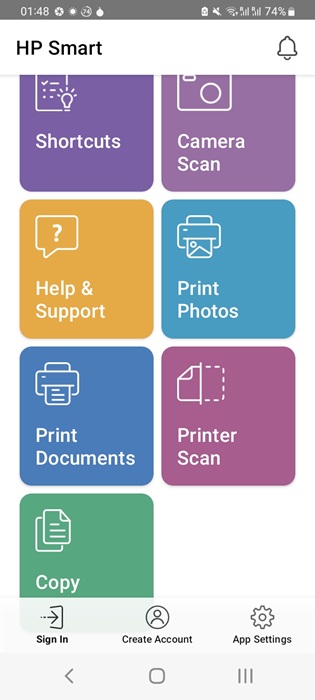
В качестве примера мы используем приложение HP Smart, которое рекомендуется магазином HP. Первый шаг — настроить принтер в приложении. Вы можете сделать это через Wi-Fi или Ethernet. Если ваш телефон и принтер находятся в одной сети Wi-Fi, они синхронизируются. Теперь вы можете распечатать документы прямо с вашего Android телефона.

После подключения я просто нажимаю Распечатать фотографии или Распечатать документы. Я могу выбрать любой файл и далее иметь Предварительный просмотр печати. После выбора нажмите Распечатать.
Другие приложения-плагины для принтеров могут запрашивать разрешения, такие как Bluetooth, службы местоположения, Nearby Share или Wi-Fi Direct. Для принтера с Wi-Fi Direct включите Wi-Fi Direct, чтобы автоматически синхронизировать ваш принтер с приложением. Не нужно настраивать Wi-Fi вручную.
Примечание: Для печати с вашего iPhone или iPad следуйте инструкциям здесь.
Используйте стандартную опцию печати вашего телефона
Каждый Android телефон имеет стандартную опцию печати, которая может легко синхронизироваться с сетевым принтером. Это очень просто в использовании, и можно получить доступ непосредственно из файла фотографии или документа.
У вас может быть множество редакторов фотографий и столько же PDF-ридеров на вашем телефоне. Как только вы откроете файл в любом из этих приложений, ищите опцию с тремя точками, которая отобразит кнопку Печать.

Следующие экраны приведут вас к выбору Стандартной службы печати для вашего устройства. Теперь вы можете подключить принтер с помощью Wi-Fi Direct или общей Wi-Fi сети.
После того как вы добавите принтер в первый раз, вы сможете напрямую распечатать любые документы или фотографии с вашего Android телефона в будущем.

Также читайте: узнайте, как остановить приложения Android от работы в фоновом режиме.
Используйте стороннее приложение для облачной печати
Если у вашего принтера нет официального плагина в Play Store, вы можете использовать стороннее приложение для облачной печати, такое как Cloud Print – Canon, Epson, HP. После установки приложения облачный принтер получит доступ к вашей учетной записи Google.
Чтобы добавить сетевой принтер в приложение, вы можете Поиск его в той же сети Wi-Fi. Другой метод — ввести его IP-адрес, и есть несколько способов его получить. В Windows откройте командную строку и введите netstat -r. Это даст все сетевые назначения, включая принтеры, подключенные к Wi-Fi роутеру.

Если ваш телефон подключен к той же сети, что и принтер, вам не должно быть проблем с его поиском.
После добавления принтера, просто выберите фотографию или документ для выполнения печати. Вы также можете настроить параметры печати, такие как компоновка, размер бумаги и поля.

Другие облачные сервисы печати, которые полезны для печати с Android телефона, включают:
- Smart Print – приложение Air Printer: оно похоже на технологию AirPrint от Apple, полезно для обеспечения правильной печати даже на дальних расстояниях.
- Easy – PhotoPrint Editor: универсальное приложение Canon для печати нескольких фотографий, включая фото ID, коллажи и другое.
Связано: перед печатью изображений на Android, возможно, вы захотите извлечь текст из них.
Подключите ваш Android телефон к компьютеру с принтером через USB-кабель
Если у вас есть старый принтер, который не подключается в беспроводном режиме, вы можете подключить ваш Android телефон к компьютеру с принтером через USB-кабель.
На компьютере с Windows перейдите в Настройки -> Bluetooth и устройства. Android телефон должен быть виден здесь. Убедитесь также, что Android телефон виден в разделе Этот ПК вашего компьютера.

Скачайте приложение PrintHand Mobile Print и перейдите в Добавить принтер -> Общие принтеры Windows -> Сканировать общие принтеры Windows. Если есть принтеры, подключенные к устройству Windows, они появятся здесь. Для принтера, подключенного к компьютеру, должна быть включена функция общего доступа.
Когда принтер настроен, вернитесь к вашему Android телефону, чтобы выполнить действие печати.

В этом руководстве мы рассмотрели все возможные способы печати документов с вашего Android телефона. Обратите внимание, что печать напрямую с телефона напрямую влияет на его время автономной работы, так как требует включения как Wi-Fi, так и Bluetooth, что потребляет много энергии. Печать также требует фоновых задач, что приводит к разрядке батареи. Чтобы обеспечить более длительный срок службы аккумулятора вашего телефона, следуйте нашим проверенным рекомендациям.







