






Как записать игровую сессию на ПК: 9 лучших программ для ютуберов
 Сцена игр на YouTube за последние годы значительно набрала популярность. Множество контент-креаторов начали создавать всевозможные видео об играх, такие как комментарии и руководства, и теперь им нужно программное обеспечение для записи игр на YouTube.
Twitch очень популярен среди стримеров в прямом эфире и зрителей. Но сценарий игр на YouTube, безусловно, привлек хорошее количество людей.
Поскольку рынок YouTube растет, появляется множество новичков, которые хотят использовать эту тенденцию. Любой, кто задумывается о создании игрового канала, нуждается в нескольких вещах для старта.
Есть ли в Windows 10 встроенный рекордер экрана?
Да, в Windows 10 есть встроенный рекордер экрана, который также функционирует как программное обеспечение для записи игр, хотя и не так богато функционалом, как сторонние приложения.
Это приложение называется Windows Game Bar , и его можно включить, просто нажав клавишу Windows + G после того, как оно было активировано в настройках.
Имейте в виду, что Windows позволяет вам настраивать разрешение, FPS и другие основные функции, чтобы облегчить запись.
Вот список того, какое программное обеспечение для записи экрана используют ютуберы для игр, как бесплатное, так и платное.
Что используют ютуберы для записи игровых сессий?
- Camtasia – популярное программное обеспечение для записи экрана с инструментами редактирования и поддержкой 4K
- Bandicam – может записывать до 144 FPS и поддерживает все основные форматы файлов
- Loom Screen Recorder – бесплатный рекордер экрана с простыми функциями обмена
- Filmora Scrn – захватывает видео в высоком качестве и имеет встроенный редактор
- OBS Studio – поддержка нескольких платформ и оптимизация для записи игр
- NVIDIA ShadowPlay – отличный бесплатный вариант для пользователей видеокарт NVIDIA
- FlashBack Express – простой и понятный интерфейс и отсутствие водяных знаков для бесплатного приложения
- Ezvid – базовая запись и редактирование видео с поддержкой быстрой загрузки на YouTube
- PassFab Screen Recorder – универсальный инструмент для записи, редактирования и прямых трансляций
Все они отлично подходят для записи и редактирования на YouTube, но ознакомьтесь с обзорами ниже, чтобы узнать, какое из них лучше подходит для ваших нужд.
Camtasia – Самый популярный выбор
 Camtasia – одно из самых популярных программ для записи экрана, доступных для Windows, которая также может использоваться как программное обеспечение для записи игр на YouTube.
Основы Camtasia подобны Bandicam и Filmora Scrn в отношении записи игрового процесса.
Вы можете записывать на полный экран или вручную выбирать область. Нажмите Начать, чтобы начать, функции Пауза и Возобновить работают хорошо, и нажмите Стоп, когда закончите запись. Вы также можете записывать видео с веб-камеры.
Игровое видео можно редактировать с помощью встроенного редактора. Camtasia поддерживает несколько мультимедийных форматов и работает с видео разрешением 4K. Многодорожечный таймлайн упрощает редактирование видео и аудио.
Также можно добавлять аннотации, включая стрелки, выделения, фигуры и текст, а также эффекты переходов из библиотеки.
Функция голосового повествования позволяет пользователю добавлять аудио к любому видео на редактируемом табло. Вы также можете регулировать громкость, обрезать и копировать/вставлять клипы непосредственно из временной шкалы.
Вы можете экспортировать все отредактированные видео в нескольких форматах, включая MP4 и MPEG, и с различными разрешениями. Варианты хорошие, так же как и производительность при импорте и экспорте файлов.
Camtasia доступна как в бесплатной, так и в платной версиях. Бесплатная версия имеет ограничения по функционалу и оставляет водяной знак на каждом видео.
Имейте в виду, что это программное обеспечение не является рекордером игр, а экранным рекордером с возможностями редактирования видео, который также может записывать качественный игровой процесс на ПК.
Если цена не является вашим главным беспокойством, и если вы хотите стабильный рекордер экрана с хорошими визуальными эффектами и отличным набором инструментов для редактирования, Camtasia может быть лучшим рекордером для игрового контента на YouTube.
Лучшие функции Camtasia :
- Легкость записи игровых видео
- Отличный видео редактор с визуальными эффектами
- Поддержка записи и редактирования видео в разрешении 4K
- Хорошие варианты экспорта
- Имеет бесплатную пробную версию
Bandicam – Поддерживает 4K Ultra HD / 144 FPS
 Bandicam приходит со всеми функциями для записи игрового процесса на YouTube. Программное обеспечение существует уже некоторое время, и с каждым новым выпуском в нем вносятся значительные улучшения.
Пользовательский интерфейс интуитивно понятен и предлагает большинство функций на панели управления, которые позволяют захватывать полный экран или вручную указывать желаемую область.
Вы можете записывать 2D/3D игры, использующие технологии графики DirectX/OpenGL/Vulkan. Bandicam сжимает записанные видео в реальном времени, чтобы сэкономить память, и сохраняет видеофайлы в форматах AVI, MP4 или изображениях.
Для быстрых игр, таких как гонки, Bandicam может записывать с частотой до 144 FPS и также способен записывать в 4K Ultra HD разрешении.
Кроме того, вы можете также записывать себя с помощью веб-камеры с поддержкой как внутренней, так и внешней записи звука.
Настройки кастомизации просты и понятны, за исключением режима записи игр и режима записи устройства, к которым нужно немного привыкнуть.
Еще одной полезной функцией является возможность видеть доступное пространство на жестком диске, а также память, используемую текущей сессией записи.
Некоторые основные функции Bandicam :
- Интуитивно понятный пользовательский интерфейс
- Одновременная запись с веб-камеры и экрана
- Запись внутреннего и внешнего аудио
- Запись игрового процесса в 4K Ultra HD / 144 FPS
- Прямая загрузка на YouTube
- Поддерживает запись на Xbox, PlayStation, смартфоны, IPTV и др.
Что касается недостатков, Bandicam не подходит для стримеров в прямом эфире, так как он не имеет возможности прямой игры на YouTube или любой другой стриминговой службы. Также пробная версия инструмента предлагает лишь 10 минут времени записи игрового процесса.
Loom Screen Recorder – Имеет расширение для браузера
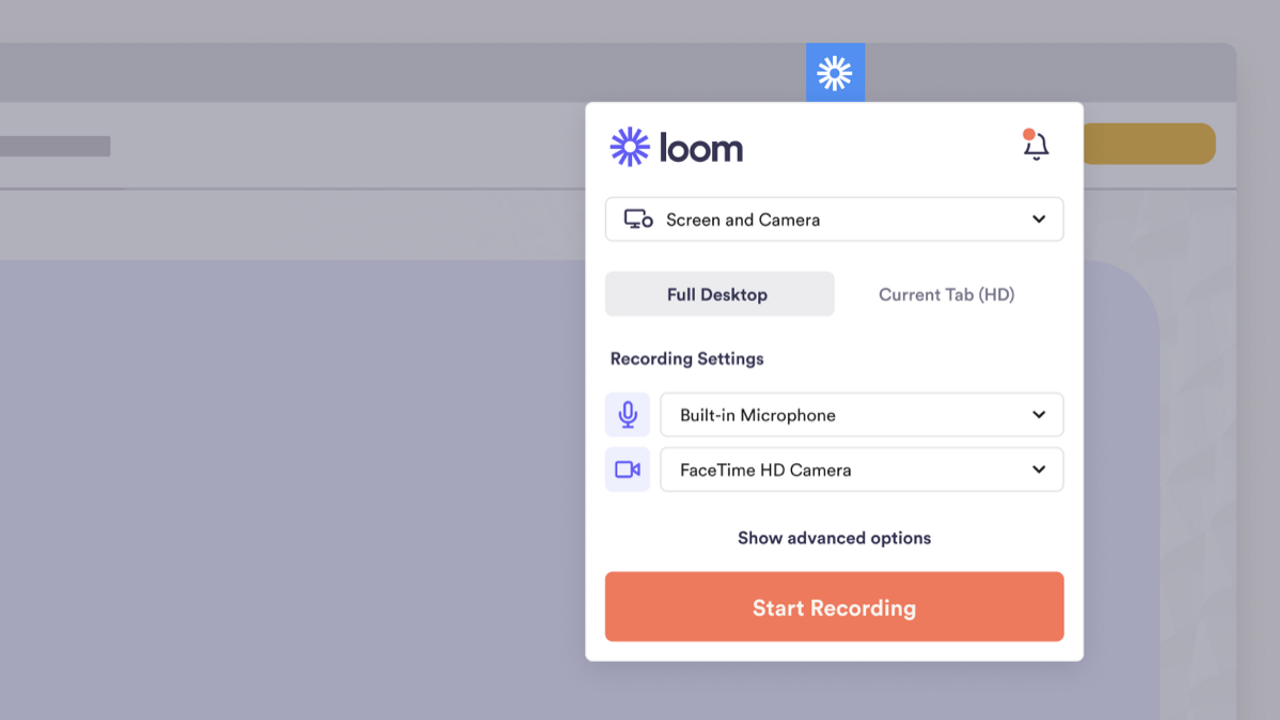 Loom Screen Recorder – это превосходное настольное программное обеспечение или расширение для браузера для записи и обмена видео на YouTube.
Когда дело касается записи, Loom не слишком сложен: вы можете выбрать, хотите ли записывать только экран, экран плюс видео с веб-камеры или только вашу камеру.
Когда вы закончите, ваше видео загрузится на Loom. Если хотите, вы можете сделать некоторое базовое редактирование в браузере или скопировать ссылку, чтобы поделиться видео.
Расширение Loom для веб-браузера Google Chrome предоставляет понятное и простое решение для всех ютуберов и стримеров, чтобы записывать как экран, так и камеру одновременно. Loom захватывает ваш полный экран и создает немедленно делимую ссылку.
Основные функции Loom Screen Recorder :
- Высокое качество до 4K
- Настраиваемые размеры записи
- Встраивание видео
- Запись системного/внутреннего аудио
Настольная версия Loom для Windows имеет обширные возможности записи, которые позволяют вам захватывать, комментировать и делиться тем, что отображается на вашем экране на YouTube.
Вы также можете персонализировать свой опыт записи с помощью Loom, изменяя входные данные микрофона и камеры, а также разрешения, параметры и сочетания клавиш.
Это особенно полезно, если вы привыкли нажимать Windows + G для записи с помощью Game Bar, когда играете в игры и транслируете их на YouTube.
Зрители могут добавлять реакции в виде эмодзи и комментарии с временными метками после того, как вы поделитесь своим видео, чтобы ответить на конкретный момент в вашем видео.
Filmora Scrn – Интуитивный интерфейс
 Filmora Scrn – это программное обеспечение для записи экрана, которое вы также можете использовать для записи видеоигр на ПК. В отличие от Bandicam, в нем есть встроенный редактор видео, что позволяет избежать проблемы с наличием как видеоредактора, так и программного обеспечения для записи на вашем ПК.
Экран приветствия показывает кнопки Быстрая запись и Видеоредактор. Нажатие на Быстрая запись открывает небольшое окно с несколькими опциями, позволяя вам установить разрешение экрана, параметры записи звука, настройки и инструменты редактора тоже.
Filmora Scrn может захватывать видео при 120 FPS, что меньше, чем 144 FPS, предлагаемые Bandicam. Кроме того, он может записывать с двух устройств одновременно на случай, если вы хотите использовать веб-камеру.
Игровой процесс будет отображаться в разделе видеоредактора программы. Раздел редактирования имеет приличный набор инструментов редактирования, включая ресурсы с видеороликами и аудиоклипами, аннотациями, эффектами и параметрами для регулировки громкости, цвета, длины и области трека.
Таймлайн редактирования выглядит аналогично Camtasia с некоторыми изменениями в интерфейсе и области свойств. Что касается игровых видео, вы можете сохранить их в форматах MP4, MOV, GIF и MP3.
Вы также можете экспортировать видео непосредственно на YouTube, Facebook и Twitch с другими сервисами.
Библиотека эффектов в Filmora Scrn очень базовая, так как ей не хватает надлежащих переходов, анимаций и других эффектов, которые ожидаются от отличного видеоредактора.
Лучшие функции Filmora Scrn :
- Встроенный видеоредактор
- Легкий и интуитивный интерфейс
- Соотношение цена-качество
- Базовые эффекты и аннотации
- Отлично подходит для начинающих
Хотя программное обеспечение работает без зависаний большую часть времени, иногда оно может зависать, принуждая вас закрыть приложение во время процесса экспорта с риском потери всех изменений.
Filmora Scrn доступна как бесплатное программное обеспечение для записи игр, так и в виде премиум-версии. Бесплатная версия имеет некоторые ограничения, включая водяной знак на видео и отсутствие поддержки от разработчиков.
OBS Studio – Совместим с macOS и Linux
 Open Broadcast Software – это бесплатный открытый инструмент для прямой трансляции и записи видео. Он в основном используется на Twitch и YouTube, а также для записи игрового процесса на YouTube.
Это мощный видеорекордер с поддержкой нескольких платформ и оптимизированный для игр. Выбор источников – удобная функция, так как позволяет захватывать из нескольких источников.
Кроме того, это ПО позволяет записывать как экран, так и веб-камеру. Записанные видео могут храниться в форматах .flv, .mov или .mp4.
По умолчанию OBS записывает игровой процесс в разрешении 1080p Full HD со скоростью 30 кадров в секунду, однако вы можете вручную изменить разрешение. Для аудио поддерживаются как внешние, так и внутренние источники.
Функция пользовательских переходов позволяет переключаться между несколькими сценами во время прямой трансляции.
Не стесняйтесь настраивать свойства захвата экрана, включая качество захвата, FPS и битрейт в зависимости от доступных ресурсов. Также поддерживаются сторонние плагины для улучшения функциональности.
OBS совместим с macOS, Windows и Linux и очень популярен среди контент-креаторов на Facebook, YouTube и Twitch.
Ключевые функции OBS Studio:
- Бесплатный и с открытым исходным кодом
- Надежная прямая трансляция игр
- Возможность записи и смешивания из нескольких источников
- Совместимость с YouTube, Twitch, Facebook Live, Rstream.io и т.д.
- Поддержка множества форматов файлов
⇒ Получите OBS Studio
NVIDIA ShadowPlay – Отличная видеокомпрессия
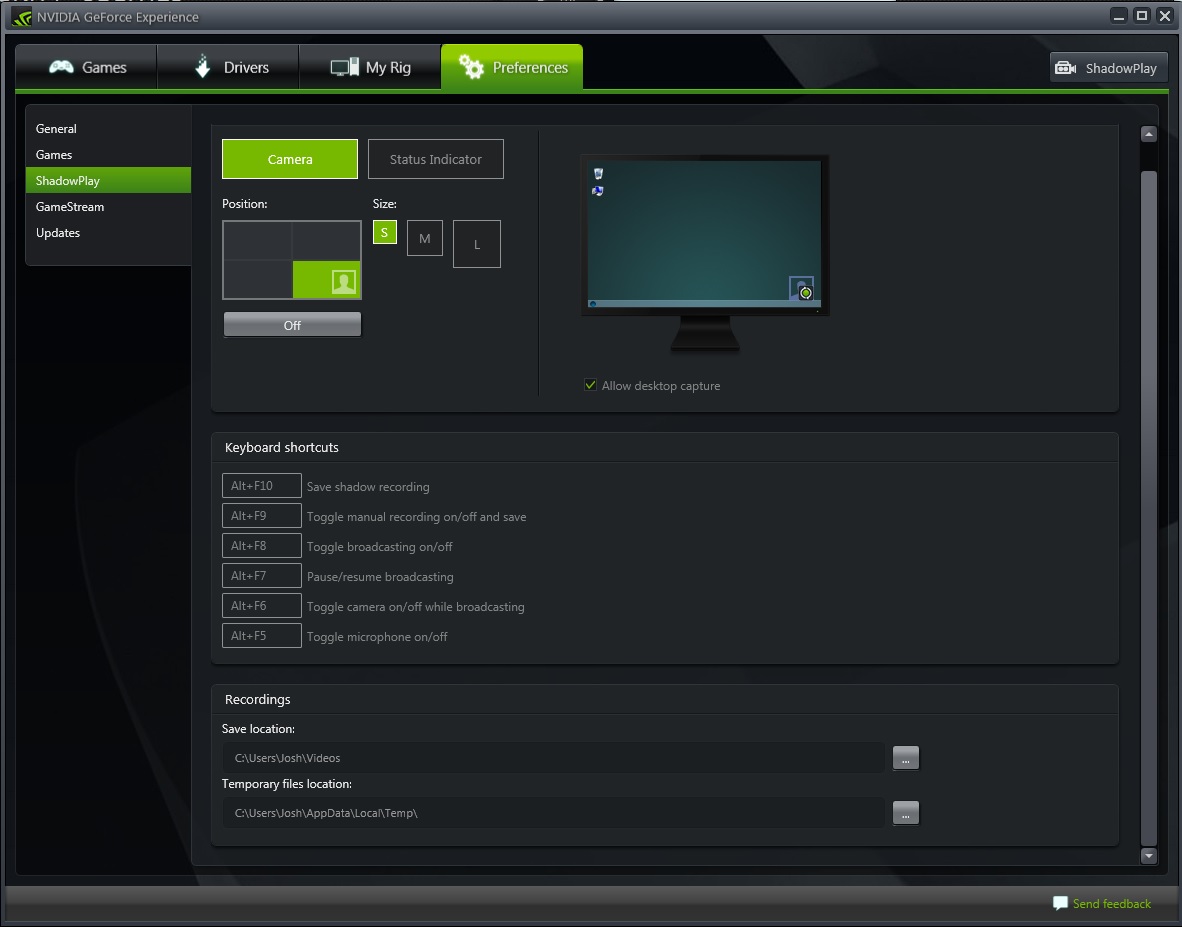 NVIDIA, гигант по производству графических процессоров, имеет собственное программное обеспечение для записи игр, называемое NVIDIA ShadowPlay. Этот инструмент предлагает впечатляющую производительность для бесплатного программного обеспечения для игр с приличным набором инструментов.
ShadowPlay может записывать игровые процессы в разрешении 4K со скоростью 60 кадров в секунду, что впечатляет, но удивительно то, что 1 минута записи игрового процесса при 60 FPS займет всего около 300 МБ памяти.
Другие функции этого ПО включают режим мгновенного воспроизведения, который автоматически записывает последние 30 секунд игрового процесса, которые можно сохранить, нажав горячую клавишу, на жесткий диск. Вы также можете добавлять текст и аннотации к игровому процессу и загружать его.
ShadowPlay также может записывать игровой процесс для игр, приобретенных в Microsoft Store. Пользователи могут транслировать живой процесс на YouTube, Twitch и Facebook Live, а также делиться 15-секундными GIF и 4K скриншотами в социальных сетях.
Это также одно из лучших программ для записи игр на YouTube, так как оно обладает всеми необходимыми функциями.
Однако оно совместимо только с видеокартами NVIDIA, поэтому, если вы используете что-то от AMD или Intel, оно просто не будет работать.
Основные функции NVIDIA ShadowPlay:
- Запись игрового процесса в разрешении до 4K при 60 FPS
- Режим теневого захвата автоматически захватывает 30 минут игрового процесса
- Отличная видеокомпрессия
- Прямая трансляция на Facebook, Twitch и YouTube
- Бесплатно для использования
- Поставляется с графическими процессорами NVIDIA
⇒ Получите NVIDIA ShadowPlay
FlashBack Express – Бесплатный рекордер экрана без водяных знаков
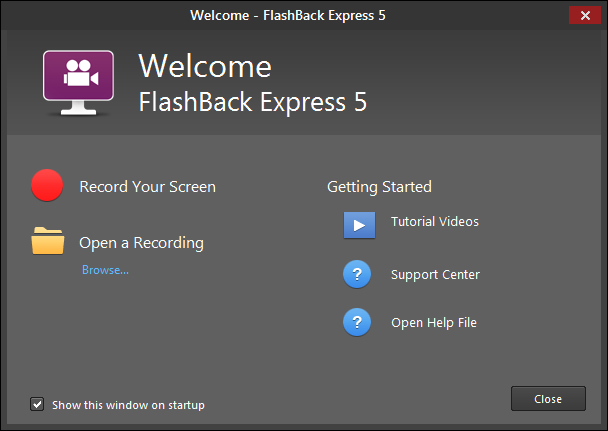 FlashBack Express – это бесплатное программное обеспечение для записи игр на YouTube. Однако не дайте бесплатной метке обмануть себя, так как это одна из лучших альтернатив OBS Studio, в основном благодаря своему простому и понятному пользовательскому интерфейсу.
Он не оставляет на видео водяных знаков и не имеет ограничений по записи, таких как Ezvid. Вы можете записывать аудио как из внутренних, так и из внешних источников и также можете одновременно записывать с экрана и веб-камеры.
Записанные видео можно экспортировать в нескольких форматах. Одна интересная функция FlashBack Express – это его способность планировать запись на основе времени, даты или запуска конкретной программы.
Это может быть полезно для игроков, которые хотят начать запись игрового процесса, не открывая программное обеспечение для записи игр все время.
Вы также можете использовать пользовательское разрешение для записи, скрывать ненужные иконки, устанавливать FPS и качество, а также ограничивать максимальный размер файла для каждой сессии.
Хотя он может не быть таким сложным, как OBS, он предлагает менее пугающий опыт для новичков. Программное обеспечение записывает ваш экран, звуки веб-камеры и звуковое сопровождение компьютера одновременно. Вы сами решаете, что хотите записывать!
Лучшие функции FlashBack Express:
- Бесплатный рекордер экрана без водяных знаков
- Экспорт видео в форматах MP4, AVI и WMV
- Запланированная запись экрана
- Нет ограничений по записи
- Прямая загрузка видео на YouTube
⇒ Получите FlashBack Express
Ezvid – функция синтеза речи
 Ezvid – это бесплатная утилита для Windows, которая работает как рекордер экрана. Ее можно также использовать для записи игрового процесса на ПК.
Она имеет базовые возможности записи и редактирования видео, включая запись одним щелчком мыши, функции записи экрана и веб-камеры, возможность добавления аннотаций на видео и создания рисунков и т.д.
Программа полностью бесплатна. В результате это приводит к тому, что есть некоторые водяные знаки, с которыми нужно иметь дело. И она поддерживает почти все версии Windows с XP3. Пользовательский интерфейс является максимально чистым для рекордера игр.
Поддерживается также запись звука с помощью синтеза речи, что может помочь создать видеоруководства. Видеоредактор позволяет вам редактировать, удалять, разделять и загружать клипы.
Однако у приложения есть некоторые ограничения, такие как предел записи, установленный на максимум 45 минут, и вы не можете сохранять файлы на жесткий диск вашего ПК вручную, а можете только загружать их на YouTube напрямую. Чтобы получить доступ к файлам, перейдите к username/MyDocuments/ezvid/projects.
Вы также можете добавить водяной знак к записанным видео, чтобы защитить их от кражи другими людьми после загрузки.
Программное обеспечение идеально подходит для создания видео на YouTube, Facebook и других социальных платформах, поскольку предоставляет все необходимые инструменты для создания качественного контента.
Лучшие функции Ezvid :
- Бесплатный рекордер экрана
- Встроенный видеоредактор
- Поддержка записи с веб-камеры и экрана
- Функция синтеза речи
- Совместимость со всеми версиями Windows
⇒ Получите Ezvid
PassFab Screen Recorder – Рекордер экрана для всех
 В наши дни пользователи записывают свои экраны по множеству причин. Вы можете быть геймером, школьным учителем или вы просто хотите транслировать свои передачи.
Все это возможно благодаря PassFab Screen Recorder, универсальному инструменту для захвата экрана, который открывает бесконечные возможности для заинтересованных лиц.
Записывайте экран и аудио с вашего микрофона для презентаций и проектов или просто записывайте себя через веб-камеру.
Создавать учебники стало проще простого. Функция «картинка в картинке» позволяет вам говорить о темах, одновременно демонстрируя их! Настраивайте размер изображений, их расположение и многое другое.
Более того, вы можете легко поменять местами свое местоположение веб-камеры и другого экрана по желанию. У вас есть полная свобода и сила над контентом.
Люди использовали PassFab Screen Recorder, чтобы записывать себя во время игры и создавать прохождения на YouTube. Программное обеспечение оптимизировано и не оказывает сильного влияния на FPS, так что вы можете продолжать играть!
Такой инструмент идеально подходит для тех, кто хочет транслировать свои видео на YouTube, а не только для тех, кто загружает заранее записанные видео.
Выберите желаемое разрешение и частоту кадров. Выбирайте лучший опыт или запись, дружественную к производительности, если ваша аудитория состоит из людей, у которых нет быстрого компьютера или высокой пропускной способности.
Ключевые функции PassFab Screen Recorder:
- Запись без ограничений
- Одновременное использование веб-камеры, экрана и микрофона
- Картинка в картинке
- Идеально подходит для всех видов контента
- Запись нажатий клавиш и мыши Советы Вы можете использовать купон GAME-30-OFF, чтобы получить 30% скидку на вашу покупку! Не стесняйтесь и воспользуйтесь этой замечательной скидкой. ⇒ PassFab Screen Recorder
Как активировать Windows Game Bar?
- Нажмите клавишу Windows + I, чтобы открыть приложение Настройки, затем перейдите в Игры.

- Убедитесь, что Windows Game Bar включен, если нет, просто нажмите кнопку переключения, чтобы включить его.

Для создания спонсируемых видео вам также понадобится видеоредактор, чтобы добавить графику и текст к игровому процессу.
Какой лучший способ записи игрового процесса?
Когда вы записываете материал из видеоигры, как игра, так и программа для записи используют центральный процессор (ЦП) и графический процессор (ГП) компьютера, при этом программное обеспечение для записи чаще использует ЦП.
В наши дни игры в значительной степени зависят от ГП, но ЦП по-прежнему требуется для игрового процесса. Центральный процессор используется программным обеспечением для видеозаписи, чтобы кодировать живой игровой процесс в процессе захвата.  Те, у кого мощный центральный процессор, могут не заметить разницы в производительности, в то время как те, у кого старый или менее мощный ЦП, могут заметить существенные падения частоты кадров, зависания и сбои.
Вы можете записывать материал видеоигры на том же персональном компьютере (ПК), на котором вы играете в игру. Поскольку нет необходимости в каком-либо дополнительном оборудовании, вы можете смело оставить ваш кошелек в кармане.
Таким образом, вам понадобится лишь программное обеспечение для записи игр на YouTube, и хотя существует множество различных программ, все они выполняют одно и то же основное действие – записывают все, что отображается на экране вашего компьютера в данный момент.
Какой лучший способ записи для YouTube?
Микрофон необходимо использовать для добавления комментариев к созданному вами видео. Вы можете записывать аудио с помощью встроенного микрофона вашего компьютера или микрофона, входящего в комплект с вашими игровыми наушниками.
Однако, если вы хотите записи более высокого качества и звучать более профессионально, вам стоит инвестировать в USB-микрофон.
Кроме того, поп-фильтр является основным фильтром, который можно прикрепить к вашему микрофону, чтобы избежать щелкающих звуков, которые могут возникнуть, когда быстро движущийся воздух попадает на микрофон во время вашей речи.
Устройство затем позволяет вам подключать компьютер, например, с помощью USB-соединения, и передавать видео одновременно вашему компьютеру, где программа для захвата видео его записывает, не мешая вашему игровому процессу.
Какое лучшее разрешение или FPS для записей?
В статье вы видели отличные варианты программ, которые могут передавать видео в 1080p, 2K или даже 4K. Мы также обсуждали инструменты, способные записывать при 30 или 60 FPS.
Поскольку не у всех такая же аппаратная начинка или скорость Интернета, как у вас, и некоторые люди используют бюджетные компьютеры или имеют медленные интернет-соединения, стремление к лучшему качеству может быть не самым лучшим вариантом.  Источник: Streamsentials Больше пикселей, кадров и более высокое разрешение означают, что требуется больше данных для использования пропускной способности. Действительно есть отличные инструменты для записи игр для маломощных ПК, но вам также стоит взглянуть на эту таблицу с ориентировочным потреблением данных на различных настройках:
Лучше стремиться к компромиссу. Убедитесь, что видео имеют 60 FPS, так как это наиболее плавно воспринимается, и даже самый дешевый современный ноутбук может справиться с таким количеством кадров.
Далее, разрешение должно быть 1080p. Мы знаем, как приятно и четко выглядит 2K или 4K, но рендеринг таких цифр требует мощного ГП.
Как я могу записывать на нескольких экранах?
Если у вас есть более одного монитора и вы планируете записывать все из них, знайте, что большинству приложений для захвата экрана доступны специальные функции для таких ситуаций.
Существует два способа записи нескольких дисплеев. Либо переключайтесь между ними, используя горячие клавиши (если программное обеспечение позволяет вам их настроить), либо запишите их все сразу, формируя один комбинированный экран.
Более того, процесс записи, редактирования и загрузки занимает время и усилия. Тем не менее, с правильным программным обеспечением для записи игр на YouTube вы сможете создать профессионально выглядящие игровые видео для вашей аудитории.
Как записывать игровые сессии на ПК для YouTube?
Используйте хорошее программное обеспечение для записи, способное справляться с разрешением и временем игрового процесса вашей игры. Все наши главные выборы здесь должны выполнить отличную работу.
Убедитесь, что вы сохраняете свои видео в поддерживаемом формате для YouTube. К счастью, поддерживается множество форматов, от .MOV до MPEG4 и WebM.
Мы также рекомендуем ознакомиться с условиями использования и избегать использования защищенного авторским правом контента в ваших видео.
Лучший способ использовать эти инструменты – попробовать бесплатные и пробные версии, посмотреть, как все получится, а затем решить, с каким из них вам будет проще работать.
Новички могут поэкспериментировать с пробными периодами и опробовать все различные функции, посмотреть, что работает для них и как использовать различные инструменты, включенные в программы.
Что вы ждете? Начните записывать и осуществляйте свои идеи. Не забудьте оставить нам отзыв по этому поводу в разделе комментариев ниже.







