






Как сократить использование данных вашим неактивным Chromecast

У вас есть Chromecast? Вы знаете, сколько данных он использует? Поскольку мы чаще всего используем его для потоковой передачи видео, мы понимаем, что он использует много. Но знаете ли вы, что даже когда он находится в неактивном состоянии, он все равно использует данные? Иногда до 15 ГБ в месяц! Откуда это все берется? И как можно сократить использование данных?
Во время, когда Chromecast находится в неактивном состоянии, он загружает изображения высокой четкости для фона. Это может составлять до 15 ГБ данных каждый месяц. Это красивые картинки, но если у вас нет безлимитного интернета, стоят ли они гигабайтов?

Если у вас безлимитные данные, то, вероятно, это не большая проблема, но если у вас есть лимит, эта статья покажет, как остановить это или значительно сократить.
Также читайте: Лучшее из VLC: 7 полезных вещей, которые вы можете сделать в VLC Media Player
Почему он использует данные?
Когда вы настраиваете свой Chromecast, вы видите, что он подключается к вашему HDMI-порту и источнику питания. Вам нужно питание, чтобы Chromecast работал. Вы также замечаете, что у него нет выключателя питания. Он всегда работает, если вы его не отключите.
Таким образом, ваш Chromecast всегда включен и загружает данные. Он загружает, независимо от того, смотрите ли вы его или нет. И он загружает фоны.
Эти варианты помогут вам настроить ваш Chromecast, чтобы избежать лишнего использования данных.
Подключите к USB
Один из способов остановить его от загрузки этих данных — это небольшой трюк с USB-портами вашего телевизора. Если у вас есть такие порты, вместо того чтобы подключать Chromecast в розетку, подключите его USB к USB-выходу. Теперь питание для Chromecast поступает от телевизора и будет отключаться вместе с вашим телевизором.

Чтобы проверить, действительно ли Chromecast выключился:
Выключите телевизор.
Откройте Google Home на вашем телефоне.
Нажмите на значок устройства в правом верхнем углу и проверьте список активных устройств, чтобы увидеть, появляется ли Chromecast.
Если ваш Chromecast не отображается в списке, значит, он выключился вместе с телевизором. Если он все еще отображается, то этот метод не сработает для вашего устройства.
Создайте фон сплошного цвета для Chromecast
Если использование трюка с USB не сработало для вас, используйте маленькие изображения сплошного цвета, которые используют очень мало данных для вашего фона.
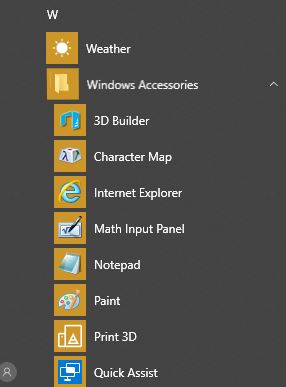
- Откройте Microsoft Paint (или любой редактор изображений) на вашем компьютере. Найдите его в папке аксессуаров Windows.
- Закрасьте фон изображения в любой цвет, который вы хотите, сначала выбрав цвет и нажав на инструмент заливки (маленькое ведерко в разделе инструментов на панели инструментов).

Переместите ведерко по экрану и нажмите, чтобы залить его этим цветом.
Нажмите «Изменить размер» (находится в разделе изображения на панели инструментов).
Измените размер на пиксели.

Сделайте изображение 16 пикселей по горизонтали и 9 пикселей по вертикали. Вам нужно будет снять галочку с кнопки «Сохранить пропорции».
Сохраните его на рабочем столе или в папке «Изображения». Я сохранил свое с названием цвета, который использовал.

Создайте новое изображение, нажав «Файл -> новый» и повторите процесс.
Войдите в свою учетную запись Google Photos на компьютере.
Нажмите «Загрузить».

- После загрузки изображений нажмите «Добавить в альбом». Если у вас нет папки специально для фона Chromecast, создайте ее здесь.

Далее перейдите в приложение Google Home на вашем Android-устройстве.
Нажмите на значок устройства в правом верхнем углу.

- Нажмите на три вертикальные точки в верхнем углу изображения.

- Выберите «Настройки фона».

Отключите все варианты контента, кроме Google Photos. Оставьте погоду включенной, если хотите. Она не использует много данных.
Нажмите Google Photos и снимите все галочки, кроме папки с изображениями Chromecast.

- Вернитесь на один экран к настройкам фона и установите скорость переключения на медленную. Он будет переключаться только между этими двумя фотографиями.


Ваш Chromecast больше не будет загружать никакие изображения, на которые он тратил данные раньше.
Используйте меньшие изображения
Последний способ сократить использование данных, но, возможно, не так радикально, как просто использование одноцветных фонов, — это загрузить изображения по вашему выбору и сохранить их в папке Chromecast в Google Photos. Возможно, еще больше уменьшить размер изображений, которые вы хотите отображать, сделав их меньшего размера.
Существует множество различных приложений, совместимых с Chromecast, так что наслаждайтесь им. Просто помните, что вы контролируете некоторые вещи, которые могут вас не совсем устраивать, включая использование данных.
Кредит изображения: Ошеломленный







