






Как отформатировать внешний жесткий диск, не потеряв данные

Вы сохраняете резервные копии вашего жесткого диска на внешний жесткий диск? Надеюсь, вы это делаете. Это умный способ защитить ваши данные. Но что произойдет, если этот диск станет поврежденным, и вам придется отформатировать его, чтобы снова получить к нему доступ? Можете ли вы отформатировать его, не потеряв все ваши данные? Краткий ответ: да. Возможно отформатировать внешний жесткий диск, а затем использовать инструмент для восстановления данных, чтобы восстановить вашу информацию.
Совет: Купите новый внешний жесткий диск, чтобы сделать резервную копию ваших файлов, прежде чем вы удалите единственную копию ваших данных.
Содержание
- Как отформатировать диск
- Восстановите ваши данные
- Recuva
- Stellar Data Recovery
- Ontrack EasyRecovery
- EaseUS Data Recovery Wizard
- Часто задаваемые вопросы
Как отформатировать диск
Форматирование внешнего жесткого диска в Windows — это довольно простой процесс. Однако вам нужно дважды убедиться, что вы выполняете Быстрое форматирование. Быстрое форматирование просто удаляет организационную структуру файлов на диске, не удаляя сами файлы. Подумайте об этом как о выбрасывании множества папок с файлами — но не их содержимого. Вы просто складываете бумаги в одну кучу. Вот что делает Быстрое форматирование. Оно удаляет папки и оставляет файлы в одной куче.
Сначала подключите внешний диск к вашему компьютеру и дождитесь, пока Windows распознает диск. Откройте Проводник, и нажмите Этот компьютер.
Найдите ваш внешний диск в списке Устройства и диски, затем щелкните правой кнопкой мыши на диске и выберите Форматировать. Убедитесь, что установлен флажок Быстрого форматирования! Если он не установлен, вы потеряете все ваши данные.

Оставьте все остальные настройки прежними и нажмите Форматировать, чтобы начать процесс.
После завершения этого процесса не записывайте больше данных на ваш внешний диск. Эти новые данные перезапишут файлы, которые остались после процесса форматирования. Если вы сохраните что-то новое, это не просто перезапишет один файл. Это может потенциально повредить сотни ваших старых файлов.
Совет: вы можете исправить неформатируемый USB-диск в Windows
Восстановите ваши данные
После того как вы отформатировали внешний жесткий диск, следующим шагом будет использование стороннего программного обеспечения для восстановления данных, чтобы восстановить все ваши данные. Вы можете использовать некоторые встроенные методы для восстановления удаленных файлов в Windows, но это может не всегда сработать. Хотя инструменты из этого списка могут не восстановить 100 процентов ваших файлов, их использование определенно сохранит больше, чем вы бы получили без попытки этого процесса. Существует множество вариантов программного обеспечения для восстановления данных на ваш выбор, но ниже перечислены некоторые из самых популярных.
1. Recuva
Цена: Бесплатно с премиум-опциями
Recuva популярна благодаря своей способности восстанавливать файлы с жестких дисков, DVD или CD, карт памяти и внешних дисков. Recuva работает, ища неупомянутые данные, и известна тем, что восстанавливает потерянную структуру каталогов и переименовывает два файла с одинаковым именем во время восстановления данных.

Использовать Recuva только для Windows для восстановления потерянных данных довольно просто. Установите его на диск, отличный от того, с которого вы пытаетесь восстановить данные. При первом запуске инструмент попросит вас указать место для сканирования потерянных или удаленных данных, а также типы файлов, которые вы хотите сканировать. Вы можете выбрать все, если хотите восстановить все.

В зависимости от размера раздела сканирование займет от нескольких секунд до нескольких минут. Вы можете выбрать глубокое сканирование, если быстрое сканирование не смогло найти файлы, которые вы хотите восстановить. По моему опыту, бесплатная версия смогла обнаружить и восстановить почти все удаленные данные на моем диске без каких-либо ограничений по данным.
2. Stellar Data Recovery
Цена: Бесплатно с премиум-опциями
Благодаря эффективному пользовательскому интерфейсу Stellar Data Recovery отлично подходит для начинающих и не технических пользователей. Этот инструмент имеет версии как для Windows, так и для macOS, так что это еще один плюс. Хотя бесплатная версия имеет лимит восстановления данных в 1 ГБ, она все равно может быть полезной, если вы хотите восстановить всего несколько важных файлов. Для всего остального вы можете предварительно просмотреть, какие файлы подлежат восстановлению, а затем выбрать платную версию, чтобы восстановить все ваши данные.

У него есть простой мастер, который спрашивает вас, что искать и где искать удаленные файлы. Снова вы можете выбрать между стандартным сканированием и глубоким сканированием, в зависимости от результатов, которые вы видите. После завершения сканирования просто выберите файлы, которые вы хотите восстановить, и в зависимости от общего размера вы можете восстановить их в бесплатной версии.

Совет: нужно получить доступ к отдельным файлам из восстановления системы? Используйте ShadowExplorer для восстановления файлов из точек восстановления системы.
3. Ontrack EasyRecovery
Цена: Бесплатно с премиум-опциями
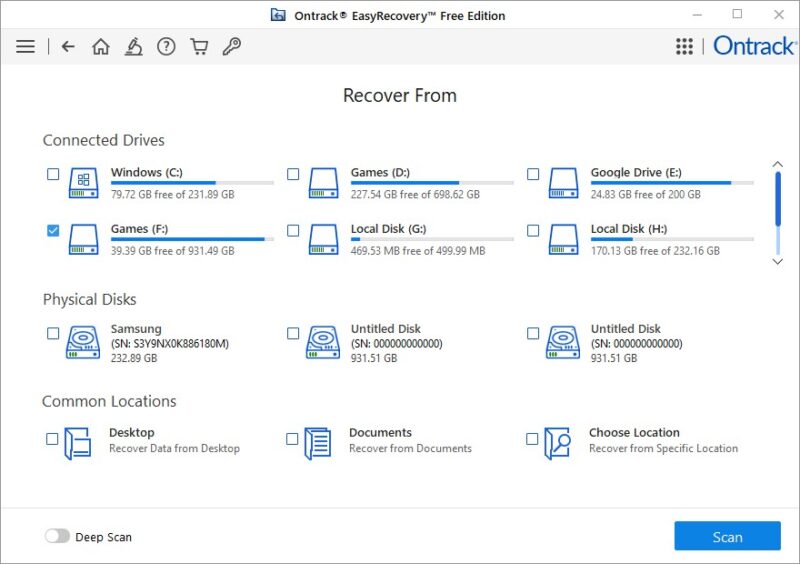
Ontrack EasyRecovery — это мощный инструмент среди программного обеспечения для восстановления данных. Он известен своей способностью восстанавливать больше файлов, чем его конкуренты, а пользовательский интерфейс похож на интерфейс других инструментов. Его бесплатная версия имеет лимит восстановления данных в 1 ГБ и лимит в 25 МБ на файл, так что вы можете сканировать и предварительно просматривать, что подлежит восстановлению, в случае если вам нужно восстановить большие файлы. Он работает как на Windows, так и на Mac.

Процесс восстановления работает аналогично другим инструментам из списка, и вы можете указать физический диск или диск для сканирования. Есть опция глубокого сканирования и выбора типа файла для сканирования.
4. EaseUS Data Recovery Wizard
Цена: Бесплатно с премиум-опциями
Хорошей особенностью EaseUS Data Recovery Wizard является знакомый пользовательский интерфейс, который структурирован как Проводник Windows, что делает его более удобным в использовании, чем другие инструменты. Бесплатная версия восстановит только 500 МБ данных, прежде чем вам нужно будет перейти на Pro-версию. Но вы можете распространить информацию о продукте в социальных сетях, чтобы разблокировать более высокий лимит восстановления данных в 2 ГБ. Доступны также версии для Mac, Android и iOS.

Обратите внимание, что также есть отдельная версия, которая является бесплатной пробной версией Pro-версии, которая позволяет только предварительно просматривать файлы, но не восстанавливать их.

Процесс восстановления так же прост, как нажатие Сканировать рядом с диском, который вы хотите просканировать на наличие удаленных данных. В качестве альтернативы выберите конкретную папку для сканирования. Длительность сканирования значительно превышала по времени другие инструменты из списка, так как инструмент не давал понять, что расширенное сканирование является опцией по умолчанию.
Также читайте: восстановление удаленных файлов в Linux с помощью семи различных методов.
Часто задаваемые вопросы
Как я могу исправить ошибку “Доступ к внешнему жесткому диску запрещен” в Windows?
Часто внешние жесткие диски становятся недоступными с ошибками, такими как “Доступ к внешнему жесткому диску запрещен” или “Местоположение или диск недоступен”. В таких случаях форматирование вашего внешнего жесткого диска и последующее восстановление данных не является единственным вариантом. Вы можете исправить ошибки доступа к внешнему жесткому диску, используя несколько встроенных инструментов и методов, прежде чем прибегнуть к форматированию.
Как я могу исправить ошибку USB “Диск защищен от записи” в Windows?
USB-диски подвержены ошибке “Диск защищен от записи” в системах Windows. Если вы сталкиваетесь с этой ошибкой на вашем компьютере, выполните несколько проверок и используйте несколько встроенных инструментов, чтобы исправить ошибку USB “Диск защищен от записи” в Windows.
Как мне клонировать Windows на SSD?
Клонирование вашего системного диска на SSD создает идентичное изображение вашего раздела или диска Windows, которое вы можете использовать в случае сбоя системы или при миграции с HDD на SSD. Это восстанавливает Windows в рабочее состояние и является одним из самых простых способов восстановления потерянных данных. Некоторые из лучших инструментов для клонирования Windows на SSD позволяют вам клонировать всю вашу установку Windows на SSD, избавляя вас от необходимости переустанавливать Windows.
Кредит изображения: Unsplash. Все скриншоты сделаны Танвиром Сингхом.







