






Как удалить панель поиска Cortana и значок просмотра задач с панели задач Windows 10
В Windows 10 Cortana и Просмотр задач — это две основные функции. На самом деле, Просмотр задач — это одна из тех функций, о которой большинство пользователей Windows мечтали годами, и она наконец-то дебютировала в Windows 10. Но если вы не используете эти функции, может показаться, что панель поиска Cortana и значок окна задач занимают много места на вашей панели задач.
Если вы хотите освободить немного драгоценного пространства на панели задач для закрепления ваших любимых программ, вот как вы можете легко удалить панель поиска Cortana и значки Просмотра задач с панели задач Windows 10.
Удаление панели поиска Cortana
Один из способов удалить или скрыть панель поиска Cortana — использовать встроенные параметры Windows. Вам нужно просто щелкнуть правой кнопкой мыши на панели задач, выбрать опцию “Cortana”, а затем “Скрыть”.
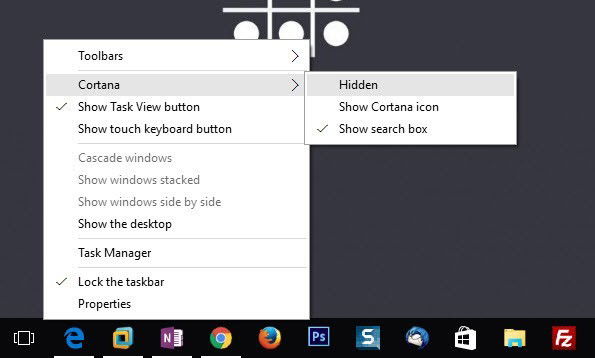
Это действие мгновенно скроет панель поиска Cortana с вашей панели задач Windows.
Другой способ — изменить ключи реестра Windows. Для начала нажмите “Win + R”, наберите regedit и нажмите Enter, чтобы открыть редактор реестра Windows.

После открытия редактора реестра перейдите к следующему ключу:
HKEY_CURRENT_USER\Software\Microsoft\Windows\CurrentVersion\Search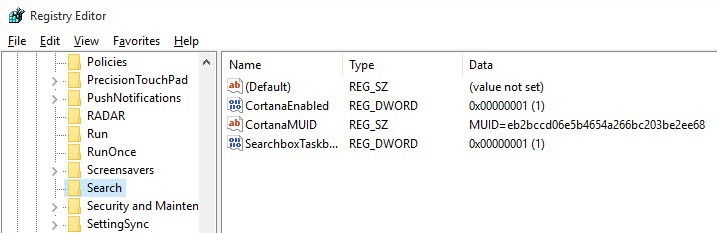
На этом экране найдите ключ “SearchboxTaskbar” на правой панели и дважды щелкните по нему. Измените значение данных на “0” и нажмите кнопку “ОК”, чтобы сохранить изменения.

Вы успешно удалили панель поиска Cortana с панели задач Windows 10. Если вы хотите вернуть обратно, просто измените значение данных на “1”.
Но имейте в виду, что функция Cortana все еще существует, и вы можете легко активировать Cortana, просто нажав сочетание клавиш “Win + C”.
Удаление значка просмотра задач
Точно так же, как панель поиска Cortana, вы также можете легко скрыть значок просмотра задач, просто щелкнув правой кнопкой мыши на панели задач и сняв отметку с опции “Показать кнопку просмотра задач”.

Кроме того, вы также можете полностью удалить просмотр задач и опции скрытия или отображения его с панели задач. Для этого нажмите “Win + R”, наберите regedit и нажмите кнопку Enter.
После открытия редактора реестра перейдите к следующему ключу:
HKEY_CURRENT_USER\Software\Microsoft\Windows\CurrentVersion\Explorer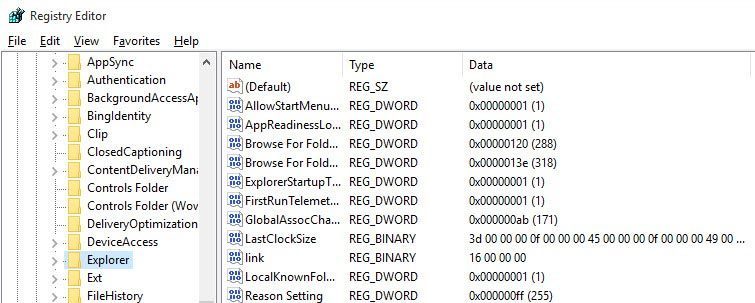
Щелкните правой кнопкой мыши на ключе Проводника, который появится на левой панели, затем выберите “Новый”, а затем “Ключ”.
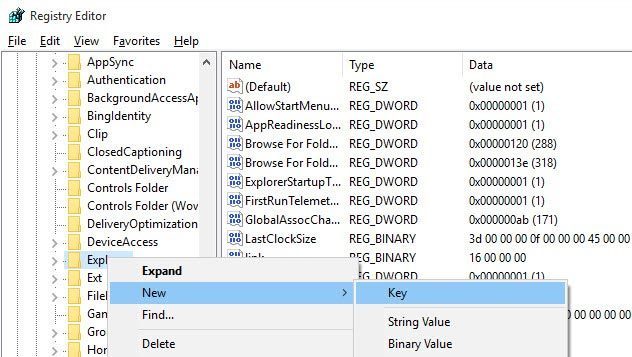
Это действие создаст новый пустой ключ; назовите его “MultiTaskingView”.
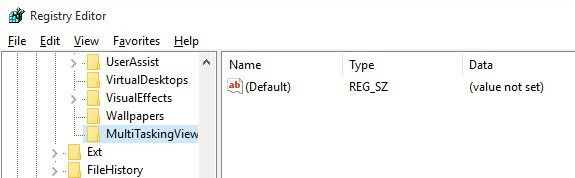
После этого нам нужно создать еще один ключ. Для этого щелкните правой кнопкой мыши на “MultiTaskingView” и выберите “Новый”, затем “Ключ”.
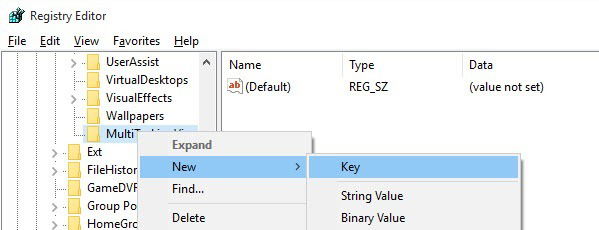
Назовите ключ “AllUpView” и нажмите кнопку Enter.
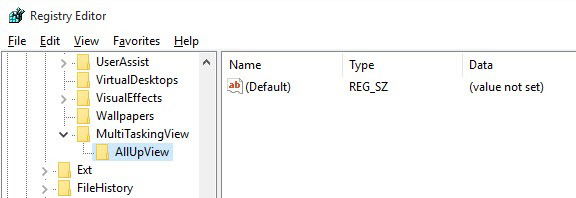
Щелкните правой кнопкой мыши на правой панели, выберите опцию “Новый”, а затем “DWORD (32-бит) значение”.

Это действие создаст новое значение DWORD; назовите значение “Enabled” и нажмите кнопку Enter.

Дважды щелкните по только что созданному значению и измените значение данных на “0”. После изменения значения данных нажмите кнопку “ОК”, чтобы сохранить изменения.

Просто перезагрузите вашу систему, и значка просмотра задач или опций, связанных с ним, больше не будет на панели задач Windows 10. Если вы хотите вернуть обратно, просто измените значение данных на “1”.
Как видите, скрыть или удалить панель поиска Cortana и значок просмотра задач в Windows 10 довольно просто.
Пожалуйста, оставьте комментарий ниже, поделившись своими мыслями и опытом использования вышеуказанных методов для удаления панели поиска Cortana и значков просмотра задач с панели задач Windows 10.







