






Как ответить только на конкретную фразу в Gmail
Gmail предлагает действительно интуитивно понятный интерфейс для легкого обмена сотнями электронных писем. Однако может быть немного сложно указать на ваш ответ в письме с большим количеством текста. По умолчанию Gmail просто помещает ваш ответ в конце с полностью процитированным текстом.
Если вы находите это немного запутанным в ваших разговорах, то у нас есть решение для вас. Gmail имеет скрытую функцию, которая позволит вам процитировать фразу из разговора и ответить непосредственно на нее. Давайте посмотрим, как вы можете ответить на конкретную фразу в Gmail.
Примечание: эта функция работает только в Gmail и не будет работать в мобильных приложениях.
Включите цитирование выделенного текста
Gmail имеет раздел “Лаборатории”, где есть некоторые экспериментальные функции, которые вы можете добавить, чтобы улучшить свой опыт работы с Gmail. Некоторые из этих функций могут стать основными функциями в Gmail, в то время как другие будут продолжать оставаться в разделе “Лаборатории” или быть удалены вовсе. “Цитирование выделенного текста” — одна из этих функций Лабораторий; когда эта функция включена, вы можете легко ответить на фразу, просто выделив ее в разговоре. По моему опыту, она работает хорошо без каких-либо негативных последствий.
Чтобы включить “Цитирование выделенного текста”, нажмите на “Настройки” в правом верхнем углу окна, а затем снова нажмите на “Настройки” в меню.
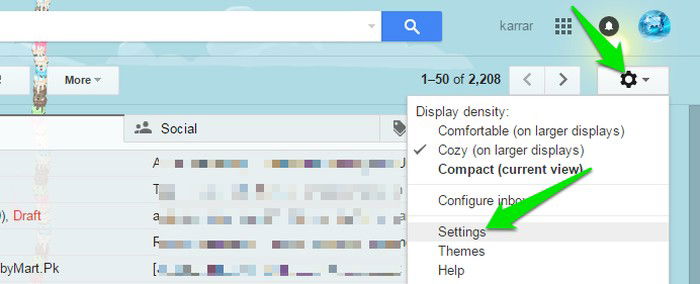
В Настройках перейдите на вкладку “Лаборатории” и прокрутите вниз, пока не увидите функцию “Цитирование выделенного текста”. Нажмите на кнопку “Включить” рядом с ней, а затем прокрутите еще вниз и нажмите на “Сохранить изменения”. Gmail перезапустится, и функция будет включена.


Ответ на конкретную фразу в Gmail
Когда вы находитесь в разговоре, выделите текст, на который хотите ответить, а затем нажмите на “Ответить”. Если вы выделили текст в последнем ответе, который вы получили, то нажмите на кнопку “Ответить” в нижнем текстовом поле. Однако, если вы выделили текст в более старом ответе, то вам нужно будет нажать на “перевернутую стрелку” рядом с этим письмом и выбрать “Ответить” из меню (см. скриншот ниже).

Конкретная фраза, которую вы выбрали, будет процитирована в поле ответа, и вы можете написать свой ответ ниже. Когда вы отправите электронное письмо, оно покажет процитированный текст выше и ваш ответ ниже.


При использовании функции “цитирование выделенного текста” если вы столкнетесь с каким-либо негативным поведением, немедленно отключите эту функцию. Также дайте нам знать в комментариях, чтобы помочь другим пользователям.
Полезно знать: эта функция не ограничивается только Gmail для веба; вы также можете использовать эту функцию в других популярных почтовых клиентах, таких как Outlook, Apple Mail, Thunderbird и т.д. Вам не нужно включать функцию “цитирование выделенного текста”; она включена по умолчанию.
Заключение
Это очень простая функция, но она определенно сделает вещи гораздо менее запутанными и также сэкономит время. Вы также можете “цитировать” текст вручную, нажав на кнопку “цитировать” в текстовом редакторе Gmail и скопировав/вставив текст, который вы хотите процитировать. Это может быть полезно для цитирования нескольких фраз текста в нужном месте, но это не то же самое, что мы объяснили выше (временные/именные метки не будут добавлены). Дайте нам знать в комментариях, если это было полезно для вас.







