






Как перезагрузить Windows

Использование компьютера в течение длительного времени постепенно истощает его ресурсы и в конечном итоге замедляет его работу. Перезагрузка ПК может помочь ему снова работать на оптимальном уровне, поскольку она очищает память компьютера, а также завершает любые фоновые процессы или программы, которые могут работать. Этот гид демонстрирует, как перезагрузить Windows несколькими способами.
Полезно знать: не уверены, какая версия Windows у вас установлена? Узнайте, как проверить.
Содержание
- Меню «Пуск»
- Меню WinX
- Горячая клавиша
- Параметры безопасности
- Терминал
- Запланированные перезагрузки
1. Меню «Пуск»
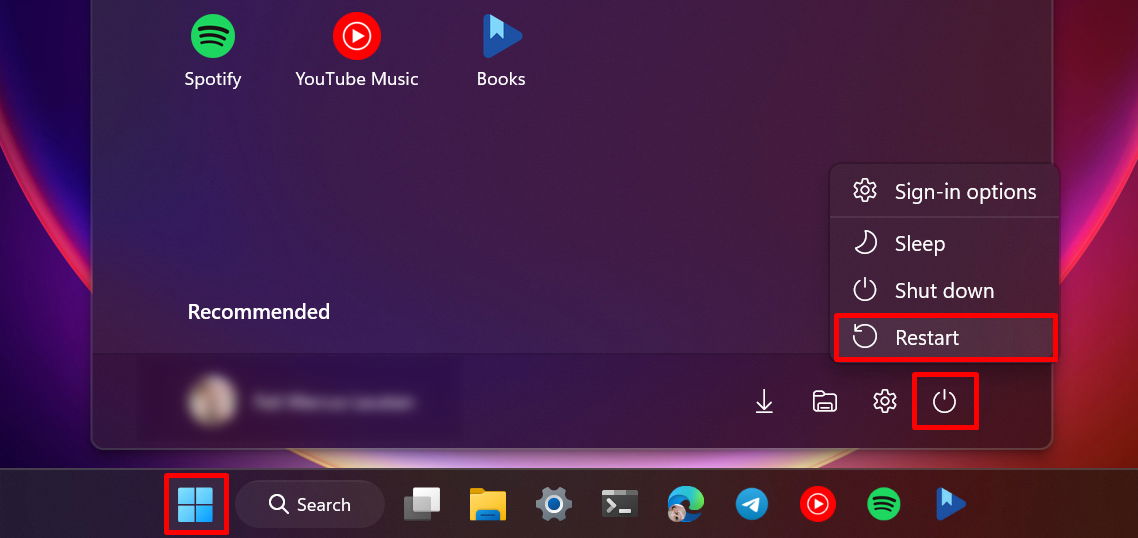
Самый стандартный способ перезагрузить ПК с Windows - это выполнить действия через меню «Пуск».
Нажмите кнопку «Пуск» на панели задач. (Она может располагаться слева или по центру, в зависимости от настроек вашей панели задач.) Нажмите «Питание -> Перезагрузка».
Совет: если вам интересно, узнайте, как переместить панель задач в Windows 11.
2. Меню WinX
Бывают случаи, когда кнопка «Пуск» не работает из-за ошибок в вашей системе. Также могут отсутствовать параметры питания. В таком случае используйте меню WinX (или меню «Параметры питания»), чтобы перезагрузить ПК.
Нажмите Win + X, чтобы открыть меню WinX. Наведите курсор на «Выключение или выход», и выберите «Перезагрузка».
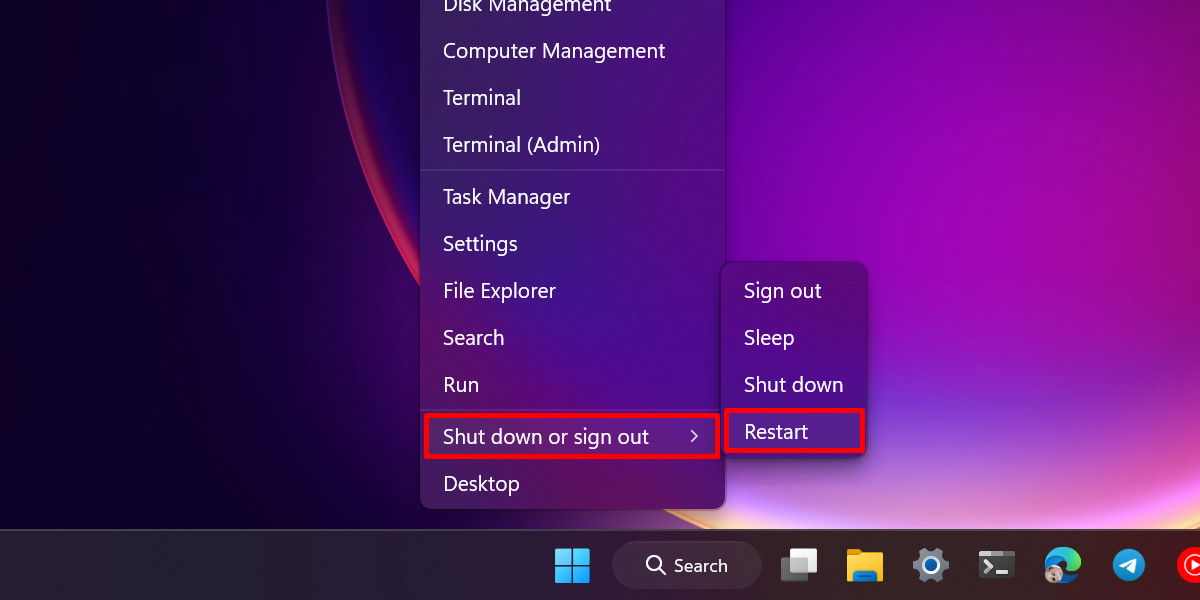
Совет: сократите процесс, нажав Win + X, затем U и R.
3. Горячая клавиша
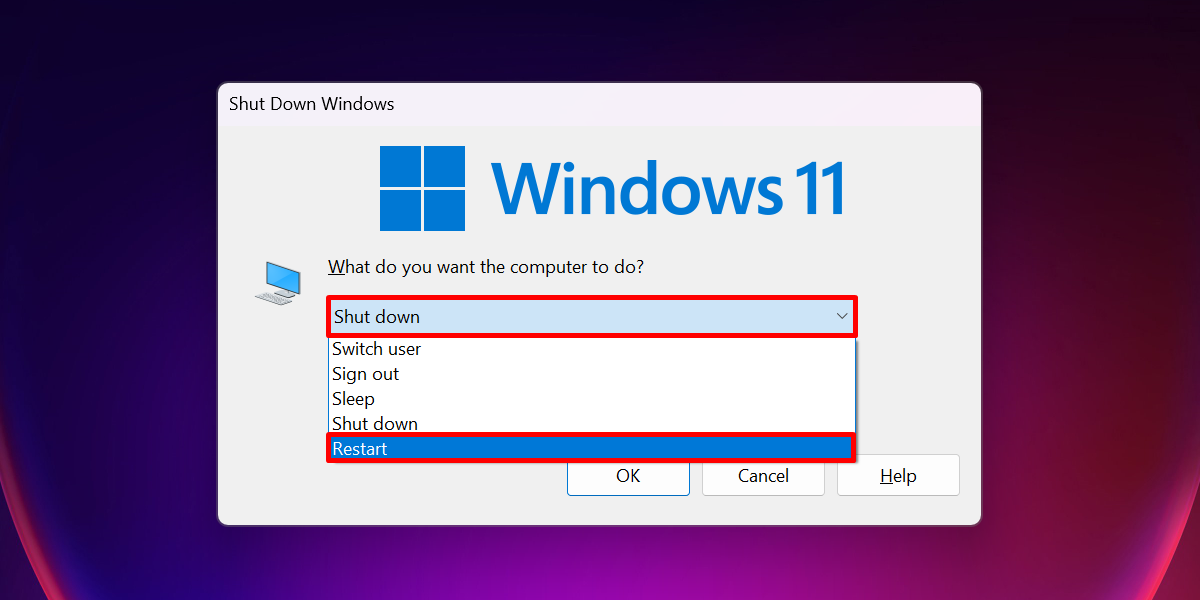
Комбинация клавиш Alt + F4 чаще используется для принудительного завершения любого запущенного приложения в Windows, как если бы вы нажали кнопку закрытия (X). Но вы также можете использовать ее для перезагрузки компьютера.
Перейдите на рабочий стол и нажмите Alt + F4. В выпадающем меню под «Что вы хотите, чтобы компьютер сделал?» выберите «Перезагрузка», затем нажмите «ОК».
Хорошей практикой является закрытие любой программы на вашем компьютере перед тем, как ее перезагрузить. Таким образом, вы можете убедиться, что вся ваша работа сохранена. Просматривая приложение, подумайте о том, чтобы использовать ту же комбинацию клавиш, чтобы сначала завершить его работу, прежде чем перезагрузить ПК.
Совет: видите сообщение «Защита локального учетного контроля отключена» на вашем ПК? Узнайте, что делать, чтобы удалить его из вашей системы.
4. Параметры безопасности
Ваш компьютер может неожиданно зависнуть из-за недостатка ресурсов (например, чрезмерного использования ЦП). Если это происходит, вы, вероятно, не сможете открыть меню «Пуск» и перезагрузить свой компьютер. В таких случаях используйте окно «Параметры безопасности».
Нажмите Ctrl + Alt + Del на клавиатуре, чтобы открыть параметры безопасности вашего ПК, затем нажмите кнопку «Питание» в правом нижнем углу и выберите «Перезагрузка».
Пока сама Windows не сталкивается с сбоем, вы можете получить доступ к этим параметрам безопасности, даже если большинство программ зависают.
5. Терминал
Вы также можете использовать приложение Терминал в Windows, чтобы перезагрузить компьютер, следуя приведенным ниже шагам:
Нажмите кнопку Поиск на панели задач и введите «Терминал». Из предлагаемых быстрого доступа в результатах поиска нажмите «Запустить от имени администратора».
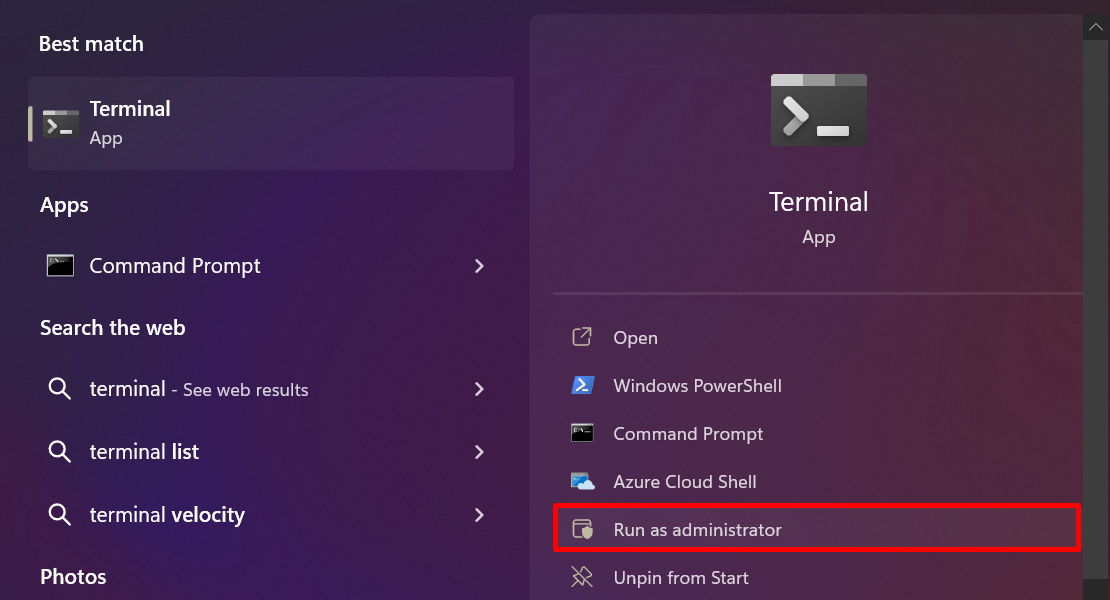
В диалоговом окне «Контроль учетных записей пользователей» нажмите «Да», чтобы предоставить необходимые разрешения. Введите Restart-Computer в окне терминала и нажмите Enter.
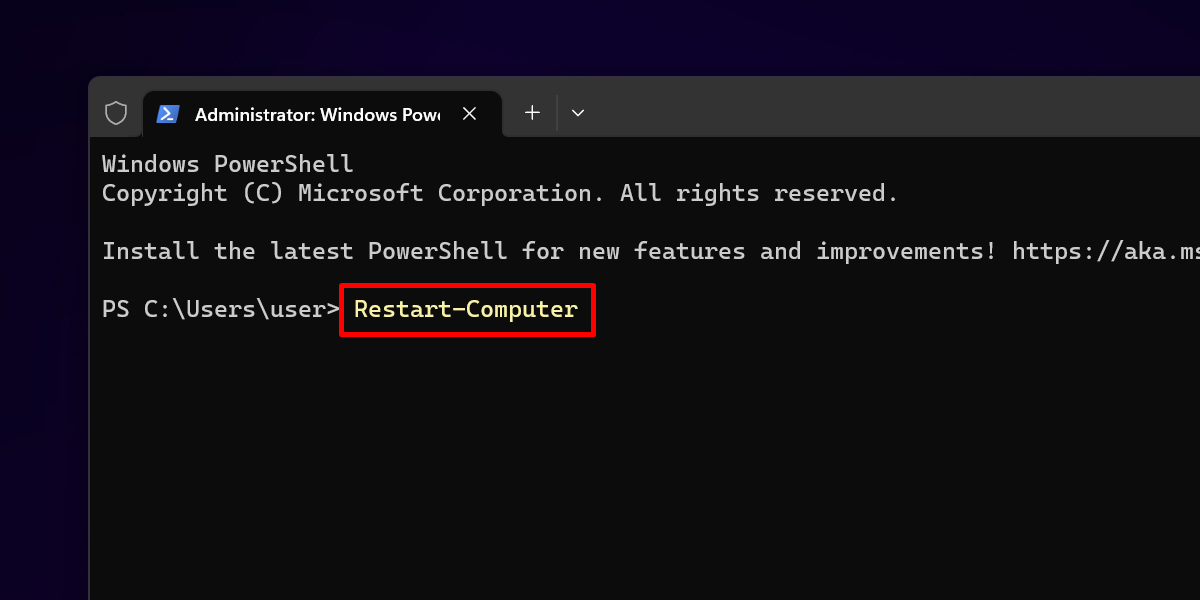
Если вы предпочитаете использовать командную строку, нажмите кнопку раскрывающего меню рядом с «Открыть новую вкладку» вверху и выберите «Командная строка».

Запустите команду shutdown -r в cmd.

Если вы используете Windows 10, вам придется открывать PowerShell или командную строку отдельно. Используйте те же команды, что обсуждались выше, чтобы перезагрузить ваш ПК.
Для справки: ознакомьтесь с нашим списком лучших эмуляторов терминала для Windows.
6. Запланированные перезагрузки
В Windows вы можете автоматизировать перезагрузки устройства, используя Планировщик задач: встроенный инструмент.
В меню «Пуск» найдите и откройте приложение Планировщик задач.

Нажмите на вкладку «Действие» в верхнем левом углу и выберите «Создать задачу».

Это откроет мастер «Создание задачи». На вкладке «Общие» введите имя для вашей новой задачи, например «Перезагрузка Windows».
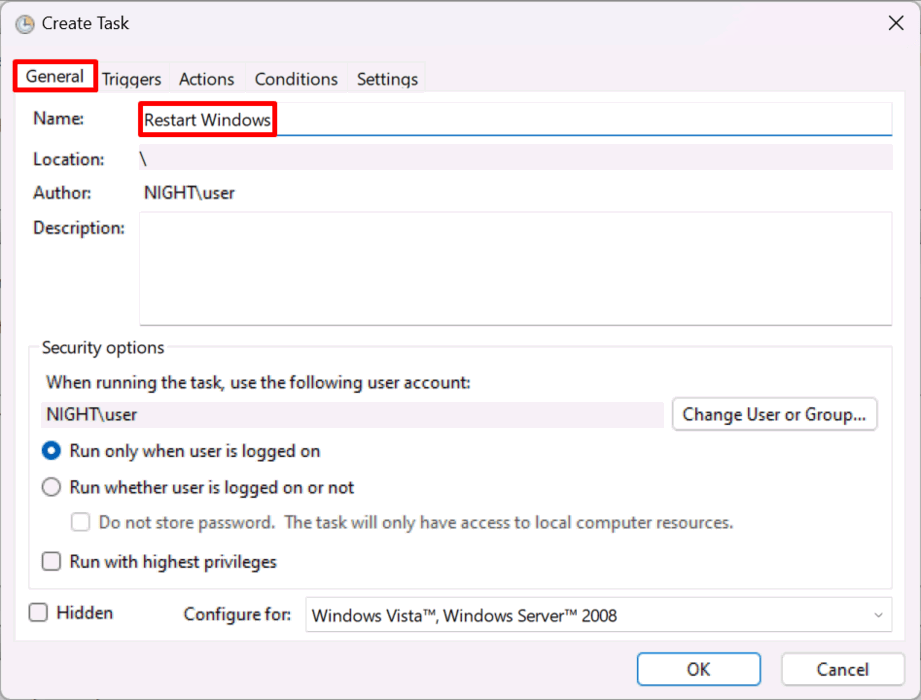
Переключитесь на «Триггеры» и нажмите «Новый …»
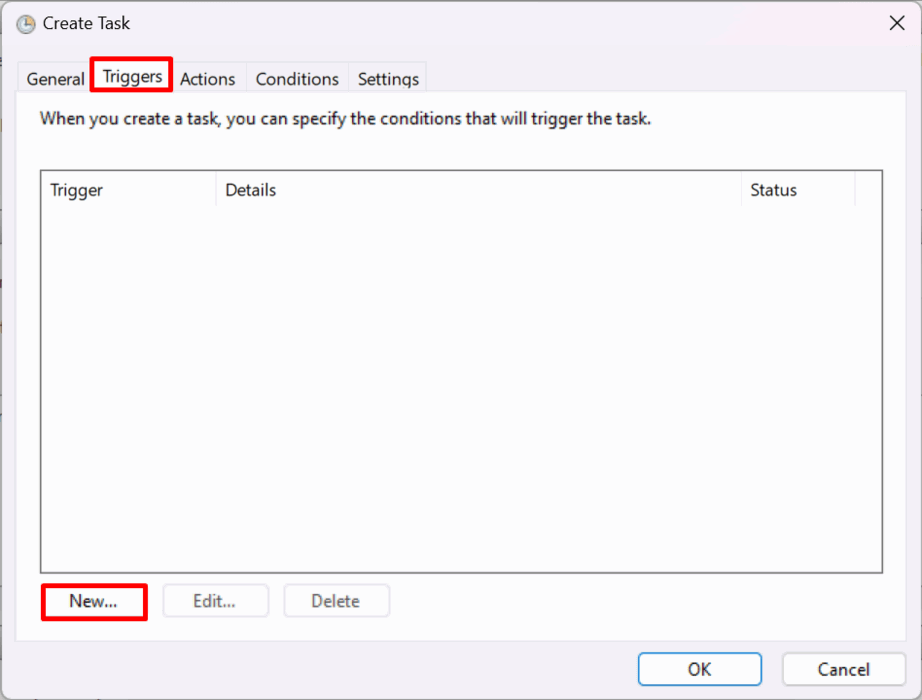
В новом окне в разделе «Настройки» выберите, как часто вы хотите, чтобы задача выполнялась, затем добавьте детали, включая время и точные дни, когда задача должна выполняться (если вы выбрали «Еженедельно» или «Ежемесячно»). Нажмите «ОК».

Вернувшись в окно «Создание задачи», переключитесь на вкладку «Действия» и нажмите «Новый …»
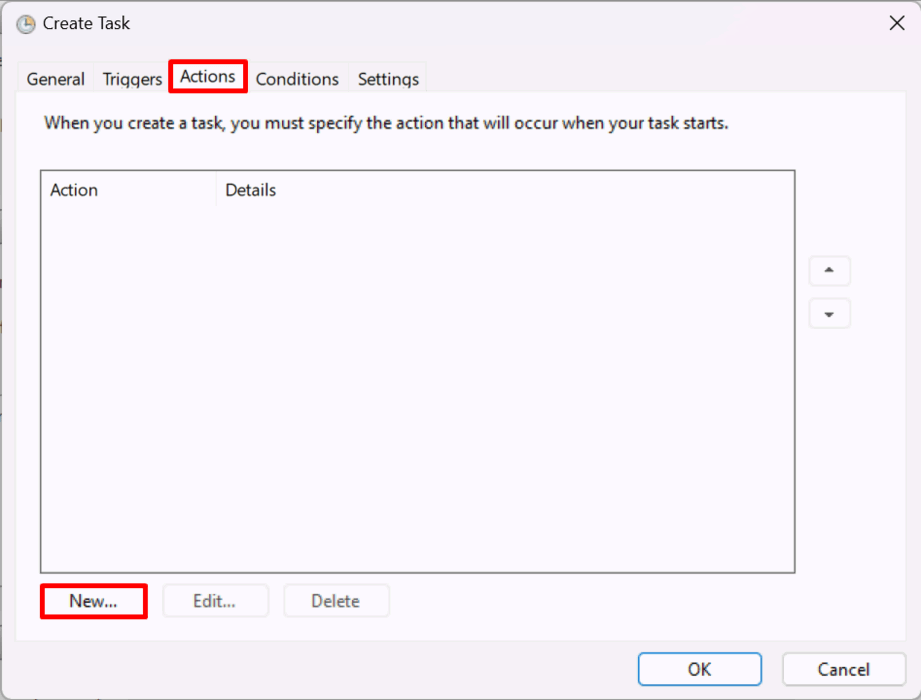
В разделе «Программа/скрипт» вставьте этот путь к файлу: «C:\Windows\System32\shutdown.exe».
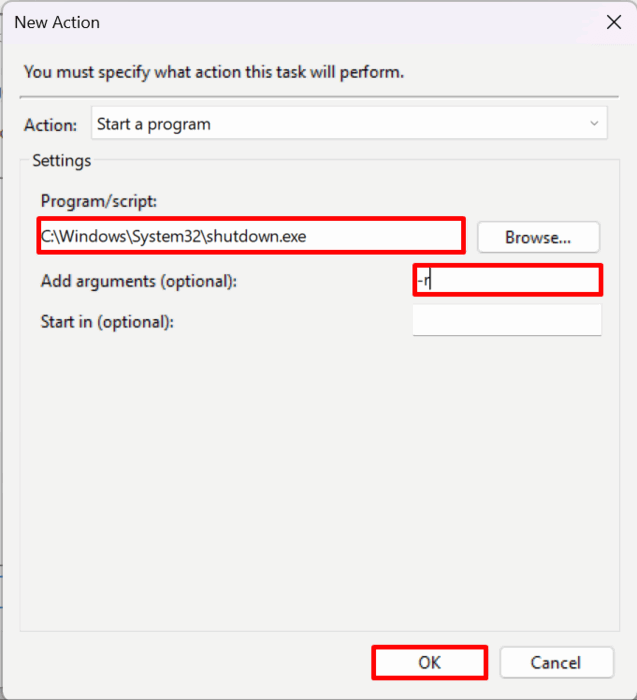
Нажмите на предоставленное поле для «Добавить аргументы (необязательно)», введите «-r», затем нажмите «ОК».
Наконец, нажмите «ОК», чтобы завершить процесс.

Ваш ПК перезагрузится в запланированное время в запланированную дату.
Совет: если вы видите сообщение «Опция входа отключена» на вашем ПК после перезагрузки, ознакомьтесь с нашим руководством для получения предложений о том, что делать.
Обновление Windows
Хотя меню «Пуск» чаще всего работает для перезагрузки вашего ПК, нельзя предсказать, когда оно не сработает из-за ошибок. Вот почему полезно знать, как перезагрузить Windows альтернативными методами.
Если вы перезагружаете ПК из-за проблем с приложениями, узнайте, как исправить приложения Windows, которые не отвечают. Если ваш компьютер зависает на экране запуска, узнайте, как исправить проблему с бесконечным циклом перезагрузки Windows.
Все изображения и скриншоты принадлежат Принцессе Анголлуан.







