






Как запустить игры PlayStation 3 на Android с помощью aPS3e
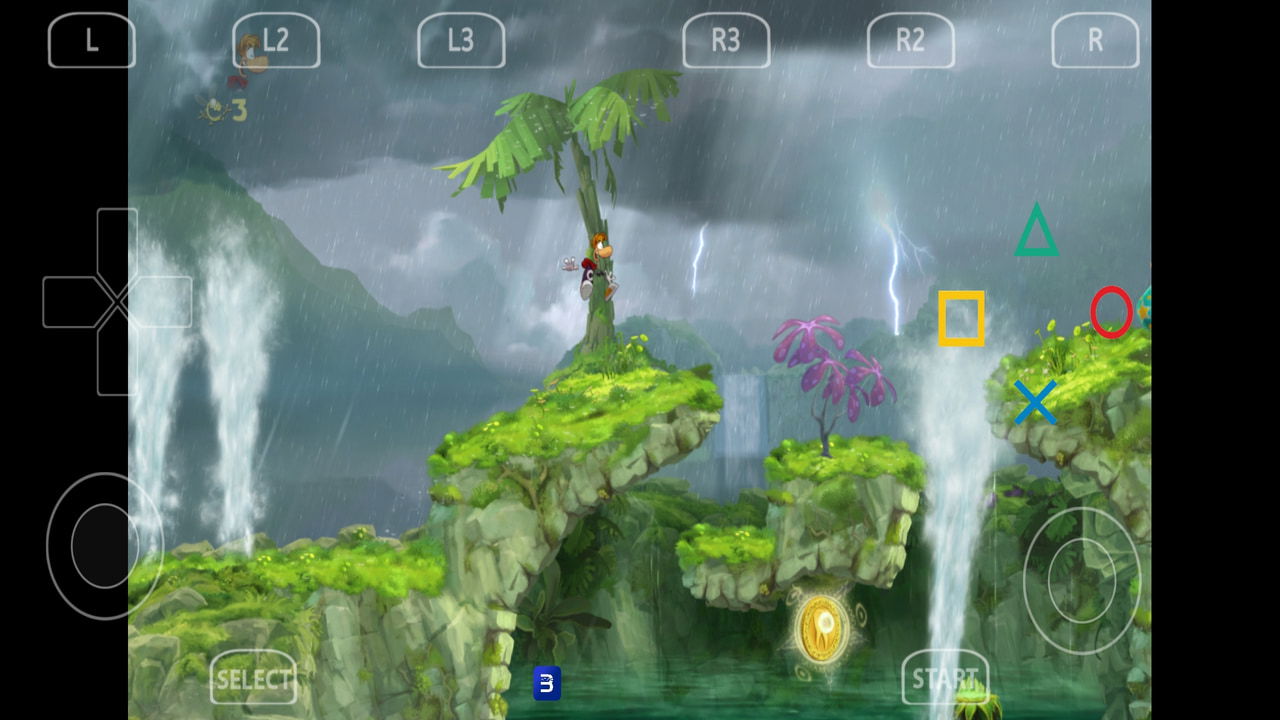
На протяжении многих лет геймеры на Android мечтали о запуске игр PS3 на своих телефонах – теперь это реальность. aPS3e, первый работающий эмулятор PS3 для Android, теперь доступен в Google Play Store. Даже на ранних стадиях разработки он уже запускает любимые игры с настраиваемыми графическими параметрами и поддержкой контроллеров. Давайте узнаем, как установить и настроить aPS3e для игры в игры PS3 на Android.
Что такое aPS3e?
aPS3e – это эмулятор PS3 с открытым исходным кодом для Android, основанный на популярном эмуляторе RPCS3 для ПК. Он был модифицирован для работы со смартфонами и архитектурой ARM. Приложение полностью бесплатное и без рекламы. Однако у него есть премиум-версия за 4,99 доллара, которая не предоставляет дополнительных функций, которую вы можете купить, чтобы поддержать разработчиков.
Требования и ограничения aPS3e
Как и при игре в игры PS3 на ПК с использованием RPCS3, вам нужно иметь мощное устройство для игры с плавной производительностью. aPS3e официально рекомендует 8 ГБ+ ОЗУ, восьмиядерный процессор 2,0 ГГц+ и графический процессор Snapdragon 8 Gen 1+ для играбельной производительности. Большинство телефонов среднего класса могут запускать игры с некоторыми подтормаживаниями, но вам нужно мощное современное флагманское устройство для плавной работы.
Как и настольные эмуляторы, он также не поддерживает все игры PS3, и некоторые могут сталкиваться с глюками и другими проблемами рендеринга. Также нет официального списка поддерживаемых игр, поэтому вам придется просто попробовать свои игры и посмотреть, работают ли они. Мы протестировали Terraria, Rayman Origins и Ratchet and Clank Future: Tools of Destruction, и они работают нормально, за исключением некоторых прерываний в кат-сценах.
Эмулятор находится на ранней стадии разработки, поэтому ожидайте ошибок и сбоев. Хотя у нас не было таких проблем во время тестирования, другие пользователи сообщали о проблемах.
Загрузка и установка прошивки PlayStation 3
Перед тем как начать играть в свои игры, вам нужна официальная прошивка Sony PS3, чтобы игры работали. После установки приложения aPS3e перейдите на страницу обновления системного программного обеспечения PS3, нажмите на Обновить с помощью компьютера, а затем нажмите на Скачать обновление PS3, чтобы загрузить прошивку.
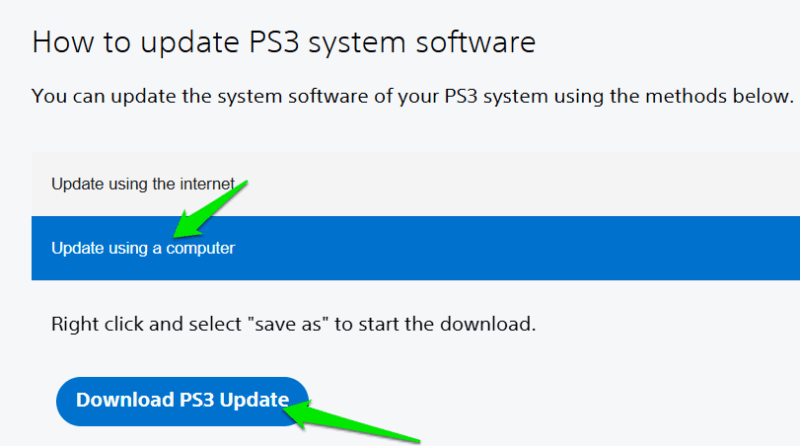
После этого запустите aPS3e, откройте меню в правом верхнем углу и нажмите на Установить прошивку.
Это откроет файловый менеджер. Вам нужно найти загруженный файл, который по умолчанию должен находиться в папке Загрузки. Когда вы его выберете, установка прошивки займет несколько секунд. Вам нужно сделать это только один раз при первой установке приложения aPS3e.
Как получить игры PS3
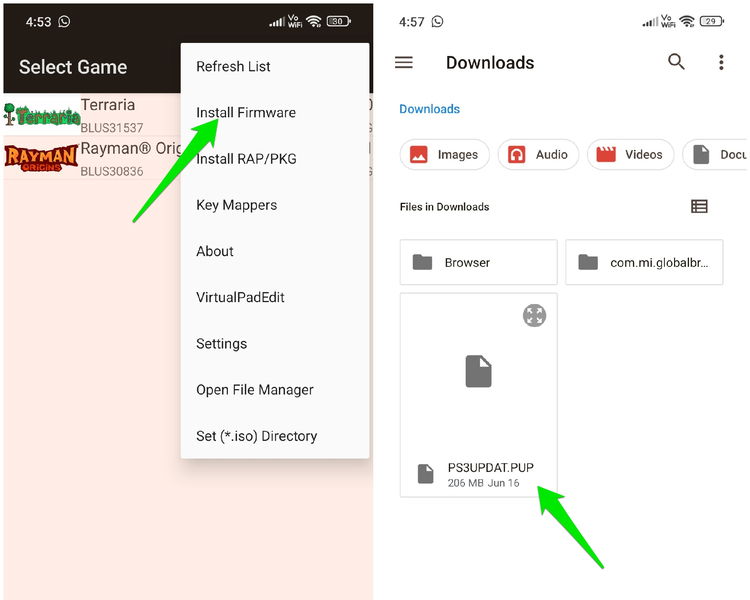
aPS3e поддерживает как расшифрованные файлы PKG, так и ISO файлов игр. Чтобы легально получить эти игровые файлы, вам нужно будет создать ISO/PKG файлы из игр PS3, которые вы имеете. Чтобы создать файл ISO, вам потребуется программа для дампа, совместимый Blu-ray привод и компьютер.
Мы рекомендуем PS3 Disk Dumper для этого, так как он бесплатный и с открытым исходным кодом. Инструмент также предоставляет список совместимых Blu-ray приводов, чтобы убедиться, что у вас есть доступ к одному из них. После того как у вас будет файл ISO, перенесите файл с вашего ПК на ваше Android-устройство.
Для цифровых игр процесс немного сложнее. Вам потребуется модифицированная консоль PS3 (jailbroken), что противоречит условиям Sony. После этого вы можете установить multiMAN (файловый менеджер) и Apollo Save Tool (для получения лицензий). Используйте их, чтобы получить папку с игрой и ее лицензии с вашей консоли и перенести их на ваш ПК. Для передачи вы можете использовать либо USB-накопитель, либо FTP-клиент.
После того как файлы окажутся на вашем ПК, вы можете использовать PS3 ISO Tools, чтобы конвертировать папку с игрой в файл .iso.
Установка/Загрузка игр PS3 в aPS3e
Процесс установки игр различен для файлов PKG и ISO. Установка игры PKG проста, если у вас уже есть файл PKG. Просто откройте aPS3e и из главного меню нажмите на опцию Установить RAP/PKG. Затем выберите вашу игру PKG, и она будет установлена и появится в списке игр.
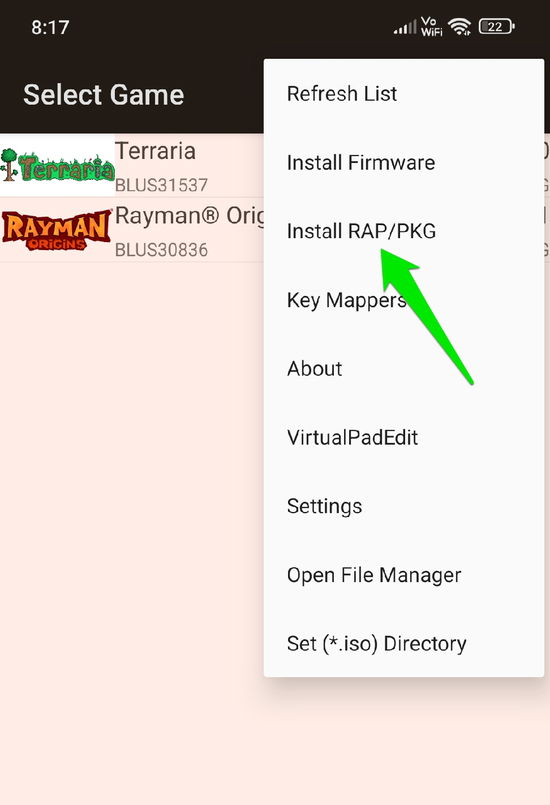
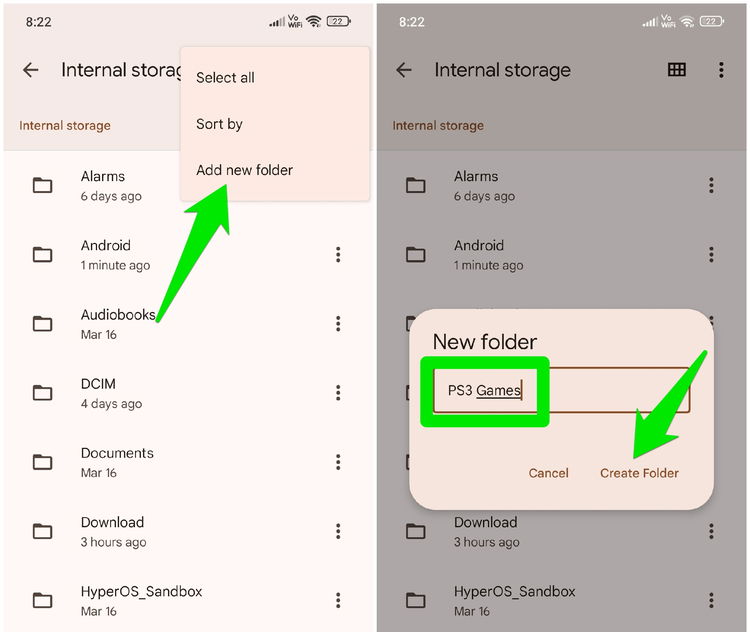
Игры ISO требуют быстрой настройки в первый раз. Сначала вам нужно создать специальную папку для игр с помощью файлового менеджера вашего телефона. Откройте свой файловый менеджер, перейдите в внутреннее хранилище и создайте новую папку из меню в правом верхнем углу. Назовите эту папку «PS3 Games».
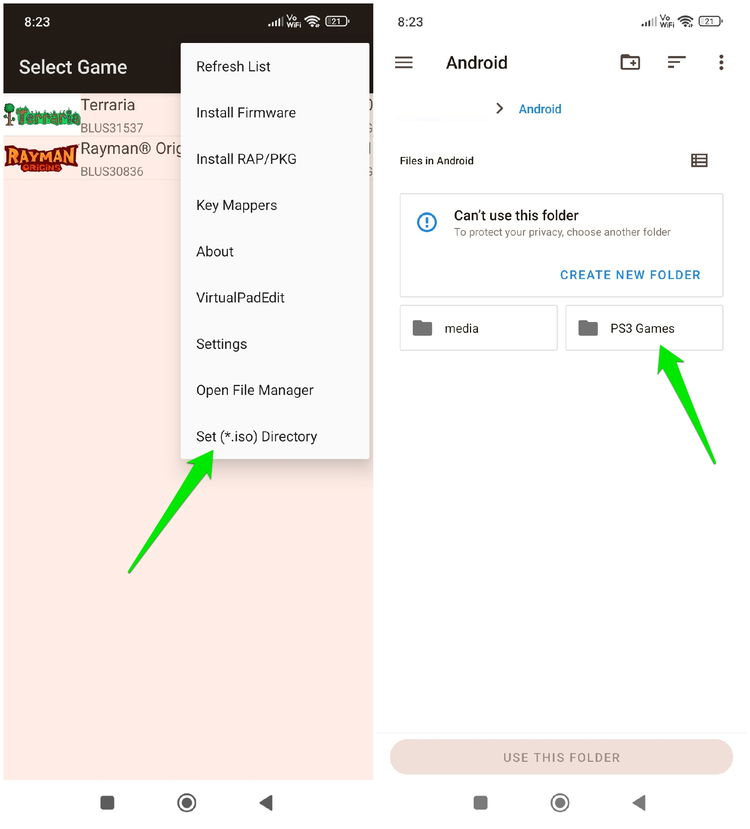
Откройте aPS3e и выберите Установить директорию (*.iso) из главного меню. Теперь вы можете выбрать только что созданную папку, чтобы установить ее в качестве основной директории ISO для aPS3e. Чтобы установить приложение, вам просто нужно переместить файл ISO (с помощью файлового менеджера) в эту новую папку, и он автоматически появится в списке игр aPS3e.
Как только игра окажется в списке, вы можете нажать на нее, чтобы начать играть. Вначале эмулятор загрузит игровые модули, что займет довольно много времени (10-15 минут для игры среднего размера). После первоначальной загрузки игра будет работать с обычной скоростью.
Настройка управления
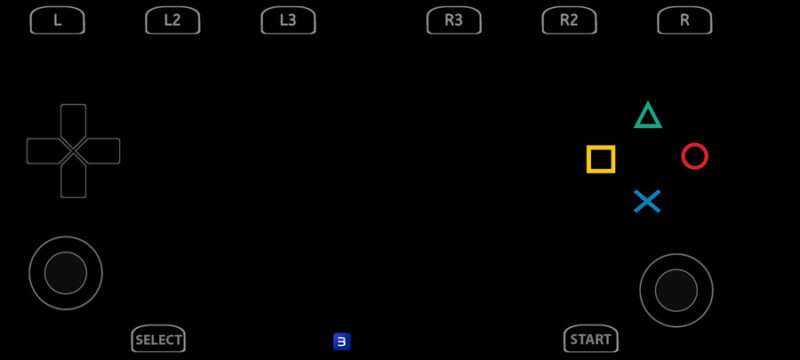
Эмулятор использует сенсорные элементы управления для игры. У него есть все кнопки управления PS3 и дополнительная кнопка внизу для доступа к настройкам aPS3e во время игры. Вы также можете настроить сенсорные элементы управления. Из главного меню нажмите на опцию VirtualPadEdit. Все кнопки на экране появятся, и вы можете свободно перемещать каждую кнопку индивидуально, чтобы настроить ее положение.
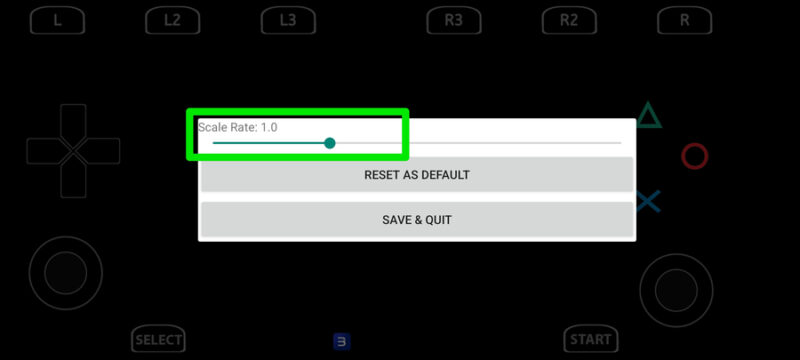
Чтобы увеличить/уменьшить размер, нажмите кнопку «Назад» на вашем телефоне, и появится ползунок, который вы можете использовать для настройки размера кнопки. То же меню позволит вам сбросить изменения к значениям по умолчанию или сохранить изменения и выйти.
aPS3e также поддерживает контроллеры, и он автоматически их обнаружит. Вам просто нужно подключить контроллер к вашему Android-устройству и запустить игру. Сенсорные элементы управления исчезнут через несколько секунд, и вы сможете управлять игрой с помощью контроллера.
Настройка параметров производительности
Вы, безусловно, столкнетесь с проблемами производительности в играх из-за требований эмуляции и различных потребностей игр. Важно знать, какие настройки могут напрямую повлиять на ваш игровой опыт, чтобы вы могли их настроить, когда столкнетесь с проблемами. Ниже мы перечисляем некоторые общие параметры, которые вы найдете в видео или основных настройках aPS3e.
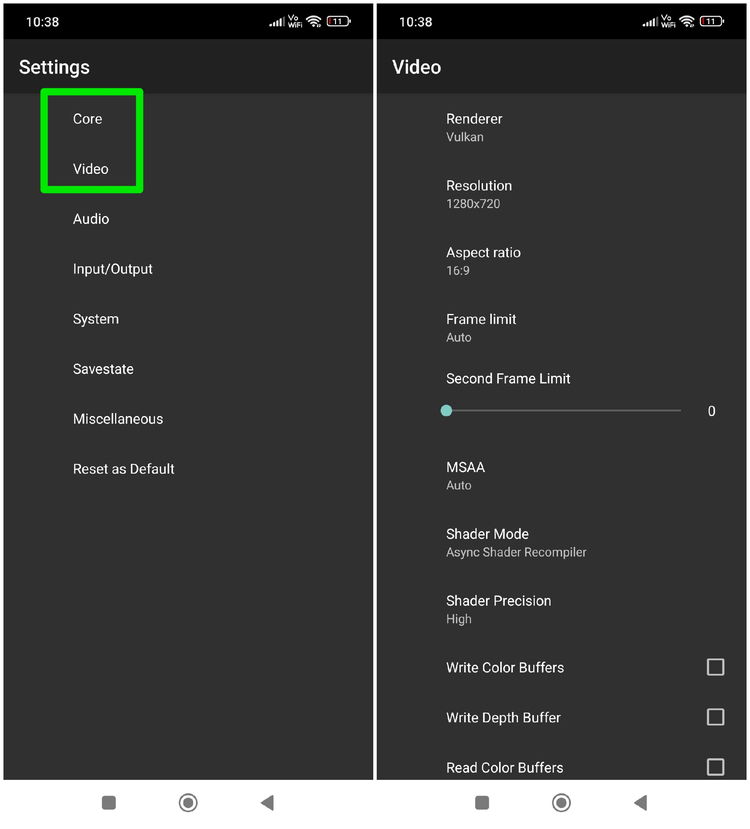
- PPU Threads: это напрямую определяет, как используется мощность вашего многоядерного процессора для эмуляции. Для производительности лучше всего поэкспериментировать с максимальным количеством потоков и уменьшить их, если вы столкнетесь с глюками или проблемами производительности.
- Разрешение: увеличьте его для лучшего качества изображения или уменьшите для лучшей производительности. Обычно 1280×720 балансирует производительность и качество изображения.
- Точность шейдеров: определяет сложность вычисления шейдеров. Для производительности держите его низким, но вы можете попробовать опцию Авто, чтобы позволить эмулятору решить, может ли ваше устройство это обработать.
- Использовать масштабирование текстур GPU: вы можете включить это, чтобы позволить GPU обрабатывать масштабирование текстур, что более эффективно, чем CPU. Однако это может привести к визуальным глюкам, поэтому сначала протестируйте.
- Режим загрузки текстур: Если у вашего телефона мощный GPU, вы можете выбрать GPU здесь для лучшей производительности.
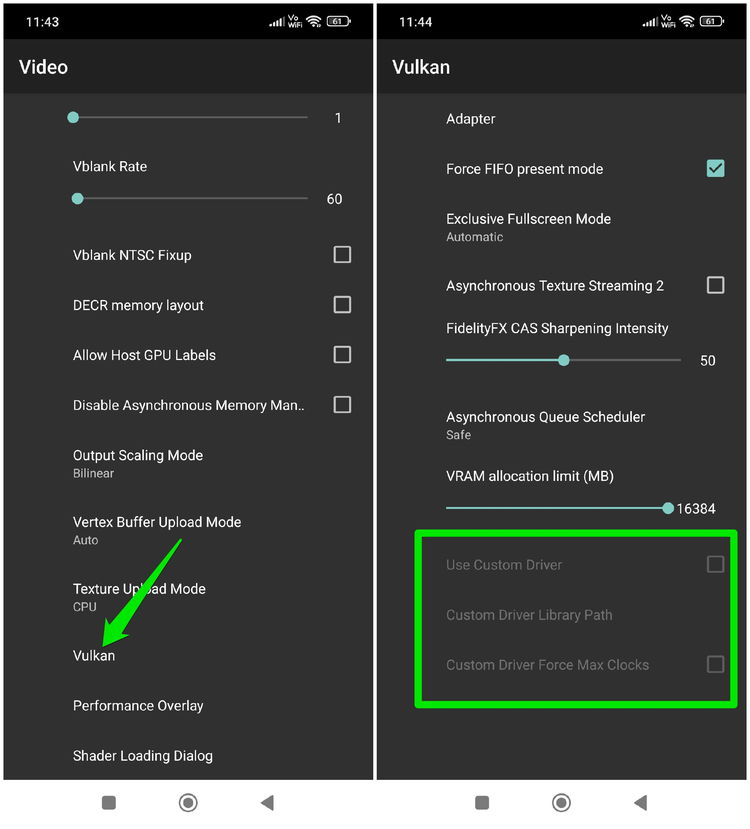
Если у вас есть телефон с графическим процессором Snapdragon 8 Gen 1+, вы также можете установить пользовательские драйверы (драйвер Turnip) от Qualcomm, чтобы получить значительный прирост производительности в aPS3e. Просто загрузите последний драйвер Turnip (не распаковывайте его), а затем перейдите в Настройки → Видео → Vulkan и нажмите на Использовать пользовательский драйвер (доступно только с поддерживаемым GPU). Затем вы можете добавить местоположение загрузки драйвера для его установки.
aPS3e все еще новый и находится в постоянной разработке. Если ваша любимая игра не работает, проверьте позже; есть вероятность, что ее поддержка будет добавлена в ближайшее время. Если вам интересна эмуляция на Android, обязательно ознакомьтесь с эмуляторами Game Boy Advance и нашим пошаговым руководством по RetroArch для Android.







