






Как настроить плеер Roku TV

В наше время все смотрят видеоконтент через Интернет. Если вы хотите разорвать связи с вашим кабельным оператором из-за дорогих пакетов, или если вам просто интересно, о чем весь этот шум вокруг «Очень странных дел», вы, вероятно, рассматриваете возможность использования стримингового устройства.
С множеством стриминговых устройств на рынке может быть сложно выбрать лучшее. При поиске вы, безусловно, столкнетесь с кусочком пластика, который напоминает блестящий квадратный хоккейный диск. Это устройство для потоковой передачи, известное как Roku. С простой интерфейсом и плавной работой Roku является одним из самых популярных и простых в использовании устройств.
Существует несколько различных моделей Roku на рынке. Несмотря на то, что все они имеют одни и те же базовые функции, сделайте свои домашние задания и выберите то, что лучше всего подходит для вас. Сделали свой выбор? Хорошо. Новая эра домашнего развлечения ждет вас.
Распаковка и подключение к телевизору
Вы только что приобрели совершенно новый Roku и хотите немедленно приступить к просмотру всего стримингового видео, которое предлагает Интернет. Прежде чем угнездиться на диване и поддаться запойному просмотру Netflix, вам нужно разобраться с некоторыми мелкими деталями. Первым делом – распаковать ваш новый Roku и подключить его к телевизору.
Это может показаться очевидным, но достаньте Roku (и все прилагаемые детали) из упаковки. Внутри должны находиться само устройство Roku, дистанционный пульт, блок питания, стандартный A/V кабель и руководство. Имейте в виду, что существуют разные модели Roku на рынке, поэтому содержимое вашей коробки может различаться.

Теперь вам нужно подключить Roku к вашему телевизору. Существует несколько способов сделать это, в том числе с помощью упомянутого A/V кабеля (с красными, белыми и желтыми разъемами). Хотя A/V кабель выполняет свою работу, он ограничен видео стандартного разрешения. Подключение вашего Roku с помощью HDMI кабеля является предпочтительным методом. HDMI поддерживает видео 1080p, что означает, что вы получите значительно лучшее качество изображения. Кроме того, HDMI может передавать как аудиосигнал, так и видео через один кабель, сокращая беспорядок.
Наконец, подключите блок питания к вашему Roku и вставьте его в свободный электрический разъем. Включите Roku с помощью прилагаемого пульта и убедитесь, что вы выбрали правильный вход (HDMI, A/V) через меню вашего телевизора. Когда вы увидите экран приветствия Roku, вы готовы к работе.
Первоначальная настройка и добавление каналов
Следуйте процессу настройки на экране. Это включает в себя поиск вашей сети WiFi и ввод вашего пароля, чтобы позволить Roku получить доступ к Интернету. Вам также будет предложено создать учетную запись Roku. Для этого потребуется действующий номер кредитной карты; однако с вас не будут взимать плату, если вы не закажете платный контент, такой как фильмы по запросу.
Как только все это будет завершено, вы можете начать искать «каналы». Используйте пульт для навигации к магазин каналов. Здесь вы можете просмотреть всех поставщиков стриминга, которые поддерживает Roku. Вы найдете популярные, такие как Netflix и Hulu, а также менее известные предложения. Доступное количество может быть немного подавляющим, поэтому будьте готовы просмотреть его в течение некоторого времени.

Установка приватных «скрытых» каналов
По неизвестным причинам не все каналы доступны через магазин каналов Roku. Добавление этих скрытых каналов требует немного дополнительных усилий, но это довольно просто. Загляните на такие сайты, как Roku Guide, которые имеют кураторские списки этих так называемых «приватных каналов». Найдите канал, который хотите проверить, и нажмите кнопку «добавить канал». Вы будете перенаправлены на страницу Roku, где вам нужно будет ввести свои логин и пароль. Это сгенерирует код для этого канала, который позволит вам добавить его к вашему Roku.

Получите приложение Roku
Дистанционный пульт Roku прост и удобен в использовании; однако вы довольно быстро заметите, что навигация с помощью пульта немного неудобна. К счастью, мобильное приложение Roku (для Android и iOS) дает вам доступ к полноценной клавиатуре, позволяя вводить ваши запросы вместо того, чтобы листать страницы контента.
Мобильное приложение Roku также позволяет вам беспроводным образом воспроизводить или отображать экран вашего телефона или планшета на вашем телевизоре. Ваше мобильное устройство и Roku должны быть подключены к одной и той же сети WiFi, чтобы эта функция работала. Извините, фанаты iOS, зеркалирование экрана не поддерживается для iPhone или iPad.

Стриминг локально хранимого контента
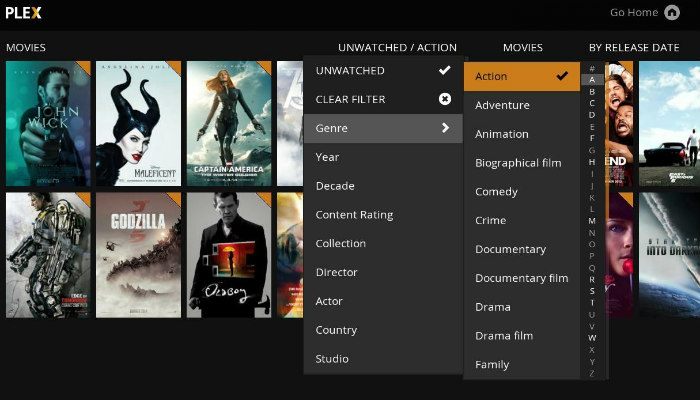
Если у вас есть множество цифровых медиа на сетевом жестком диске или компьютере, установите Plex Media Server. После того как вы запустите Plex на вашем компьютере или NAS, возьмите канал Plex на своем Roku. Plex организует все ваши цифровые медиа в удобном интерфейсе, к которому вы можете получить доступ прямо из канала Roku Plex. Настройка может быть немного сложной, но это того стоит. Кратко говоря, Plex позволит вам стримить все ваши локальные медиа прямо на телевизор через Roku, создавая ваш собственный персонализированный Netflix.
Также читайте: 8 лучших альтернатив Kodi, которые стоит проверить
Установите несколько игр
Хотя Roku изначально предназначался для доступа пользователей к музыке и видео через Интернет, вы также можете играть в игры на нем. Перейдите в раздел «Игры» в меню, чтобы увидеть, что предлагает Roku. Вы найдете несколько классических игр, а также множество популярных мобильных игр. Некоторые модели Roku даже поддерживают управление движением через пульт. Это может не быть Xbox или Playstation, но если вы настроены на интерактивные развлечения, это может быть именно то, что вам нужно.

Вы используете Roku? Какие функции или каналы вы не можете обойтись? Дайте нам знать в комментариях ниже.







