






Как настроить электронную почту в приложении Outlook для Android
 В этой статье
Переключить
- Настроить электронную почту в приложении Outlook на Android
- Добавить другую учетную запись в приложение Outlook для Android
- Удалить учетную запись электронной почты из приложения Outlook
Когда вы используете одну учетную запись электронной почты, легко управлять ею с помощью официального приложения. Это становится сложно, когда вам нужно управлять несколькими учетными записями электронной почты. Здесь на помощь приходит приложение для электронной почты. Вы можете настроить электронную почту в приложении Outlook для Android и управлять несколькими учетными записями электронной почты из одного места.
Настройка электронной почты в приложении Outlook на Android
Вот как вы можете настроить электронную почту в приложении Outlook.
- Установите приложение Microsoft Outlook на Android из Play Store.
Некоторые компании-производители смартфонов, такие как Samsung, поставляют некоторые свои модели с предустановленным приложением Outlook. Вы можете открыть его после установки любых ожидающих обновлений приложения.
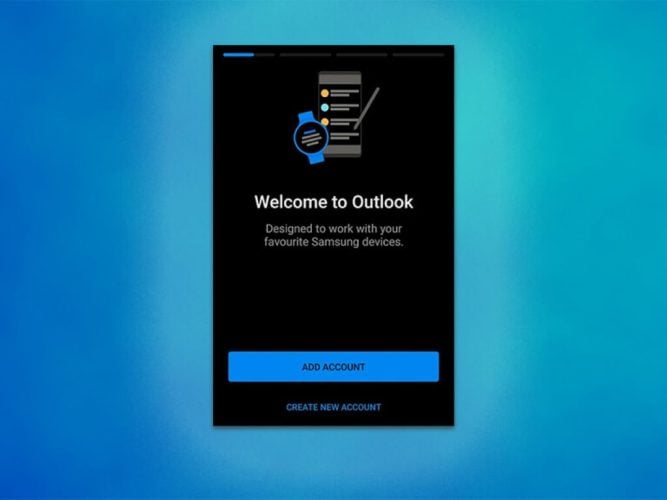
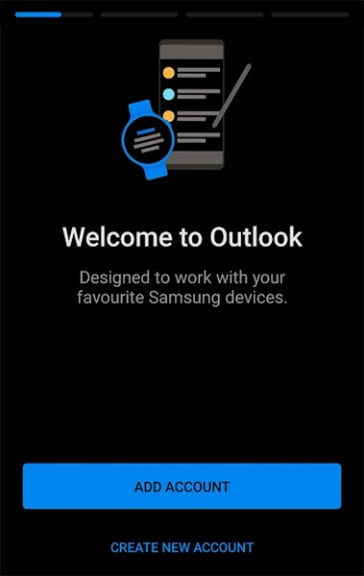
- Нажмите на добавить учетную запись, чтобы добавить вашу существующую электронную почту в приложение Outlook.
Если вы планируете создать новую учетную запись электронной почты и использовать её в приложении, тогда нажмите на создать новую учетную запись.
- Приложение Outlook обнаружит любые учетные записи Google или Microsoft, используемые на устройстве. Установите флажки для выбора учетной записи, а затем нажмите Продолжить, чтобы продолжить.
Иногда оно может не обнаружить учетные записи, тогда вы можете добавить учетную запись электронной почты вручную, нажав пропустить эту учетную запись.

- Теперь введите свой пароль выбранной учетной записи электронной почты, а затем нажмите войти, чтобы продолжить.

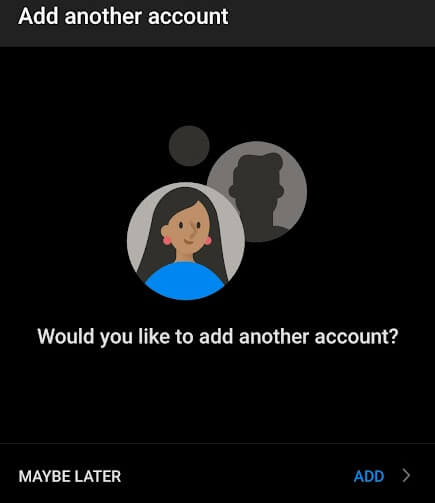
- Вы можете либо добавить другую учетную запись электронной почты, либо нажать возможно позже, чтобы временно пропустить этот процесс. Вы сможете добавить больше учетных записей электронной почты позже, что мы научимся делать в следующем разделе.
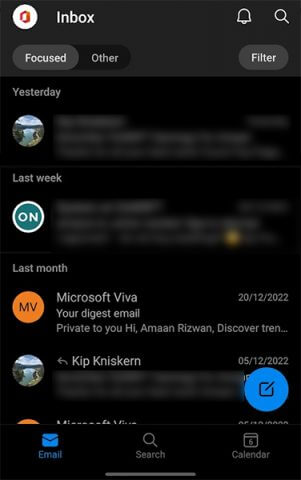
- Входящие и другие разделы вашей учетной записи электронной почты появятся после успешной настройки электронной почты в приложении Outlook для Android. Вы можете использовать его для написания, получения и управления вашими электронными письмами из приложения.
Добавление другой учетной записи в приложение Outlook для Android
Мы получаем возможность добавить другую учетную запись при настройке Outlook. Однако мы часто откладываем это на потом, чтобы лучше понять почтовый клиент, прежде чем добавлять дополнительные учетные записи. Давайте научимся добавлять другую учетную запись в приложении Outlook для Android, и вот как это делается.
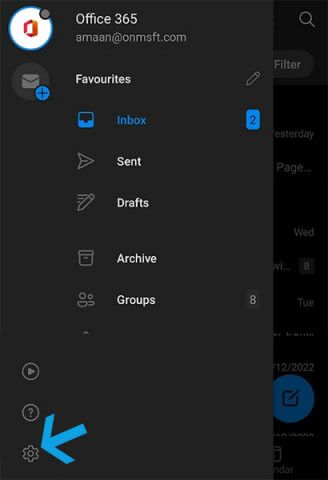
Нажмите на миниатюру рядом с тем местом, где написано “Входящие”. Это откроет боковое меню с левой стороны.
Найдите и нажмите на иконку шестеренки внизу меню. Это приведет вас в раздел настроек.
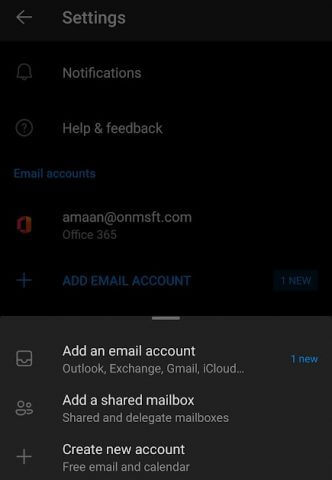
- Выберите ДОБАВИТЬ УЧЕТНУЮ ЗАПИСЬ ЭЛЕКТРОННОЙ ПОЧТЫ в разделе учетных записей электронной почты, показывающем ваши существующие учетные записи электронной почты.

- Внизу появится сообщение. Выберите один вариант и перейдите к следующему шагу.
Добавьте электронную почту от поддерживаемого провайдера и нажмите продолжить, чтобы двигаться дальше.
- Введите свой пароль, если он от Outlook или Hotmail.
Учетные записи электронной почты от других провайдеров откроются в браузере для подтверждения пароля для добавления в приложение Outlook.

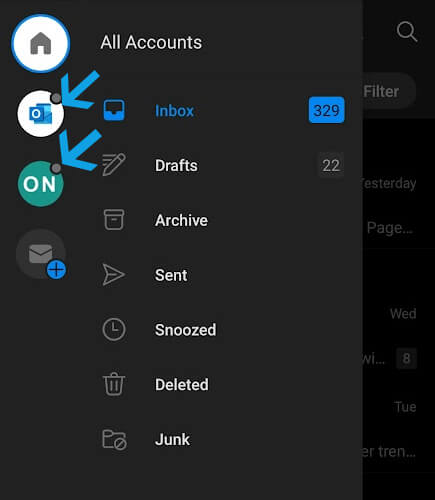
- Доступ к вашим учетным записям электронной почты, нажав на кнопку “домой” вверху.
Удалить учетную запись электронной почты из приложения Outlook
Хотите удалить учетную запись электронной почты из приложения Outlook? Тогда вы можете сделать это легко следующим образом.
Перейдите в раздел настроек.
Выберите учетную запись электронной почты из раздела Учетные записи электронной почты.

- Прокрутите вниз в Информация об учетной записи и нажмите Удалить учетную запись.

- Выберите удалить в подтверждающем сообщении, чтобы навсегда удалить учетную запись электронной почты из приложения Outlook.

Вы всегда можете снова добавить учетные записи электронной почты, как мы сделали в последнем разделе. Outlook позволяет вам добавлять до 15 учетных записей электронной почты, не относящихся к Microsoft, в зависимости от доступного облачного пространства для учетной записи. Для учетных записей, основанных на технологии синхронизации Microsoft (в основном Outlook и Hotmail), нет ограничения, но это будет зависеть от доступного пространства для вашей учетной записи.







