






Как поделиться сессией терминала с друзьями
Если вы любитель командной строки, вы, вероятно, провели часы, устраняя неполадки в сломанных скриптах или написав свои собственные. Этот процесс может быть утомительным для одного человека, и вы, вероятно, желали простого способа поделиться своей сессией терминала с друзьями, чтобы они могли помочь вам. Linux/Unix делают это чрезвычайно просто с помощью простой программы терминала под названием Byobu. Byobu является расширением мультиплексоров терминала GNU Screen или TMUX, и позволяет вам делиться сессией терминала с любым количеством людей.
Установка
Установка Byobu на большинстве дистрибутивов Linux невероятно проста. Откройте терминал и выполните соответствующую команду для вашего дистрибутива.
Debian/Ubuntu/Linux Mint (и другие дистрибутивы на основе Debian или Ubuntu):
sudo apt-get install byobuCentOS/Red Hat Linux/Fedora:
sudo yum install byobuArchLinux:
sudo pacman -Sy byobuGentoo:
sudo emerge byobuMac OS X
Установка на Mac OS X почти так же проста. Единственное требование - это наличие установленного Homebrew. Homebrew - это неофициальный менеджер пакетов для Mac OS X. Он делает установку утилит командной строки чрезвычайно простой.
Чтобы установить Homebrew, откройте терминал, перейдя в “Finder -> Утилиты” и найдите значок терминала.
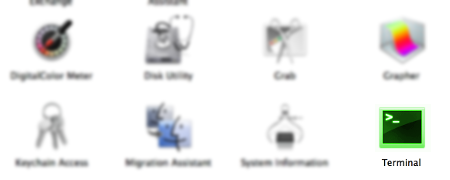
Вставьте следующую команду, чтобы начать установку, и введите свой пароль, когда будет предложено.
ruby -e"$(curl -fsSL https://raw.github.com/Homebrew/homebrew/go/install)"После завершения установки вы готовы установить Byobu.
sudo brew install byobuНачало совместного использования
Настройки конфигурации Byobu по умолчанию позволят вам делиться экраном сразу после установки. Как только вы установили byobu, вы можете мгновенно создать сессию, набрав byobu.
byobuТеперь откройте второй терминал и сделайте то же самое. Вы мгновенно окажетесь в той же сессии byobu, что и первый.

Очевидно, что подключение локально к сессии Byobu на одном компьютере довольно бесполезно, но Byobu также работает удаленно через SSH.
Если вы запускаете удаленный сервер, сначала подключитесь к нему через SSH, как обычно.
ssh user@somehostСнова введите byobu.
Повторите этот процесс с любым количеством людей, сколько хотите. Мгновенно они присоединятся к вашей сессии Byobu. Каждый из них сможет просматривать и управлять сессией.
Удаленное подключение Byobu к серверу от первого клиента:

Удаленное подключение Byobu к серверу от второго клиента:
Дополнительные функции
Byobu имеет множество дополнительных функций, которые можно получить с помощью сочетаний клавиш.
- Создать новую сессию терминала внутри Byobu:
f2 - Переключаться между сессиями терминала внутри Byobu:
f4 - Отключиться от сессии Byobu и выйти:
f6 - Разделить экран Byobu вертикально:
control + f2 - Разделить экран Byobu горизонтально:
shift + f2 - Запустить меню конфигурации Byobu:
f9

Из меню конфигурации вы можете изменить уведомления на экране внизу терминала, а также запустить Byobu при старте. Более опытные пользователи также могут установить альтернативную последовательность выхода, которая по умолчанию является “Ctrl + A”.
Для получения дополнительных полезных советов и трюков, таких как пользовательские цвета фона, ознакомьтесь с документацией Byobu для Ubuntu.







