






Как начать Jam на Spotify

Музыка становится интереснее, когда её слушают с друзьями. Spotify это понимает, поэтому предлагает такие функции, как Blend, где вы можете объединить свою музыку с музыкой друга в один общий плейлист. Но что, если вы хотите слушать музыку в группе? Для этого существует Jam, способ собрать вашу компанию вместе и поделиться любимыми песнями в реальном времени. В этом посте описано, как создать свой собственный Jam на Spotify.
Хорошо знать: узнайте, как создать плейлист Blend с помощью Spotify.
Начните Jam на Spotify
Чтобы создать Jam на Spotify, вам нужен премиум-аккаунт. Однако это не обязательно для участия в существующем Jam. Даже если у вас бесплатный аккаунт на Spotify, вы все равно можете слушать одну и ту же песню одновременно.
Однако есть одно уточнение, которое стоит обсудить. Если вы на бесплатной версии Spotify, вы сможете управлять плейлистом во время сессии Jam, но аудио будет воспроизводиться только с устройства хоста, а не вашего. Поэтому, если вы не находитесь рядом и не можете слышать их динамики, это не будет очень полезно. Конечно, если вся ваша группа с вами, то ситуация совершенно другая. Jam дает каждому участнику вашей компании возможность выбирать и добавлять треки для воспроизведения, пока вы наслаждаетесь совместным временем.
Для удаленного прослушивания Jam на устройстве гостя вам нужно будет перейти на премиум. Конечно, возможно переключиться на прослушивание трека из Jam на собственном устройстве, даже с бесплатным аккаунтом, но это автоматически приведет к выходу из Jam.
Как только вы создадите Jam, вы сможете пригласить до 32 друзей послушать с вами. Участники смогут искать треки и добавлять их в Jam, но только если хост это разрешит.
Чтобы начать свой первый jam на Spotify, откройте мобильное приложение и начните воспроизводить трек.
Нажмите на иконку устройства в панели Сейчас играет внизу.

Выберите Начать Jam внизу.

Примечание: если хотите, вы можете включить опцию Авто-пригласить людей поблизости вверху.
Вы также можете начать Jam из плейлиста. Зайдите в плейлист на своем Spotify и нажмите на три точки рядом с кнопкой Скачать.

Выберите Начать Jam из списка опций. Если вы пойдете по этому пути, очередь вашего Jam в основном будет содержать песни из указанного плейлиста.

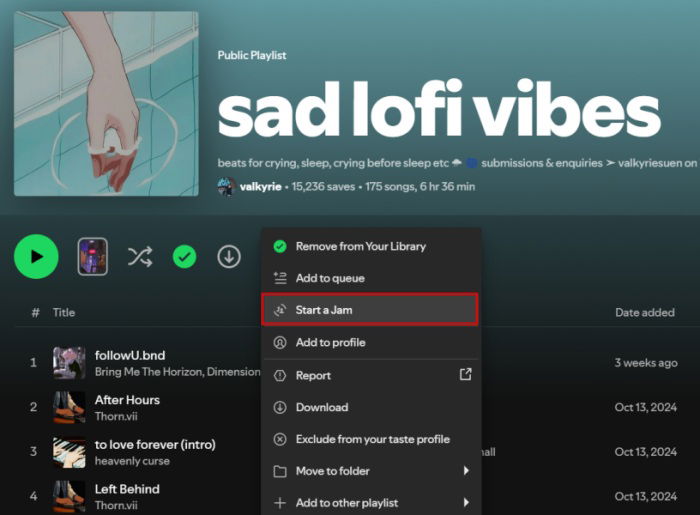
Если вы слушаете на своем ПК через настольное приложение Spotify, начните воспроизводить песню, а затем нажмите кнопку устройства в панели “Сейчас играет”. Нажмите опцию Начать Jam справа.

Вы также можете начать Jam с страницы плейлиста, нажав на три точки и выбрав Начать Jam.
Совет: узнайте, как взаимодействовать с DJ Spotify для лучших музыкальных рекомендаций.
Пригласить друзей присоединиться к вашему Jam
После нажатия на Начать Jam Spotify предложит вам варианты пригласить других присоединиться к вашему jam. У вас есть несколько вариантов для этого:
Поделиться ссылкой
Нажмите кнопку Поделиться ссылкой, чтобы отправить ссылку на ваш Jam через мессенджеры или почтовые приложения.

В зависимости от типа вашего мобильного устройства, вы также можете использовать такие опции, как Быстрое обSharing или AirDrop. В качестве альтернативы вы можете скопировать ссылку и вручную поделиться ей с людьми, которых хотите пригласить.

Авто-пригласить людей поблизости
Эта опция появилась на предыдущем экране, но если вы не включили ее тогда, вы можете сделать это оттуда.

После активации она автоматически отправляет приглашения людям, находящимся в вашей Wi-Fi сети или на соседних устройствах с включенным Bluetooth.
Поделиться QR-кодом
Последний вариант - поделиться QR-кодом и让其他人在 их устройстве отсканировать его.

Вы также можете сделать скриншот кода и отправить его им через мессенджер, если они слишком далеко.
Только опции QR-кода и Поделиться ссылкой доступны в настольном приложении Spotify.

Для вашего сведения: смотрите наши советы о том, как лучше управлять загрузками Spotify на вашем устройстве.
Добавить или удалить песни в Spotify Jam
Будучи хостом Jam, вы можете легко добавлять новые песни в плейлист, нажав на кнопку Добавить песни.

Spotify предложит треки для добавления, основываясь на вашем вкусе, но вы также можете искать другие песни. Нажмите кнопку +, чтобы добавить песню в ваш Jam.

После добавления фото профиля хоста появится рядом с песнями, которые они добавили.
По умолчанию, гости Jam также могут изменять порядок очереди, воспроизводить, ставить на паузу и пропускать треки. Как хост, если вы хотите отключить это поведение, нажмите на своё изображение профиля на карточке Jam.

Нажмите на Настройки гостя.

Отключите опцию внизу.

Примечание: на мобильных устройствах хост, а также гости могут также Перемешать, Повторить или Запустить таймер.
На настольном ПК нельзя добавить больше песен даже будучи хостом. Вы можете изменить песню, которая играет, основываясь на том, что предлагает Spotify. Вы можете разрешить другим участникам выбирать, что воспроизводить, включив опцию Позволить другим менять то, что воспроизводится.

Чтобы удалить песню из плейлиста Jam на мобильном устройстве, найдите соответствующий трек и проведите по нему влево.

Удалить друзей из Jam-сессии
Если вам нужно удалить кого-то из вашего Jam, откройте панель Jam. Нажмите на фотографии участников с левой стороны в мобильном приложении или ПК.

Найдите нужного человека и нажмите Удалить.

Совет: узнайте, как удалить дубли из вашего плейлиста Spotify.
Закончить/выйти из сессии Jam
Будучи хостом, когда пора завершить сессию jam, вызовите карточку Jam и нажмите кнопку Завершить справа (на мобильном устройстве) или под названием Jam на ПК. Это закроет сессию Jam, и все участники будут автоматически удалены из неё.

Будучи гостем, если вы хотите завершить музыкальную сессию, вызовите карточку Jam и нажмите Выйти. Когда гость уходит, сессия Jam может продолжаться без него, пока хост не решит её завершить.

Spotify - это не только место для открытия музыки, но и дом для большой библиотеки подкастов. Учитывая это, вам может быть интересно ознакомиться с нашим руководством о том, как найти лучшие подкасты для себя на Spotify. Кроме того, если вы, как правило, используете Spotify перед сном, вам может захотеться воспользоваться этими полезными функциями, чтобы сделать переход к сну более плавным, в зависимости от ваших предпочтений.







