






Как стримить свой рабочий стол и не-Steam игры с помощью Steam Link
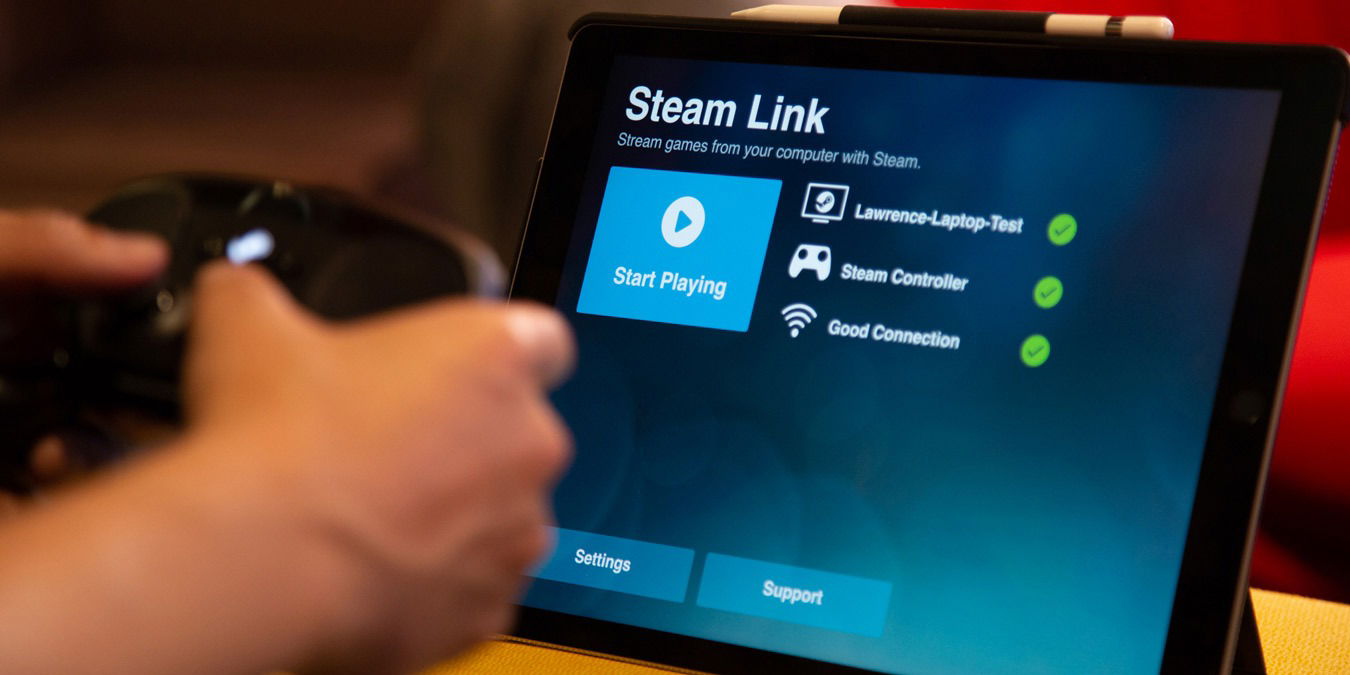
Помимо стриминга всей вашей библиотеки Steam, Steam Link также можно использовать как общее устройство для стриминга в домашней сети, чтобы стримить Netflix, просматривать веб-страницы или играть в не-Steam игры через интерфейс «Большой экран» Steam Link. В данном руководстве показано, как стримить ваш рабочий стол и не-Steam игры с помощью Steam Link.
Также читайте: 6 инструментов для отслеживания вашей статистики Steam, скидок, расходов и времени игры
Стриминг не-Steam игр на Steam Link
Если у вас есть доступ к рабочему столу, вы можете запускать практически любые игры на своем ПК, но если вы ограничены игровым контроллером, вам нужно настроить запуск не-Steam игр из режима большого экрана.
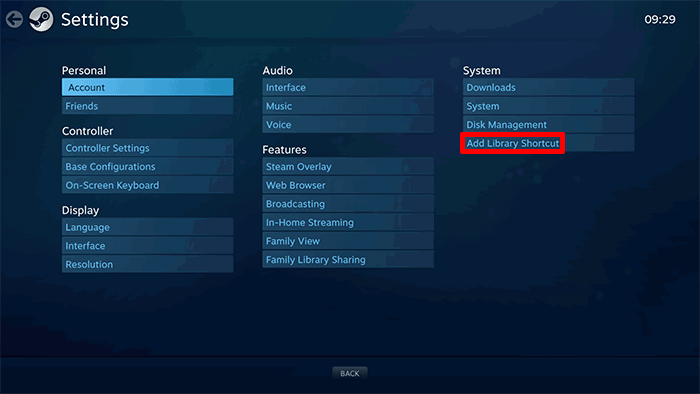
Это не слишком сложно. Вы даже можете сделать это из режима большого экрана. Щелкните значок шестерёнки (Настройки) в правом верхнем углу, затем в разделе «Система» выберите «Добавить ярлык библиотеки». (Эквивалентное действие в настольной версии Steam – нажать «Добавить игру» в нижнем левом углу окна Steam, а затем «Добавить не-Steam игру».)
Из этих списков вы можете добавить практически любую игру или другую программу из Windows в вашу библиотеку, а затем запустить её с помощью режима большого экрана и, соответственно, Steam Link.
Также читайте: Steam против Epic Games Store: какой клиент для игр на ПК лучше для вас?
Настройка управления для не-Steam игр
Хотя Steam совместим с различными игровыми контроллерами и достаточно хорошо автоматизирует управление, для не-Steam игр всё может быть немного сложнее – особенно для старых игр, которые не поддерживают контроллеры без дополнительной настройки.
Чтобы настроить клавиатуру и мышь для использования с игровым контроллером, откройте эту игру через Steam Link, нажмите кнопку Xbox или PS, чтобы открыть меню Steam, затем выберите «Настройки контроллера».
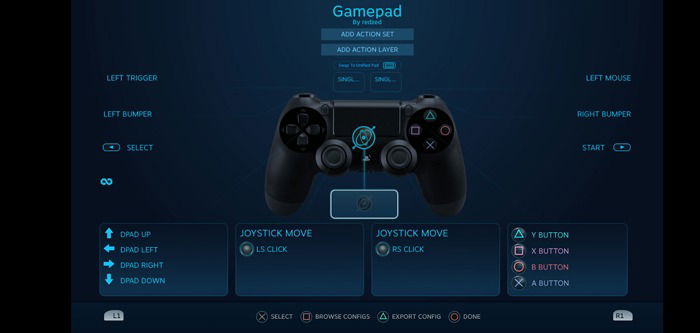
Здесь вы сможете привязать различные клавиши клавиатуры к кнопкам вашего контроллера. Интерфейс требует некоторого привыкания, но вы можете сделать всё – от настройки пользовательских клавиш до изменения чувствительности использования аналогового стика в качестве мыши.
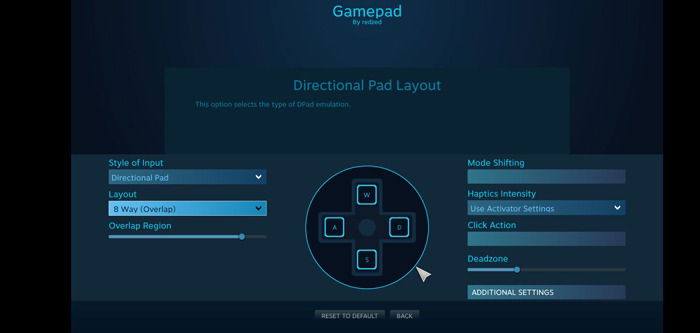
Чтобы помочь вам, мы рекомендуем сначала перейти на страницу привязки клавиш игры, чтобы вы могли быстро проверить, какая клавиша за что отвечает, нажав кнопку PS/Xbox, прежде чем вернуться к настройкам контроллера.
Также читайте: Как делиться играми Steam с семьёй
Стриминг эмулированных игр на Steam Link
К сожалению, предыдущий совет не поможет, если вы пытаетесь играть в свои любимые старые игры через эмулятор, так как Steam Link не распознает ваш контроллер, когда вы пытаетесь использовать его (т.е. Steam Link распознает ваш контроллер только как игровой контроллер с пользовательским интерфейсом большого экрана).
Стриминг эмулированных игр немного сложнее, так как вам нужно будет настроить парсеры с помощью отличного инструмента под названием Steam Rom Manager. Если вы хотите это сделать, ознакомьтесь с нашим специальным руководством по стримингу эмулированных игр N64, PS1, SNES и других через ваш Steam Link.
Также читайте: Как добавить не-Steam игры в вашу библиотеку Steam
Стриминг рабочего стола через Steam Link
Хотя Valve не делает много шума о том, как легко вернуться с большого экрана Steam на рабочий стол Windows (предположительно, потому что они хотят, чтобы вы продолжали играть и тратить деньги в их экосистеме), на самом деле это очень просто – независимо от того, используете ли вы телефон, телевизор или другое устройство.
Как только вы подключили Steam Link к вашему ПК и находитесь в режиме большого экрана, нажмите значок «Назад» в левом верхнем углу, чтобы выйти из библиотеки и перейти на главный экран Большого экрана Steam.
Отсюда нажмите кнопку питания в правом верхнем углу, затем «Свернуть большой экран».
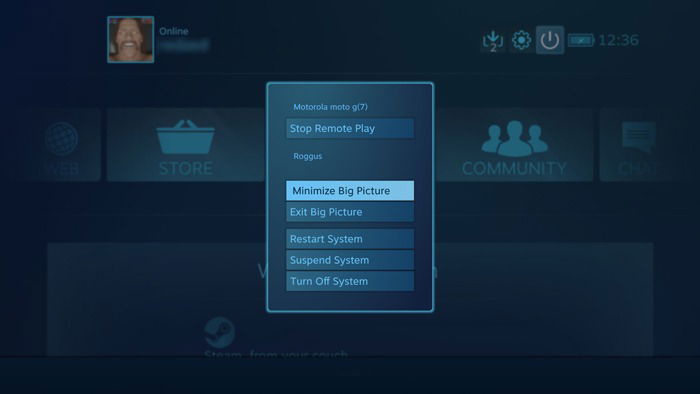
Вот и всё! Теперь вы должны быть на своем рабочем столе Windows и сможете управлять им с помощью сенсорного экрана телефона, клавиатуры или контроллера.
Если вы используете маленький сенсорный экран, возможно, вам стоит нажать значок трекпада в верхнем левом углу и переключиться с «Прямого курсора» на «Курсор трекпада» или «Курсор трекпада», что даст вам прямое управление мышью. Нажмите на значок клавиатуры в правом верхнем углу, когда хотите что-то ввести.
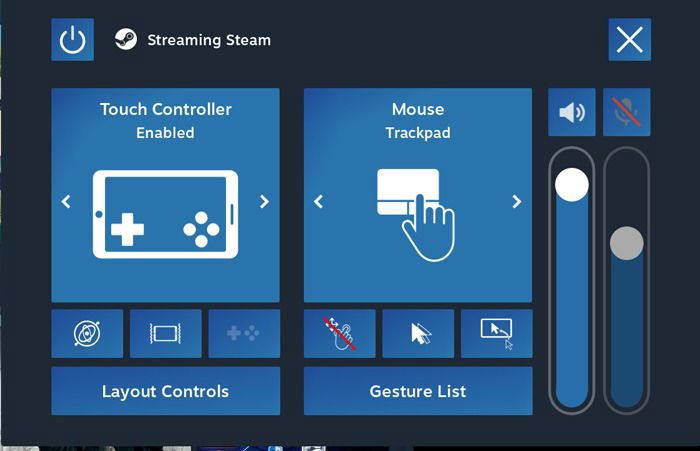
Если вы хотите вернуться к Steam Big Picture с рабочего стола на сенсорном экране, просто нажмите на значок Steam в центре верхней части экрана. Если вы используете контроллер, попробуйте нажать кнопку Xbox, PlayStation или эквивалентную в центре вашего контроллера.
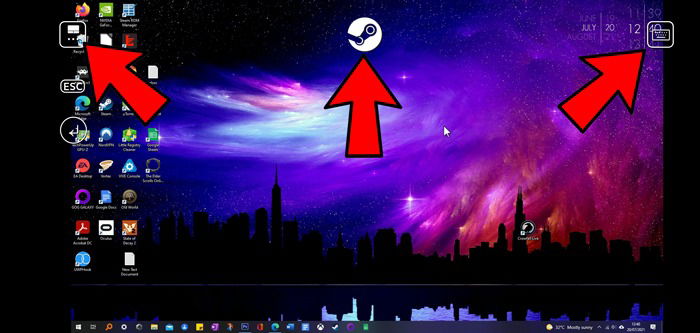
Если вы не видите вышеперечисленные значки на своем телефоне, попробуйте встряхнуть телефон, чтобы вызвать их.
Совет: если у вас заканчиваются игры, узнайте, где найти дешевые Steam ключи.
Создайте файл блокнота, если не можете свернуть Steam Link
Многочисленные пользователи сообщали, что рабочий стол Windows не функционирует после сворачивания большого экрана. Одно из возможных решений здесь – связать внешнее приложение (даже такое, как Блокнот) с Steam, добавив его как не-Steam игру на ваш Steam Link. Для этого следуйте инструкциям выше, чтобы стримить не-Steam игры на Steam Link, потому что процесс абсолютно такой же.
Также читайте: Как использовать внешние игровые контроллеры с играми Steam
Steam Link стал популярен за последние годы, и сейчас множество людей используют его для стриминга своих игр, рабочих столов и не только через различные устройства. Для получения дополнительной информации об Steam см. наш список решений, когда Steam не работает, и наше руководство по поиску и изменению вашего Steam ID.







