






Как отключить фоновые приложения в Windows 11
 Отключение фоновых приложений в Windows 11 может помочь ускорить систему, сохранить заряд батареи и снизить ненужное использование данных.
Вы можете сделать это через Параметры или Групповую политику, в зависимости от версии Windows, которую вы используете. Следуйте приведенным ниже шагам, чтобы отключить фоновые приложения за считанные минуты.
Как остановить приложения от работы в фоне в Windows 11?
1. Используйте настройки приложений
Нежелательные приложения можно легко предотвратить от работы в фоне на вашем устройстве через настройки приложений. В списке приложений вы сможете просмотреть и настроить параметры для всех приложений, которым разрешено работать в фоне.
- Нажмите клавишу Windows, затем откройте меню Параметры.

- Нажмите на Приложения, затем на Приложения и возможности.

- Найдите приложение, которое хотите отключить.
- Нажмите на три горизонтальные точки рядом с приложением и выберите Дополнительные параметры.

- Перейдите в раздел Разрешения фоновых приложений.
- В разделе Позвольте этому приложению работать в фоне выберите вариант Никогда.

- Повторите те же шаги для каждого фонового приложения, которое нужно отключить.
Если вы хотите отключить все фоновые приложения в Windows 11, это можно сделать на вашем устройстве через настройки приложений. В списке приложений вы сможете просмотреть и настроить параметры для всех приложений, которым разрешено работать в фоне.
Имейте в виду, что некоторые приложения важны для сохранения, такие как приложение погоды, чтобы получать своевременную информацию, или приложение Будильник и Часы, которое помогает вам получать напоминания о важных событиях, и другие.
2. Попробуйте помощь настроек батареи
- Нажмите одновременно Windows + I, чтобы открыть меню Параметры, перейдите в Система, затем нажмите на Энергия и батарея.

- Нажмите на раздел Использование батареи.

- В разделе Использование батареи по приложению найдите нужное фоновое приложение, нажмите на троеточие рядом с ним, а затем выберите Управление фоновым активностью.

- Вы будете перенаправлены на страницу Приложения и возможности. Там, в разделе Разрешения фоновых приложений, снова выберите вариант Никогда.
Имейте в виду, что эта опция будет работать только если ваш ПК имеет батарею. Например, она не будет доступна, если вы запускаете Windows 11 на виртуальной машине.
3. Перейдите в Диспетчер задач
- Нажмите Ctrl + Shift + Del, чтобы открыть Диспетчер задач, затем перейдите на вкладку Автозагрузка.

- Найдите приложение, которое хотите отключить, нажмите на него, затем нажмите кнопку Отключить.

С помощью Диспетчера задач вы можете отключить только традиционные настольные программы от работы в фоне.
4. Используйте локальный редактор групповой политики
- Нажмите Windows + R, чтобы открыть команду Выполнить, введите gpedit.msc, затем нажмите OK.

- Разверните раздел Конфигурация компьютера, затем раздел Административные шаблоны.

- Откройте раздел Компоненты Windows.

- Там нажмите на Конфиденциальность приложений, затем посмотрите на правую сторону окна и дважды щелкните на Позволить приложениям Windows работать в фоне.

- Установите флажок на опции Отключено.

- Нажмите на Применить, затем OK.
Эта опция будет успешной только если вы вошли как администратор. Вы можете легко отключить фоновые приложения в Windows 11 с помощью реестр и программы помощи использовать ресурсы компьютера.
5. Отключите фоновые приложения в Windows 11 через реестр
- Нажмите Windows Key + R и введите regedit. Нажмите Enter или нажмите OK, чтобы открыть Редактор реестра.

- Перейдите к следующему ключу и проверьте, есть ли у вас AppPrivacy под Windows. Если нет, вам нужно создать его:
HKEY_LOCAL_MACHINE\SOFTWARE\Policies\Microsoft\Windows - Щелкните правой кнопкой мыши на Windows, затем выберите Создать, следом выберите Ключ и назовите его AppPrivacy.
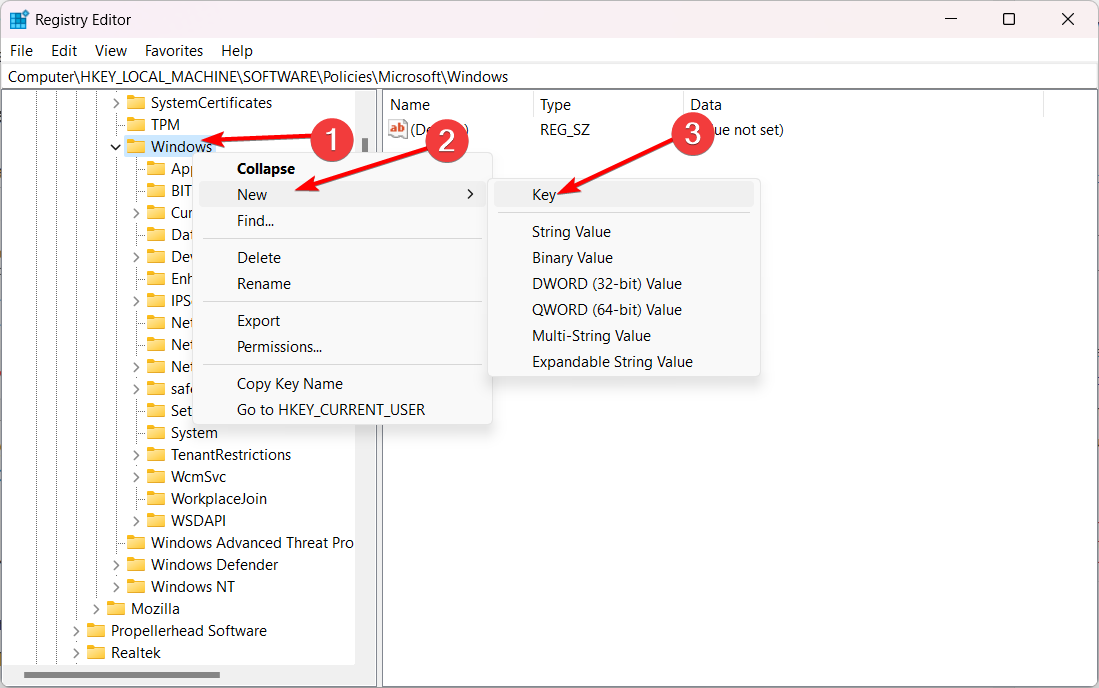
- Далее щелкните правой кнопкой мыши на ключе AppPrivacy, затем выберите Создать, затем DWORD и назовите его LetAppsRunInBackground.

- Щелкните правой кнопкой мыши на значении LetAppsRunInBackground и выберите Изменить. Установите Данные значения на 2, затем сохраните внесенные изменения и перезагрузите ПК.
Как активировать фоновые приложения?
Если вы вдруг измените свое мнение и захотите вернуть свои фоновые приложения в Windows 11, имейте в виду, что вы можете сделать это с легкостью. Для выполнения этого действия меню Параметров или Редактор реестра также будут необходимыми помощниками.
В те моменты, когда вы хотите снова их включить, вы должны ознакомится с этими доступными методами, чтобы сделать Windows 11 быстрее и отзывчивее.
Как увидеть, какие приложения работают в фоне в Windows 11?
Нажмите Ctrl + Shift + Esc, чтобы открыть Диспетчер задач и увидеть, какие фоновые приложения работают. 
Заключение
Это самые простые способы отключить фоновые приложения в Windows 11.
Если вы имеете дело с общей замедленностью системы, вам также стоит узнать, как исправить слишком много фоновых процессов в Windows для более глубоких настроек.
И если опция отсутствует или неактивна, ознакомьтесь с нашими решениями для отсутствующих фоновых приложений в Windows 11 или серых фоновых приложений в Windows 10. Есть вопросы или советы? Оставьте их в комментариях, нам будет приятно их услышать.







