






Как превратить веб-сайты в настольные приложения в Windows

Многие веб-разработчики сегодня не видят ощутимой выгоды в разработке приложений для Windows для своих веб-сайтов, так как пользователи могут получить к ним доступ через веб-браузер. Если вы предпочитаете делать вещи иначе, вы можете легко превратить эти веб-сайты в настольные приложения.
Содержание
- Преимущества настольных приложений
- Microsoft Edge
- Google Chrome
- WebCatalog
- С помощью Nativefier
- Часто задаваемые вопросы
Также читайте: 10 самых простых способов разблокировать веб-сайты
Преимущества настольных приложений
Настольное приложение позволяет быстрее перейти на веб-сайт, и вы можете удобно добавить его ярлык на панель задач, в меню «Пуск» или на рабочий стол. Веб-сайты в контейнере приложения также занимают всю рамку окна или, по желанию, весь экран без отвлекающих элементов, таких как панель инструментов браузера или адресная строка.
1. Microsoft Edge
Microsoft Edge предлагает самый быстрый способ преобразования веб-сайтов в приложения, так как он предустановлен в Windows. Когда вы устанавливаете веб-сайт как приложение, Edge отделяет веб-сайт от браузера, создает собственный значок и экземпляр на панели задач и удаляет панель инструментов, чтобы веб-сайт выглядел больше как приложение. Кроме того, Edge по-прежнему управляет всем приложением, так что вы можете использовать любые включенные расширения и автоматически заполнять формы любыми данными, которые вы сохранили.
В браузере Edge перейдите на веб-сайт, который вы хотите преобразовать в приложение.
Нажмите на горизонтальный значок с тремя точками на панели инструментов Edge (или нажмите Alt + F).
Перейдите в «Приложения» и нажмите «Установить этот сайт как приложение».

- Измените имя приложения, если хотите, и нажмите «Установить», чтобы добавить приложение в список приложений Edge.

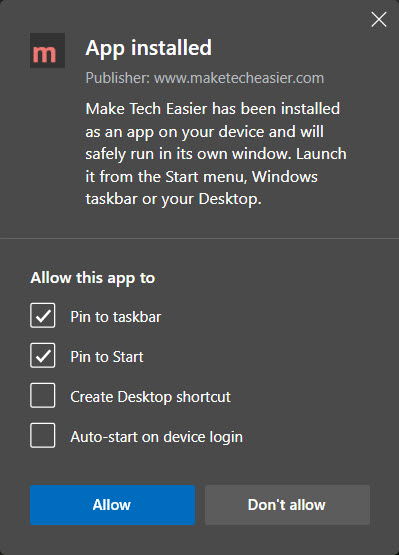
- Настройте разрешения приложения по мере необходимости и нажмите «Разрешить», чтобы применить эти изменения.
Плюсы
- Быстро и легко настраивается
- Работает с любым веб-сайтом
- Удобное меню приложений для запуска любых преобразованных приложений
- Имеет доступ к боковой панели, позволяя выполнять веб-поиск
- Автоматические обновления
Минусы
- Потребляет больше памяти
- Ограничено одной сессией
- Нет поддержки синхронизации
2. Google Chrome
Если вы не хотите, чтобы Microsoft Edge управлял вашими приложениями, вы можете попробовать Google Chrome, так как шаги по преобразованию аналогичны.
В Chrome перейдите на веб-сайт, который вы хотите превратить в приложение.
Нажмите на значок с тремя точками на панели инструментов Chrome (или нажмите Alt + F).
Оттуда перейдите в «Дополнительные инструменты» и нажмите «Создать ярлык».

- Измените имя приложения, если хотите, отметьте флажок «Открыть в виде окна» и нажмите «Создать», чтобы завершить преобразование.

Совет: это также самый простой способ создать настольное приложение Gmail.
Плюсы
- Быстро и легко настраивается
- Поддерживает расширения Chrome и автозаполнение для форм
- Работает с любым веб-сайтом
- Приложения синхронизируются между настольными установками Chrome через вашу учетную запись Google
- Более чистая страница приложений с большими значками
Минусы
- Потребляет больше памяти
- Ограничено одной сессией
Также читайте: 15 безопасных веб-сайтов для загрузки программного обеспечения для Windows
3. WebCatalog
WebCatalog — это стороннее приложение, содержащее библиотеку популярных веб-сайтов, которые вы можете установить как настольные приложения. В отличие от Microsoft Edge, каждое приложение является автономным в своем собственном браузерном движке под названием Photon.
Photon работает на основе фреймворка Chromium, Electron, который изолирует приложения WebCatalog друг от друга и от других браузеров, обеспечивая хорошую совместимость с большинством веб-сайтов.
Это делает WebCatalog более безопасным, так как любые потенциальные компромиссы в вашем браузере по умолчанию не повлияют на любые приложения WebCatalog, так как каждое из приложений имеет свои собственные куки, кэш и уникальные сессии. WebCatalog также дает вам возможность создавать несколько сессий одного веб-сайта без необходимости переключать профили браузера.
- После установки программы откройте WebCatalog и используйте строку поиска, чтобы найти веб-сайт, который вы хотите установить как приложение.
- Нажмите «Установить» под значком веб-сайта и дайте WebCatalog создать приложение. WebCatalog также добавит ярлык в разделе «Приложения» меню «Пуск».

- Если WebCatalog не перечисляет веб-сайт, который вы хотите преобразовать, нажмите плитку «Создать пользовательское приложение», чтобы открыть диалог, в котором вы можете настроить приложение.

- Назовите приложение и введите адрес веб-сайта в поле URL. Укажите значок веб-сайта, используя любой из вариантов ниже поля URL, и нажмите «Установить», чтобы настроить приложение.

Плюсы
- Встроенный каталог позволяет вам открывать новые веб-сайты и сервисы
- Изолированные сессии
- Нет отслеживания Chrome или Edge
- Настраиваемый интерфейс
- Автоматические обновления
- Встроенный блокировщик рекламы и трекеров в полной версии
Минусы
- Потребляет больше дискового пространства, чем приложения Edge или Chrome
- Бесплатная версия ограничена 10 приложениями и двумя сессиями на приложение
Также читайте: Как использовать WhatsApp Web на настольном компьютере и Chrome
4. С помощью Nativefier
Как и WebCatalog, Nativefier использует Electron для размещения веб-сайтов в изолированных контейнерах для лучшей безопасности. Однако Nativefier не предлагает графический интерфейс или каталог, заставляя вас использовать командную строку для преобразования сайтов в приложения.
Отсутствие дополнительных функций делает Nativefier хорошим выбором для компьютеров с низким объемом оперативной памяти. Поскольку нет центрального узла, связывающего приложения на базе Nativefier, вы получаете полную свободу размещать эти приложения и можете копировать или перемещать их на портативное устройство хранения. Nativefier также является открытым исходным кодом, и вы можете создавать столько приложений, сколько хотите, не платя дополнительно.
Nativefier требует больше шагов для установки, но после установки вы можете создавать приложения на базе Nativefier в один шаг из командной строки.
- Установите последнюю LTS-версию Node.js на ваш ПК.
Примечание: не изменяйте никаких настроек в установщике.

- Запустите меню «Пуск» или поиск Windows и найдите «Терминал».
- Нажмите «Запуск от имени администратора» в боковой панели результатов поиска, чтобы открыть окно Windows Terminal с правами администратора.

- Нажмите на маленькую стрелку, указывающую вниз, на заголовке Windows Terminal и перейдите в «Настройки» (или нажмите Ctrl + ,).

- В разделе «Запуск» установите «Профиль по умолчанию» на «Командная строка», так как этот шаг упростит процесс создания приложений Nativefier.

- Нажмите «Сохранить», чтобы применить изменения.
- Нажмите маленькую иконку «+» на заголовке, чтобы открыть окно командной строки в терминале.

- Введите следующую команду в терминале, чтобы установить Nativefier.
npm install -g nativefier - Подождите, пока Node Package Manager загрузит зависимости, необходимые для работы Nativefier.

- Запустите Проводник Windows и перейдите к папке, в которой вы хотите разместить приложения Nativefier.
- Щелкните правой кнопкой мыши на папке, удерживая клавишу Shift, и нажмите «Открыть в терминале».

- Чтобы создать базовое приложение Nativefier, введите эту команду, используя следующий формат:
nativefier --name "Название веб-сайта" https://www.websitename.comПримечание: замените “Название веб-сайта” в кавычках на название веб-сайта, который вы преобразуете, и замените “websitename.com” на адрес сайта. Подождите, пока Nativefier загрузит все необходимые файлы и создаст приложение.

- Вернитесь в окно Проводника и откройте папку, содержащую ваше новое приложение.
- Запустите единственный исполняемый файл там, затем закрепите приложение на панели задач или в меню «Пуск» так же, как вы бы сделали с любым другим приложением Windows.

Плюсы
- Создает столько приложений и изолированных сессий, сколько вы хотите
- Нет отслеживания Chrome или Edge
- Легкий на ресурсы
- Полностью портативный
- Архитектура с открытым исходным кодом
Минусы
- Нет графического интерфейса
- Приложения необходимо обновлять вручную
- Некоторые сайты, такие как сервисы Google, имеют проблемы совместимости
- Потребляет больше дискового пространства, чем приложения Edge или Chrome
Также читайте: Как связать ваш Android телефон с Windows
Часто задаваемые вопросы
Могу ли я попробовать все решения на одном компьютере?
Да! Microsoft Edge, Google Chrome, WebCatalog и Nativefier могут сосуществовать в Windows. На самом деле, вы можете иметь четыре разных приложения, каждое из которых содержит один и тот же веб-сайт с его собственными отдельными сессиями и куками.
Как я могу создать приложение Nativefier с пользовательскими настройками?
Откройте терминал и введите эту команду, чтобы перечислить все параметры командной строки Nativefier для дальнейшей настройки приложения: nativefier --help.
Как я могу увидеть все преобразованные приложения, которые я создал?
В Microsoft Edge нажмите на значок с тремя точками на панели инструментов, перейдите в «Приложения» и нажмите «Управление приложениями». В Google Chrome нажмите кнопку «Приложения» на панели «Избранное». Если вы не видите панель «Избранное» или значок, перейдите по следующему веб-адресу: chrome://apps/. Чтобы увидеть все приложения, которые вы создали с помощью WebCatalog, запустите WebCatalog из меню «Пуск» и нажмите «Установленные» на левой боковой панели. Nativefier не отслеживает приложения, которые вы создали.
Кредит изображения: Uxwing. Все скриншоты предоставлены Джоном Руисом







