






Как обновить графические драйверы AMD в Windows

AMD является одним из гигантов графики на ПК. Хотя Nvidia значительно опережает в плане фактических продаж, если вы хотите получить отличное соотношение цены и качества и сопоставимую производительность, то AMD может быть вашим выбором. Обновление графических драйверов обычно должно быть простым процессом, но есть определённо лучшие и худшие способы сделать это.
Иногда использование маршрута обновления GPU по умолчанию может привести к неправильной работе графической карты. Эта статья показывает, как обновить ваши драйверы AMD, чтобы они работали правильно после обновления как в Windows 10, так и в 11.
Содержание
- Обновление драйверов AMD – базовый метод
- Обновление драйверов AMD через Проводник
- Обновление драйверов AMD с помощью DDU
Также читайте: Настройки программного обеспечения AMD Radeon – что они все значат?
Обновление драйверов AMD – базовый метод
Вы, вероятно, уже знакомы с этим, но чтобы быть уверенным, мы быстро расскажем, как обновить ваши драйверы AMD стандартным способом.
Просто откройте программное обеспечение Radeon, нажмите на шестеренку в верхнем правом углу, а затем на “Проверить обновления” на новом экране.

В зависимости от того, выбрали ли вы “Рекомендуемое” или “Рекомендуемое + дополнительное” в предпочитаемой версии программного обеспечения, вы можете увидеть различные версии программного обеспечения. Дополнительное обновление обычно означает, что эта версия всё еще тестируется и может не работать на 100 процентов надёжно. (С положительной стороны, оно может быть лучше оптимизировано для новых игр.)
Рекомендуемое обновление – это лучший вариант, если вы хотите стабильности, поэтому просто нажмите на него, если вы не уверены, а затем следуйте инструкциям.
Обновление драйверов AMD через Проводник
Если у вас уже установлены драйверы AMD GPU на вашем ПК и вы хотите обновить их альтернативным способом, вы можете сделать это через Проводник Windows.
Перейдите в директорию установки AMD (по умолчанию C:\Program Files\AMD), затем перейдите в папки “CIM -> Bin64.”
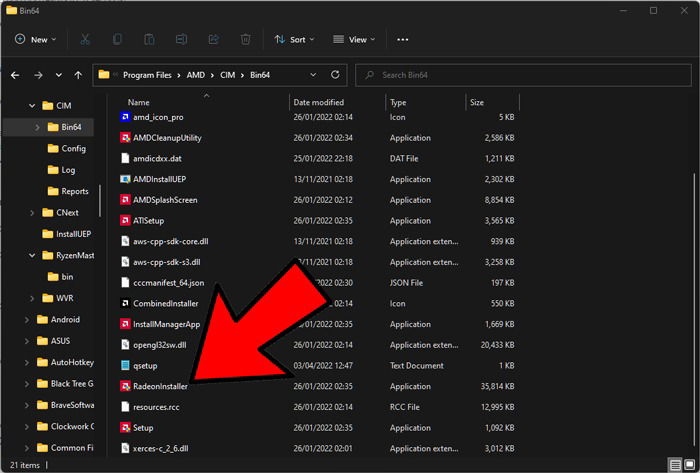
В этой папке вы найдете исполняемый файл под названием “RadeonInstaller.” Дважды щелкните по нему, чтобы обновить ваши драйверы. (Вы можете получить ошибку, если обновления не доступны.)
Обновление драйверов AMD с помощью DDU
Если вы заметили, что обновления драйверов AMD, как правило, не идут по плану, и ваши драйверы периодически crash’уют или работают не так, как должны, вам следует произвести чистую установку обновлённых драйверов. Для этого мы рекомендуем инструмент под названием DDU (Display Driver Uninstaller).
- Скачайте последнюю версию DDU и распакуйте её в удобное для вас место. Далее загрузитесь в безопасный режим Windows. (Самый простой способ - удерживать клавишу Shift, нажимая кнопку “Перезагрузка” в Windows 10 и 11, затем перейдите в “Устранение неполадок -> Дополнительные параметры -> Другие варианты восстановления -> Настройки запуска -> Перезагрузка.”)
- Выберите “Включить безопасный режим” и убедитесь, что ваш ПК отключен от Интернета.
- Попав в безопасный режим, откройте Display Driver Uninstaller. В выпадающем меню “Выберите тип устройства” выберите GPU, затем убедитесь, что в выпадающем меню ниже указано “AMD.”

- Перейдите в параметры в DDU и под “Специфические параметры AMD” убедитесь, что все поля отмечены.

- Наконец, нажмите “Очистить и перезагрузить” и дайте DDU выполнить свою работу.
- После перезагрузки вашего ПК Windows должен запуститься. (Возможно, он будет в низком разрешении – не паникуйте!) Перейдите на страницу драйверов AMD в вашем браузере и выберите драйверы, соответствующие вашей видеокарте (или вы можете скачать инструмент автоматического определения рядом с верхней частью страницы, который найдет ваш GPU и соответствующие драйверы).

- Нажмите “Отправить”, как только вы ввели информацию о вашем GPU. На следующей странице выберите соответствующий драйвер, который хотите скачать. (Обычно у вас будет два варианта – более высокий номер версии является менее стабильным “Дополнительным” драйвером, о котором мы говорили ранее.)

- Выберите нужный вариант, и вы теперь должны иметь прямосвязанный драйвер AMD GPU, готовый к использованию!
Существует простой способ обновления ваших драйверов AMD, но также есть более сложный и комплексный способ. Если у вас нет проблем с использованием встроенного метода AMD, то вам не нужно беспокоиться о DDU, хотя мы заметили, что время от времени могут случаться баги с обновлениями.
Хорошая новость в том, что теперь вы знаете, как использовать DDU, что также полезно, если вы устанавливаете новую видеокарту.
Чтобы протестировать ваш обновлённый GPU, смотрите наше руководство по его запуску через бенчмарк в Windows. Также ознакомьтесь с нашим списком решений на случай, если ваша видеокарта не работает.







