






Как увеличить объем хранилища вашей PS4
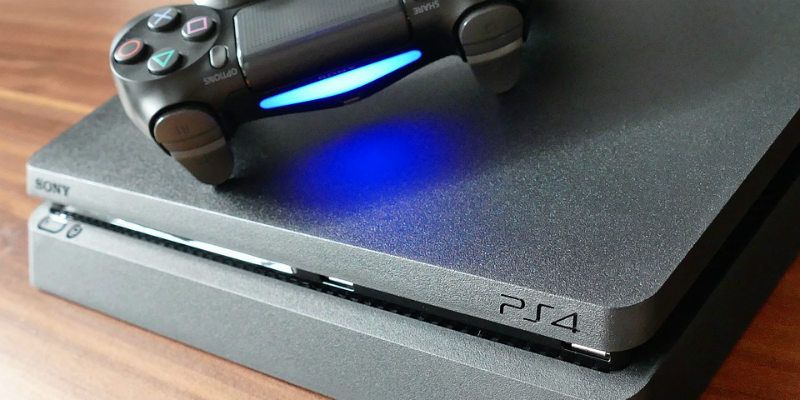
С играми, занимающими гигабайты в десятизначных числах, загружаемым DLC и множеством патчей, место для хранения на современных игровых консолях является дефицитом. К счастью, объем хранилища PS4 можно довольно легко увеличить. Если вам необходимо немного больше свободного пространства, у вас есть два варианта. Страшный (он не так уж страшен) - это разобрать вашу PS4 и заменить внутренний жесткий диск. Второй, немного более простой вариант - подключить внешний дисковод. В этой статье мы расскажем, как безопасно сделать и то, и другое.
Замена внутреннего жесткого диска

Смена внутреннего диска звучит сложно, но на самом деле это не так трудно. Однако есть несколько шагов, которые необходимо выполнить для плавного перехода. Во-первых, прежде чем удалить диск, находящийся внутри вашей PS4, вам нужно будет создать резервную копию его данных, чтобы вы могли перенести их на новый диск, когда он будет установлен. Чтобы сделать это, просто следуйте этому руководству от Sony. В качестве альтернативы, вы можете создать резервную копию данных вашей PS4 в облаке, если вы подписаны на Playstation Plus.
Примечание: замена внутреннего жесткого диска на вашей PS4 НЕ аннулирует гарантию.
Что вам понадобится
- Отвертка с крестообразным наконечником
- USB флеш-накопитель
- Внутренний SATA жесткий диск (2.5 дюйма, 9.5мм или тоньше)
- Операционная система Playstation 4
Замена жестких дисков
Чтобы удалить существующий жесткий диск внутри вашей PS4, вам нужно отключить PS4 от источника питания. Затем снимите верхнюю панель с консоли, просто сдвинув ее влево. Если у вас PS4 Classic, вы можете открыть дверь жесткого диска спереди устройства. В противном случае, если у вас PS4 Pro, вам нужно будет снять панель с задней части устройства. После того как панель снята, вы должны увидеть жесткий диск и кронштейн. Найдите винты, которые удерживают кронштейн жесткого диска на месте, и удалите их. Это позволит вам снять кронштейн с консоли.

Затем вам нужно будет открутить винты, крепящие жесткий диск к кронштейну. Сняв старый диск, вставьте новый, более крупный жесткий диск в кронштейн и закрепите его винтами. Наконец, выполните действия в обратном порядке, чтобы установить новый жесткий диск в вашу PS4.
Установка операционной системы Playstation 4
После установки нового жесткого диска вы готовы его запустить. Первое, что вам нужно сделать, это скачать программное обеспечение операционной системы на ваш компьютер со страницы поддержки Playstation. Как только вы скачаете операционную систему PS4, подключите USB флеш-накопитель и отформатируйте его в FAT32. Если вы использовали USB для резервного копирования данных вашей PS4, НЕ используйте этот USB. Вам нужно использовать другой USB для операционной системы.

Примечание: форматирование диска удалит все данные, которые на нем находятся.
После того как USB будет отформатирован в FAT32, создайте папку в корне USB с названием “PS4”. Внутри папки “PS4” создайте еще одну папку с названием “UPDATE”. Имейте в виду, что обе папки “PS4” и “UPDATE” должны быть написаны заглавными буквами. Наконец, перенесите операционную систему Playstation в папку “UPDATE”. Затем снова подключите вашу PS4 и запустите ее в безопасном режиме. Вы можете сделать это, удерживая кнопку питания примерно 8 секунд. Выберите “Инициализация PS4 (переустановка системного программного обеспечения)” и расслабьтесь, пока все происходит.
Восстановление резервной копии данных
Теперь, когда ваша PS4 работает, вам нужно восстановить все ваши данные. Если вы создали резервную копию ваших данных на USB, подключите USB и выберите “Система -> Резервное копирование и восстановление”.
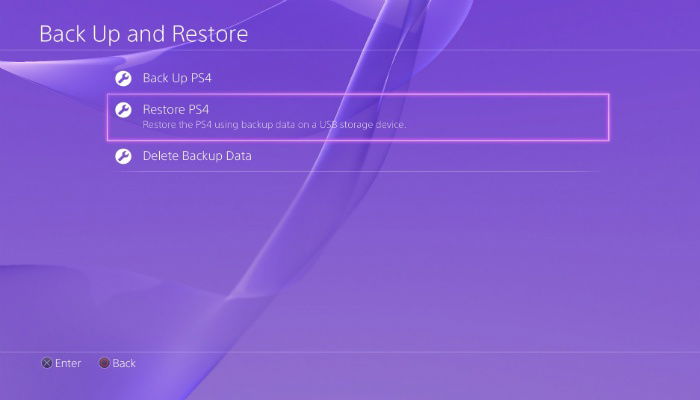
Чтобы восстановить ваши данные из облака, перейдите в “Настройки” и выберите “Управление сохраненными данными приложений”. Отсюда выберите “Сохраненные данные в онлайн-хранилище”. Наконец, выберите “Загрузить в системное хранилище” и следуйте инструкциям.
Подключение внешнего диска
Если разбирать вашу PS4 вызывает у вас тревогу, не беспокойтесь. Обновление прошивки в прошлом году наконец-то разрешило владельцам PS4 использовать внешние жесткие диски для увеличения объема хранилища своей консоли. Чтобы использовать внешний жесткий диск с вашей PS4, убедитесь, что он поддерживает USB 3.0 и имеет объем хранилища от 250 ГБ до 8 ТБ. Вы можете использовать либо портативный жесткий диск, либо стационарный, который требует внешнего источника питания.

Чтобы начать, подключите ваш внешний диск. Затем перейдите в “Настройки -> Устройства -> USB накопители” и выберите внешний жесткий диск. Отсюда выберите “Отформатировать как расширенное хранилище” и следуйте инструкциям на экране. После завершения процесса форматирования вы готовы к работе!
Как перенести данные с внутреннего на внешний

Чтобы освободить место на вашем внутреннем диске, переместив данные на внешний диск, перейдите в “Настройки -> Хранилище -> Системное хранилище”. Затем выберите “Приложения”. Нажмите “Опции” и выберите “Переместить в расширенное хранилище”. Наконец, выберите игры, которые вы хотите переместить, нажав X, затем выберите “Переместить”. Это так просто!
Вы уже увеличивали объем хранилища на вашей PS4? Если да, вы выбрали механический жесткий диск или SSD? Какие у вас впечатления? Насколько это легко сделать? Сообщите нам в комментариях!







