






Как использовать игровой контроллер в качестве мыши в Windows
Игровые контроллеры (также известные как геймпады) — самый популярный способ играть в видеоигры, но не только для этого они хороши. Вы можете использовать контроллер в качестве мыши, открывая ряд интересных возможностей, как мы увидим в этой статье.
Содержание
- Почему использовать контроллер в качестве мыши
- Использование решения от Steam
- Альтернативы Steam
- Как эмулировать Xinput с помощью DS4Windows
- Часто задаваемые вопросы
Также читайте: Альтернативы контроллера PS4/PS5 для тех, кто предпочитает контроллер Xbox One
Почему использовать контроллер в качестве мыши
Самая очевидная причина превратить ваш контроллер в мышь — это если вы хотите использовать ваш компьютер как консоль. Хотя совершенно нормально управлять вашим ПК с Windows с помощью беспроводной мыши и клавиатуры с дивана, это не самое элегантное решение. Если ваш геймпад также может выступать в качестве мыши, это означает, что вы можете навигировать по операционной системе между играми, не откладывая контроллер.
Даже если вы не геймер, у вас может быть HTPC, и вы предпочли бы компактный вариант контроллера вместо беспроводной мыши и клавиатуры. Также стоит рассмотреть возможность доступности. Поскольку Xbox Adaptive Controller просто отображается как стандартный контроллер Xbox для вашего ПК, это еще один способ, которым человек с особыми потребностями может управлять своим компьютером.
Геймпады также являются отличной альтернативой многочисленным устройствам, используемым для удаленного управления презентациями. Вам не нужно идти и покупать специальный пульт для вашей работы, конференции или школьной презентации. Если у вас уже есть игровой контроллер под рукой, вы можете использовать его для управления презентацией, автопомощником или любым другим инструментом бесплатно.
Также читайте: Как использовать совместимый режим вашего Xbox
1. Использование решения от Steam
Steam — самый популярный цифровой магазин игр на ПК, и если вы геймер, вы, вероятно, уже установили их клиент на своем компьютере. Если вы не таковым не являетесь, вы все равно можете просто открыть учетную запись и установить клиент, не покупая ничего.
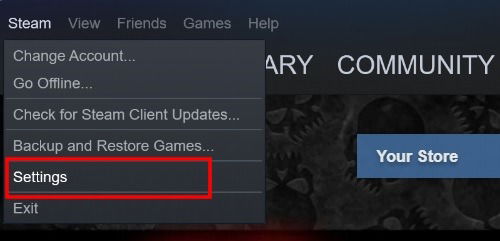
- После установки Steam на вашем компьютере перейдите в “Steam-> Настройки”.
- В боковом меню выберите “Контроллер“.
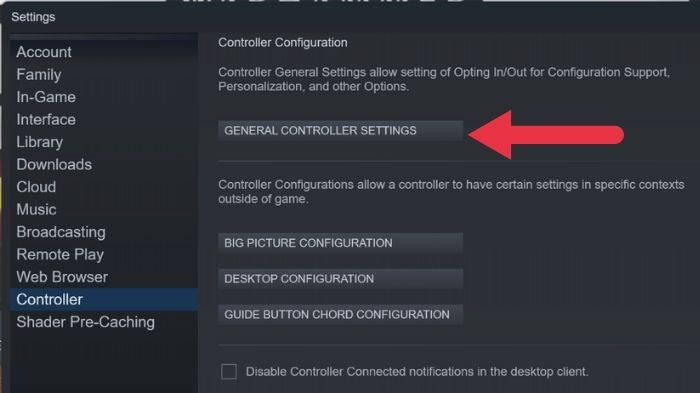
Теперь нажмите на “Общие настройки контроллера”.
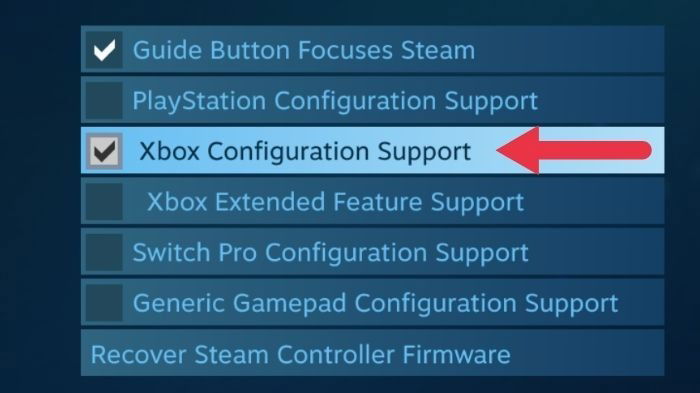
Установите флажок, соответствующий типу контроллера, который вы используете. В данном случае мы используем контроллер Xbox, поэтому выберем “Поддержка конфигурации Xbox”. Закройте окно.
- Вернитесь в настройки и в разделе “Контроллер“ щелкните на “Конфигурация рабочего стола” на этот раз.
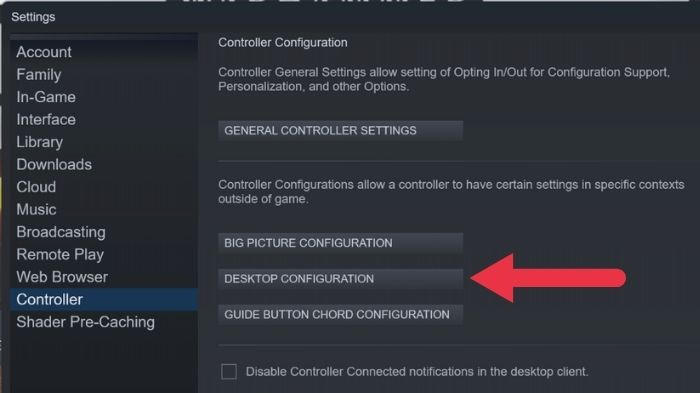
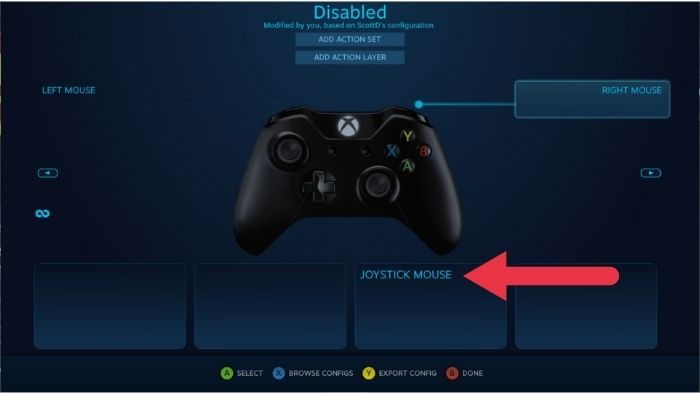
- Здесь вы можете настроить, какое нажатие клавиши или действие мыши будут эмулировать кнопки и джойстики контроллера. Щелкните на контрол, который вы хотите настроить, и дайте ему функцию.
Также читайте: Лучшие игры для iOS и Android с поддержкой контроллеров
- В данном случае мы сделали правильный триггер — правый клик, левый триггер — левый клик, а правый джойстик установлен на “Joystick mouse” в разделе “Стиль ввода”. Это означает, что правый джойстик теперь перемещает указатель мыши.
Конечно, вы должны выбрать конфигурацию, которая наиболее удобна и интуитивно понятна для вас.
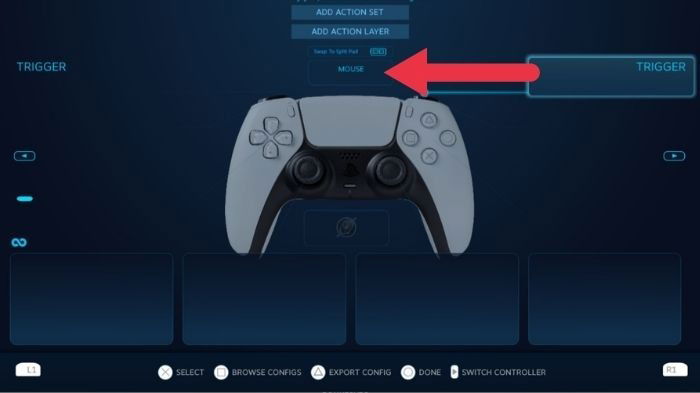
Если у вас есть контроллер Sony DualShock 4 или контроллер PlayStation 5 DualSense, вы можете настроить сенсорные панели контроллера, чтобы они действовали как мышь.
- Вернитесь в “Общие настройки контроллера”, как мы показали выше.
- На этот раз отметьте опцию “Поддержка конфигурации PlayStation”.
- Вернитесь в “Конфигурацию рабочего стола”, чтобы начать назначение новых контролей.
- Теперь выберите сенсорную панель на диаграмме в Steam.
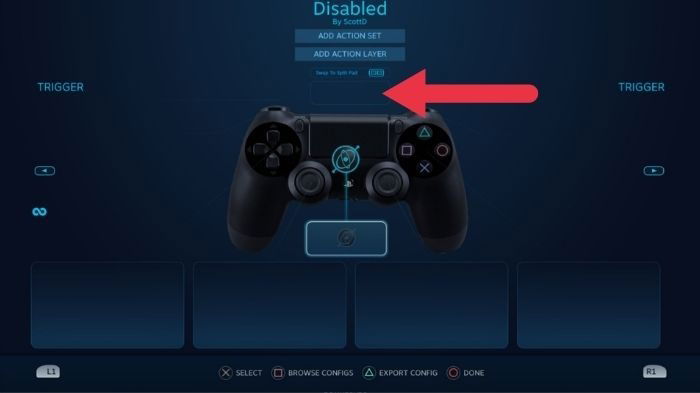
- Просто измените стиль ввода на “Мышь”.
2. Альтернативы Steam
Если вы не хотите устанавливать весь цифровой магазин, чтобы получить доступ к этой функции, есть множество альтернативных утилит, которые выполняют ту же работу.
Также читайте: Как проверить мертвые зоны контроллера в Windows
Gopher 360
Gopher360 — это популярная бесплатная утилита, которая мгновенно превращает любой контроллер Xinput в мышь. Xinput — это родной стандарт, который используют все контроллеры Xbox, и Gopher360 работает с контроллерами Xbox 360, Xbox One и Xbox Series. Его также можно использовать с контроллерами PlayStation, но для этого нужно использовать другое приложение, которое переводит эти вводы в формат Xinput (как показано ниже).
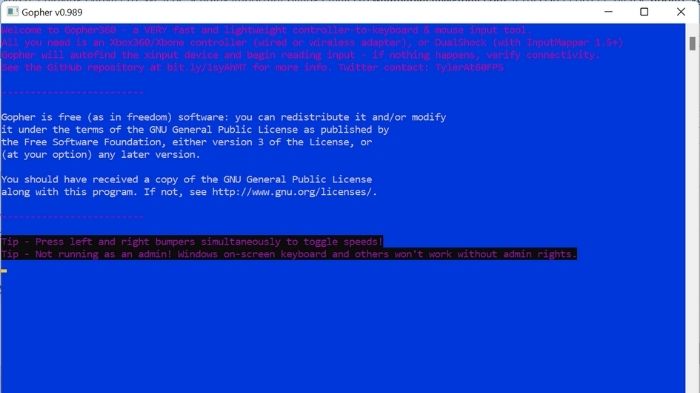
Использовать Gopher360 так же просто, как скачать файл .exe и запустить его. После этого окно в стиле терминала, подобное DOS, откроется. Просто минимизируйте его и возьмите контроллер. Это стандартные элементы управления:
- A: Левый клик мыши
- X: Правый клик мыши
- Y: Скрыть терминал
- B: Ввод
- D-pad: Стрелки
- Правый аналог: Прокрутка вверх/вниз
- Нажатие правого аналога: F2
- Левый аналог: Мышь
- Нажатие левого аналога: Средний клик мыши
- Back: Обновить браузер
- Start: Клавиша Windows слева
- Start + Back: Выключить Gopher360 на время игры
- Start + DPad Up: Переключить настройки вибрации Gopher360
- LBumper: Предыдущий в браузере
- RBumper: Следующий в браузере
- Bumper + RBumper: Цикл скорости
- LTrigger: Пробел
- RTrigger: Backspace
Gopher360 генерирует файл “Config” в той же папке, где вы сохранили исполняемый файл, прежде чем запускать его в первый раз. Вы можете отредактировать этот файл, чтобы настроить стандартные элементы управления. Если вы сломали файл “Config”, просто удалите его. Новый стандартный файл будет создан, когда вы снова запустите приложения.
Keysticks
Вам также может быть интересно попробовать Keysticks, который является более отшлифованным приложением, чем Gopher360, с интуитивно понятным графическим интерфейсом. Вы можете использовать Keysticks для управления вашим ПК в целом или для игры в компьютерные игры, которые не поддерживают контроллеры.
После установки Keysticks вы увидите полезное изображение контроллера Xbox (для DualShock вам сначала нужно установить приложение переводчик), появляющееся в правом нижнем углу рабочего стола. Оно показывает, какие кнопки на контроллере будут эмулировать какой ввод мыши или клавиатуры. Вы можете настроить эти назначения клавиш в настройках программного обеспечения.
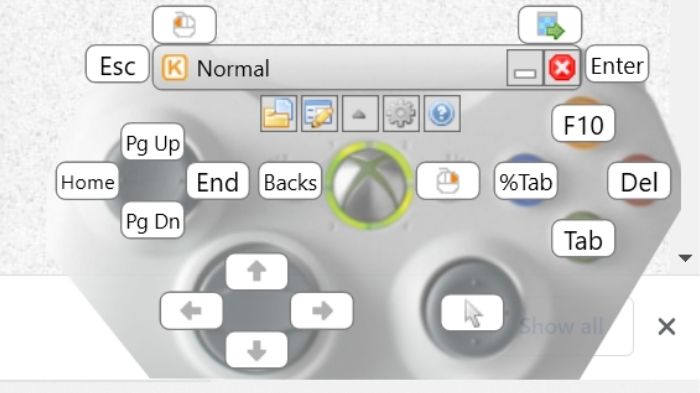
Тем не менее, по умолчанию вы можете перемещать указатель мыши с помощью правого аналогового стика. Левый клик назначен на левый триггер, а правый клик — на кнопку “пуск”. Это маленькая кнопка справа от большой кнопки Xbox посередине контроллера, известная как кнопка “Гид”.
Чтобы активировать Keysticks, дважды щелкните по его значку в области уведомлений. Если вы видите окно управления и у вас подключен контроллер Xinput (совместимый с Xbox) к вашему ПК, то вы можете делать все те вещи, которые обычно делаете с мышью, за исключением того, что теперь вы используете геймпад!
Также читайте: Как использовать внешние игровые контроллеры с играми Steam
Как эмулировать Xinput с помощью DS4Windows
Приложение DS4Windows позволяет вам эмулировать Xinput с помощью контроллера DualShock 4 или Dualsense, заставляя Windows (и игры) распознавать контроллер Xinput, где его нет.
Это позволяет вам использовать контроллер PlayStation 4 или 5 так, как будто он контроллер Xbox. В частности, обе программы, описанные выше, будут работать, если вы также будете запускать DS4Windows одновременно. Вот как это настроить.
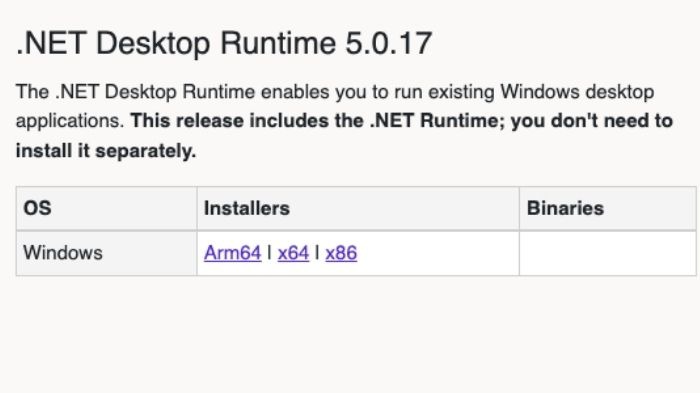
- Сначала скачайте приложение и установите его. Если у вас его нет на вашем ПК с Windows, вам потребуется .NET Desktop Runtime.
- Не используйте ссылку, которую предлагает приложение DS4Windows, вместо этого скачайте ее с этой страницы в разделе “.NET Desktop Runtime 5.0.17”. Выберите версию, которая соответствует вашей установке Windows, которая для большинства пользователей должна быть x64.
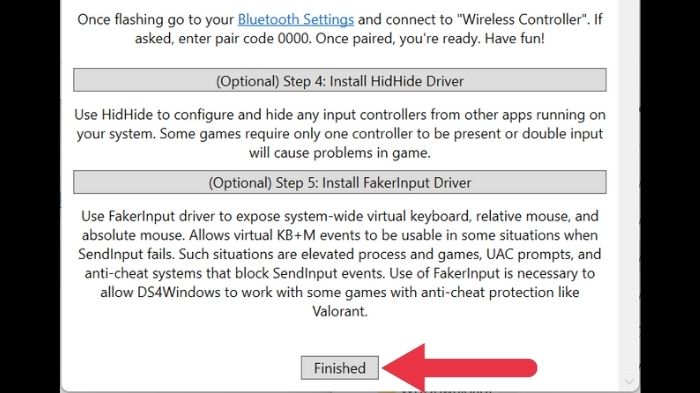
- После того как вы запустите DS4 Windows, вы увидите установку в первый раз. Только “Шаг 1” обязательный.
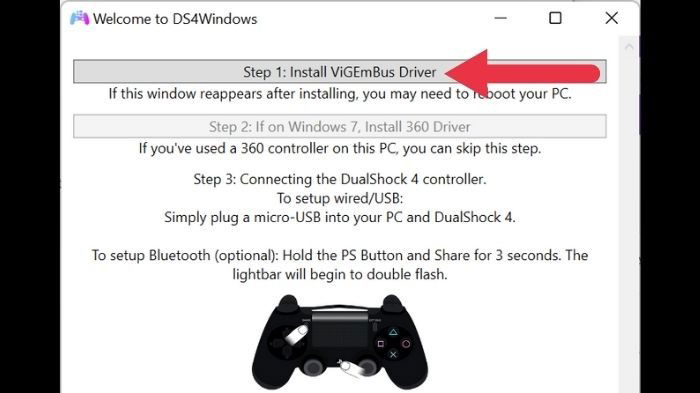
- Как только вы завершите установку ViGEmBus, нажмите “Готово”.
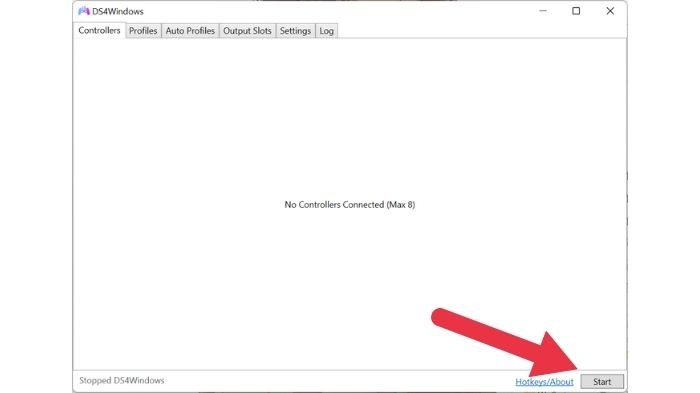
- Затем на главном экране DS4Windows щелкните “Запуск” в правом нижнем углу.
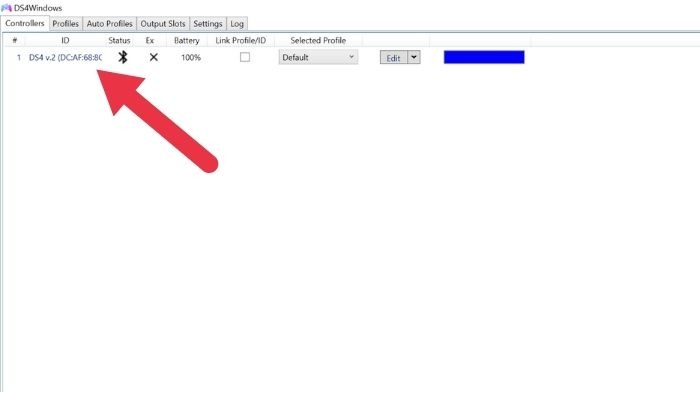
- Вы должны увидеть ваш контроллер PlayStation в вкладке “Контроллеры”.
Теперь вы можете использовать ваш контроллер с Gopher360 и Keysticks!
Также читайте: Как исправить дрейф контроллера на Joy Con и других игровых контроллерах
Часто задаваемые вопросы
Будут ли игры работать нормально при использовании контроллера в качестве мыши?
Используя метод Steam, ваш контроллер должен автоматически переключаться между нормальным режимом и режимом мыши, но только для игр Steam. Если вы хотите, чтобы это происходило и для других игр, перейдите в “Игры-> Добавить не Steam игру в мою библиотеку” в клиенте Steam. Затем найдите исполняемый файл игры и добавьте его. Если вы запустите его из Steam, авто переключение должно произойти.
Как выключить контроллеры?
Не совсем очевидно, как выключить эти контроллеры без консоли. Для этого просто удерживайте кнопку “Гид” Xbox или кнопку PS, пока огни контроллера не погаснут. Возможно, вам потребуется удерживать их более 10 секунд, но не отпускайте, пока огни не погаснут.
Что если у моего компьютера нет Bluetooth?
Если у вас компьютер без Bluetooth и вы не хотите использовать проводное соединение с вашим контроллером, вы можете купить дополнительный USB-ресивер (обычно на базе USB) или в случае официальных контроллеров Xbox использовать беспроводной адаптер Xbox для Windows. Вы получите почти беззадержку в управлении контроллером и доступ к звуку через аудиоразъем контроллера.
Все скриншоты предоставлены Сидни Батлер.







