






Как использовать предложения Copilot в функции "Найти на странице" Microsoft Edge
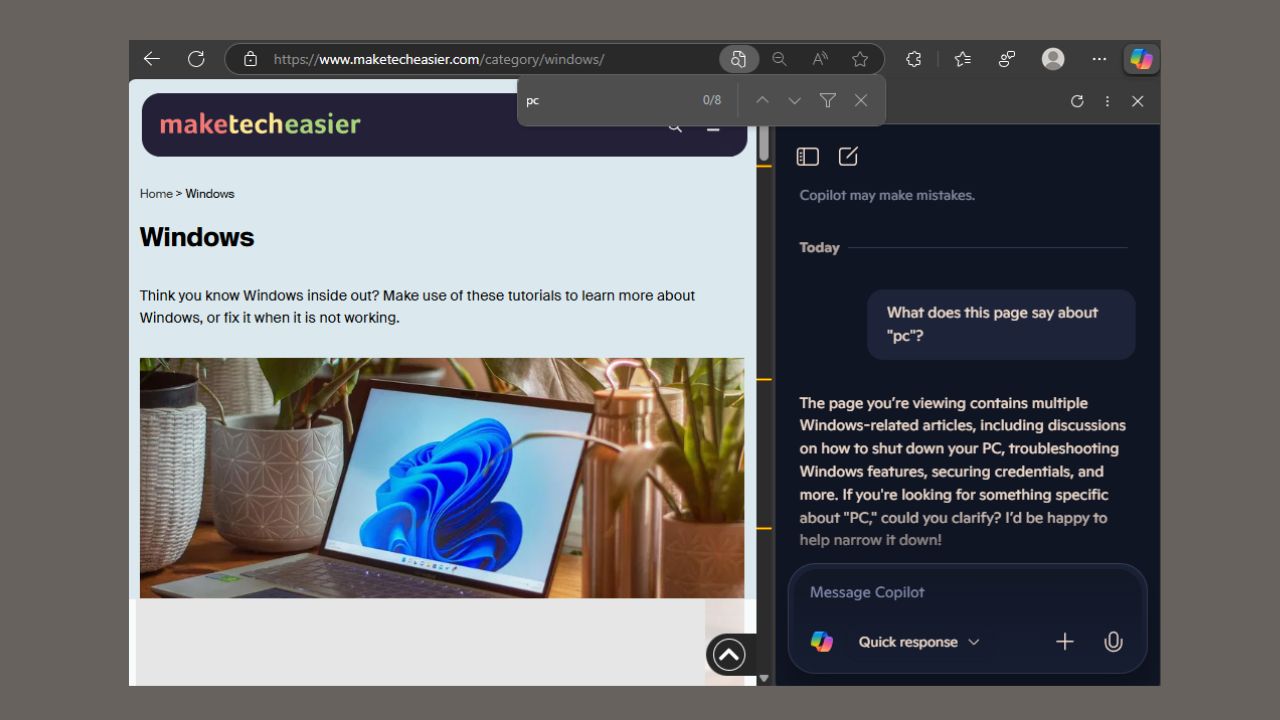
Поиск конкретной информации на веб-странице иногда может напоминать поиск иголки в стоге сена. Но с функцией “Найти на странице” в Edge это стало управляемым. Теперь Microsoft делает это еще проще, добавляя предложения Copilot в функцию “Найти на странице” Edge. Этот инструмент на базе ИИ улучшает ваши поиски с помощью умных идей. Давайте рассмотрим, что это такое, и как его включить и использовать.
Что такое предложения Copilot в Найти на странице?
Изначально для открытия и поиска на веб-странице в Microsoft Edge используется Ctrl + F. Однако с предложениями Copilot в Edge Найти на странице вы получаете не только выделение слов; вы также получаете умные вопросы.
Например, введите “телефон” на техническом сайте, и он может предложить такие вопросы: “ О чем эта страница о телефонах? “ “ Что эта страница говорит о вашем типе телефона? “

Кроме того, эти предложения появляются в строке поиска, и если вы нажмете на одно из них, дополнительная информация появится с деталями в Copilot.
Эта функция ощущается как наличие друга, который знает все о странице и объясняет это вам. Однако она пока недоступна в обычных браузерах. Вы можете получить к ней доступ только в Edge Canary, и использование этой функции похоже на то, как если бы вы заглянули в крутые трюки Microsoft Copilot.
Как включить предложения Copilot
Если вы хотите попробовать предложения Copilot в Edge Найти на странице, загрузите Edge Canary с сайта Microsoft Insider. Это тестовое приложение для новых трюков браузера от Microsoft и не влияет на основной браузер Edge на вашем устройстве. Хотя вы можете настроить свои браузеры Edge, чтобы они выглядели круто, как версия Canary.
Теперь откройте веб-страницу в Edge Canary. Затем нажмите Ctrl + F или перейдите в Меню -> Найти на странице. Введите слово в строке поиска, чтобы начать. Если вы в тестовой группе, вы получите всплывающее предложение.

Теперь нажмите на него, и ответы появятся в боковой панели.

Вы можете дополнительно исследовать страницу, нажав на другие предложения copilot ниже первоначального резюме.

Однако, если нет предложений, возможно, вашему Canary требуется обновление. Также может быть, что развертывание еще не дошло до вас. Так что вам, возможно, придется подождать.
К сведению: Сочетание этого с другими функциями ИИ, такими как инструменты поиска Copilot Bing, делает просмотр веб-страниц легким.
Советы по эффективному использованию предложений Copilot
Чтобы лучше использовать предложения Copilot в Edge Найти на странице, важно обратить внимание на следующие советы:
- Используйте четкие и простые слова, связанные с тем, что вы хотите найти на странице. Например, ищите слова, такие как “ИИ“ или “технологии” на техническом сайте.
- Избегайте расплывчатых слов, чтобы гарантировать получение полезных предложений.
- Проверьте боковые панели на наличие дополнительных вопросов, которые могут привести к более подробным разъяснениям по вашему запросу.
- Сочетайте эту функцию с другими функциями, такими как Copilot на новой вкладке Edge, для большего удовольствия от ИИ.
- Поскольку это тестовая функция, она может иногда давать сбои. Поэтому всегда перепроверяйте информацию.
Предложения Copilot в функции “Найти на странице” Edge упрощают умный поиск веб-страниц. Кроме того, это отличный способ попробовать функции ИИ в браузерах, если вы только начинаете. Просто получите Edge Canary и попробуйте. Если у вас есть комментарии, поделитесь ими ниже.







