






Как использовать Gboard: Полное руководство

Gboard (также известная как клавиатура Google) — одна из лучших клавиатур для Android-телефонов и планшетов. Она доступна бесплатно и предустановлена на многих Android-устройствах, особенно на тех, которые работают на Stock Android. Вы можете установить ее из Play Store на любом Android-устройстве. Давайте исследуем, как использовать Gboard на Android.
Содержание
- Как быстро получить доступ к настройкам Gboard
- Как включить ряд чисел
- Как увидеть цифровую панель
- Как набирать дроби и надстрочные символы
- Как показать клавишу emoji
- Как просмотреть популярные и недавние emoji
- Как искать emoji, GIF и стикеры
- Как создавать пользовательские emoji
- Как включить плавающий или однорукий режим клавиатуры
- Как изменить размер Gboard
- Как включить или отключить звук и вибрацию Gboard
- Как быстро вводить символы
- Как использовать ввод жестами
- Как использовать пробел как тачпад
- Как использовать управление курсором
- Как создавать ярлыки для слов
- Как добавлять и переключать языки и раскладки
- Как использовать буфер обмена в Gboard
- Как переводить текст
- Как создать пользовательскую тему
- Как добавлять или удалять границы клавиш
- Как удалить историю Gboard
- Как включить/выключить автокоррекцию в Gboard
Также читайте: Gboard против клавиатуры Samsung против SwiftKey: какая лучше?
Как быстро получить доступ к настройкам Gboard
Нажмите на значок “Настройки” в верхнем ряду Gboard, чтобы открыть настройки Gboard, или долго нажмите на клавишу запятой (,) и нажмите на значок настроек.

Также можно перейти в “Настройки → Система (Общее управление) → Язык и ввод → Экранная клавиатура → Gboard.”
Также читайте: Как вводить код Морзе в приложении Gboard
Как включить ряд чисел
Откройте “Настройки” Gboard и перейдите в “Предпочтения”. Включите переключатель “Ряд чисел”. Вы увидите отдельный ряд с числами в верхней части клавиатуры.

Как увидеть цифровую панель
Кроме выделенного ряда чисел, Gboard также предлагает цифровую панель. Она полезна, если вам нужно вводить длинные числа. Чтобы получить к ней доступ, нажмите на клавишу “?123” внизу, затем нажмите на клавишу “1234”.

Вас встретит цифровая панель с большими клавишами чисел.

Также читайте: Как отключить звук клавиатуры на Android и iPhone
Как набирать дроби и надстрочные символы
Нажмите и удерживайте число в ряду чисел, чтобы увидеть доступные дроби и надстрочные символы. Нажмите на элемент, чтобы добавить его. В качестве альтернативы, долго нажимайте на число и отпустите его, чтобы быстро добавить надстрочный символ.

Как показать клавишу emoji
Если вы часто вводите emoji, наличие специальной клавиши emoji в нижнем ряду – это бонус. Чтобы включить ее, перейдите в “Настройки Gboard → Предпочтения”. Включите переключатель “Показать клавишу переключения emoji”. Пожалуйста, имейте в виду, что когда клавиша emoji включена, клавиша переключения языка не будет отображаться и наоборот.

Как просмотреть популярные и недавние emoji
Gboard может показывать недавно и часто используемые emoji на раскладке клавиатуры, при условии что соответствующая настройка включена. Для этого перейдите в “Настройки Gboard → Emoji, стикеры и GIF”. Включите необходимые переключатели.

Также читайте: Как вернуть клавиатуру Samsung в нормальное состояние
Как искать emoji, GIF и стикеры
Другой способ найти emoji, стикеры или GIF в Gboard - использовать его функцию поиска. У вас есть два типа поиска в Gboard. Первый позволяет искать по всем трем категориям: emoji, стикеры и GIF. Кроме того, вы можете искать каждый элемент отдельно.
Откройте панель emoji, нажав на значок Emoji, Sticker или GIF, затем нажмите на значок поиска в нижней части, чтобы искать среди всех медиа.

Чтобы провести индивидуальный поиск среди любого из них, нажмите на желаемый медиа-значок — например, Emoji, GIF или стикер. Нажмите на кнопку поиска внутри и введите свой запрос.

Совет: нажмите на значок часов, чтобы получить доступ к недавно использованным медиа.
Как создавать пользовательские emoji
С помощью функции Emoji Kitchen вы можете комбинировать emoji и создавать уникальные пользовательские emoji. Для этого просто откройте панель emoji и введите два emoji на ваш выбор. Вы увидите новые комбинации emoji в верхнем ряду. Нажмите на ту, которую хотите использовать.
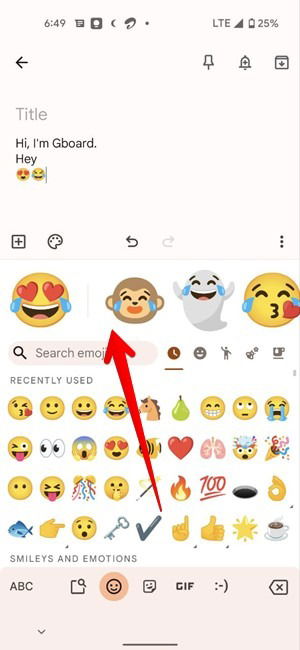
Примечание: пользовательские emoji, созданные с помощью этого метода, отправляются как стикеры, а не как обычные emoji. Если приложение не поддерживает стикеры, эти emoji будут добавлены как изображения.
Как включить плавающий или однорукий режим клавиатуры
Gboard может использоваться в следующих трех режимах:
- Обычный: нормальный полноэкранный режим.
- Плавающий: клавиатура может быть перемещена в любое место на экране.
- Однорукий: упрощает ввод однорукой, так как уменьшает клавиатуру в одну сторону.
Чтобы переключиться на плавающий или однорукий режим, найдите его иконку в верхнем ряду Gboard. Если она не отображается, нажмите на значок с тремя точками, чтобы развернуть список, затем нажмите на Плавающий или Однорукий режим, чтобы активировать их. В качестве альтернативы, перейдите в “Настройки Gboard → Предпочтения → Однорукий режим”, чтобы включить или отключить его.

Чтобы вернуться к обычному режиму клавиатуры с плавающей клавиатуры, нажмите на значок плавающей клавиатуры, чтобы отключить его. Точно так же нажмите на иконку развертывания при использовании однорукого режима, чтобы отключить его.

Также читайте: 5 способов изменить цвет клавиатуры Samsung
Как изменить размер Gboard
Вы можете сделать Gboard меньше или больше, чтобы соответствовать вашим предпочтениям, перейдя в “Настройки Gboard → Предпочтения → Высота клавиатуры”. Выберите нужную высоту из списка.

Как включить или отключить звук и вибрацию Gboard
Независимо от того, предпочитаете ли вы звук нажатий клавиш и тактильную отдачу, Gboard предоставляет возможность для обоих. Перейдите в “Настройки Gboard → Предпочтения”. Включите переключатели для “Звука на нажатиях клавиш” и “Тактильной обратной связи на нажатиях клавиш”. После включения вы сможете отрегулировать громкость и силу вибрации.

Совет: узнайте, как отключить звук клавиатуры на других клавиатурах для Android и iPhone.
Как быстро вводить символы
Вы можете обычно вводить символы, нажав на клавишу “?123” на Gboard, чтобы открыть клавиатуру символов. Вы также можете увидеть символы над каждой буквой на клавиатуре. Долго нажмите на букву, чтобы ввести связанный символ.

Если вы не можете вводить символы этим способом, перейдите в “Настройки Gboard → Предпочтения”. Прокрутите вниз и включите переключатель “Долгое нажатие для символов”.

Кроме того, вы можете долго нажимать на клавишу точки (.), чтобы быстро получить доступ к популярным символам. Точно так же долго нажимайте на клавишу точки (.) при вводе URL, чтобы ввести .com, .in и т.д.

Также читайте: 7 лучших приложений сторонних клавиатур для пользователей iPhone и iPad
Как использовать ввод жестами
Если вам нравится ввод с помощью смахивания, Gboard предлагает ввод жестами. Для новичков, ввод жестами требует от вас смахивать по буквам в слове, чтобы ввести его, а не вручную нажимать каждую клавишу.
Перейдите в “Настройки Gboard → Ввод жестами” и включите переключатель “Включить ввод жестами”. Вы также можете показать или скрыть след жеста.

Кроме того, вы можете удалять слова, смахивая влево от клавиши удаления. Это ускоряет процесс написания, так как не нужно удалять каждую букву по отдельности. Включите переключатель “Включить жестовое удаление”, чтобы активировать эту функцию.

Как использовать пробел как тачпад
Часто бывает сложно перемещаться по большим абзацам на мобильном устройстве. В таких случаях пробел можно использовать для навигации по тексту. Чтобы переместить курсор, просто смахните вправо или влево на пробеле. Но прежде чем использовать это, перейдите в “Настройки Gboard → Ввод жестами” и включите “Включить управление курсором жестами.”

Как использовать управление курсором
Помимо пробела, Gboard предлагает специальную панель для перемещения курсора. Нажмите на иконку в верхнем ряду Gboard или под значком с тремя точками, чтобы открыть экран управления курсором. Используйте одиночные стрелки, чтобы перемещаться вправо, влево, вверх или вниз по тексту. Точно так же нажмите на стрелки с баром, чтобы переместить курсор в начало или конец текста. Вы также можете выделять текст и копировать его.

Как создавать ярлыки для слов
Если вы часто вводите определенные большие слова, вы можете создать для них ярлыки в Gboard. Например, Make Tech Easier может иметь ярлык “MTE”. Каждый раз, когда вы вводите MTE, Gboard будет предлагать Make Tech Easier в полосе предложений. Нажмите на него, чтобы ввести текст.

Чтобы создать ярлыки, перейдите в “Настройки Gboard → Словарь → Личный словарь” и выберите ваш язык. Вы увидите любые существующие ярлыки. Нажмите на значок “+” вверху.

Совет: нажмите на значок с тремя точками, чтобы импортировать или экспортировать существующие ярлыки.
Введите слово и его ярлык в доступных текстовых полях. Вернитесь назад, и ярлык будет сохранен. Также узнайте, как создавать ярлыки в SwiftKey.

Как добавлять и переключать языки и раскладки
Gboard позволяет вам набирать на нескольких языках и использовать различные раскладки. Чтобы добавить новый язык, перейдите в “Настройки Gboard → Языки”. Нажмите на “Добавить клавиатуру”.

Совет: нажмите на значок карандаша вверху, чтобы удалить или изменить порядок языков.
Выберите язык из списка. Вы также можете использовать значок поиска вверху, чтобы быстро найти нужный язык. Затем вас попросят выбрать раскладку клавиатуры (QWERTY, Ручной ввод, QWERTZ, AZERTY, ПК и т.д.) для этого языка. Также можно включить многоязычный ввод на том же экране.
Также узнайте, как перевести рукописный текст в печатный и вводить код Морзе с помощью Gboard.

Чтобы переключаться между языками, долго нажмите на пробел и выберите желаемый язык.
Как использовать буфер обмена в Gboard
Gboard имеет встроенный буфер обмена, помимо обычного буфера обмена Android. Любой текст или изображение, которые вы копируете, появятся в буфере обмена Gboard, где вы можете быстро вставить их. Перейдите в “Настройки Gboard → Буфер обмена” и активируйте буфер обмена. Вам также следует включить возможность отображения недавних скриншотов в буфере обмена.

Кроме того, Gboard автоматически распознает полезную информацию, такую как адреса и номера телефонов, из скопированного текста и показывает их в отдельных вкладках в панеле предложений.
Это очень удобно, поскольку вам не нужно удалять лишнюю информацию при вставке текста. Чтобы воспользоваться этой функцией, включите “Показать такие элементы, как адреса, номера телефонов в недавно скопированном тексте” в настройках буфера обмена.

Чтобы получить доступ к буферу обмена, нажмите на значок буфера обмена в верхнем ряду Gboard.

В общем, элементы буфера обмена автоматически очищаются через час. Однако вы можете закрепить элементы, чтобы Gboard не удалял их. Для этого нажмите и удерживайте элемент и выберите “Закрепить” в меню.
Совет: узнайте, как синхронизировать буфер обмена между вашим телефоном и ПК.
Как переводить текст
Gboard включает в себя еще одну полезную функцию, которая позволяет вам переводить текст непосредственно в приложении клавиатуры. Нажмите на значок “Перевести”, который находится под значком с тремя точками в верхнем ряду Gboard. Введите текст и выберите язык, на который вы хотите перевести.

Как создать пользовательскую тему
Gboard предлагает широкий выбор тем, которые вы можете применить всего одним нажатием. Но если вы хотите использовать свое пользовательское фото в качестве фона Gboard, вы можете это сделать.
Перейдите в “Настройки Gboard → Темы.” Нажмите на большую кнопку “+”. Выберите фото на ваш выбор и следуйте инструкциям на экране, чтобы создать свою собственную пользовательскую тему.

Как добавлять или удалять границы клавиш
Мне нравится, когда клавиатура имеет границы клавиш. Вы всегда можете отключить границы клавиш, если они вам не нравятся. Для этого откройте “Настройки Gboard → Темы.” Нажмите на тему, которую хотите использовать. Отключите переключатель рядом с “Границы клавиш” и нажмите “Применить.”

Как удалить историю Gboard
Вы можете легко удалить изученные слова и данные из истории Gboard. Перейдите в “Настройки Gboard → Дополнительно” и нажмите “Удалить изученные слова и данные.”

Как включить/выключить автокоррекцию в Gboard
Перейдите в Настройки Gboard. Найдите “Коррекция текста” и нажмите на нее.

Прокрутите вниз, пока не дойдете до раздела Коррекции, и переключите опцию Автокоррекция включено/выключено. В качестве альтернативы, вы можете оставить автокоррекцию включенной и также включить опцию ниже, которая позволит вам “Отменить автокоррекцию при нажатии клавиши назад.”

Вот и все. Теперь вы можете вернуться в свое приложение для сообщений, не беспокоясь о том, что напечатаете что-то глупое.
Узнайте, как использовать физическую клавиатуру с Android-телефоном. Если вы думаете о том, чтобы использовать SwiftKey, прочитайте сравнение Gboard со SwiftKey и клавиатурой Samsung, чтобы решить, какая из них лучше для вас.







