






Как использовать Google Assistant с Xbox One
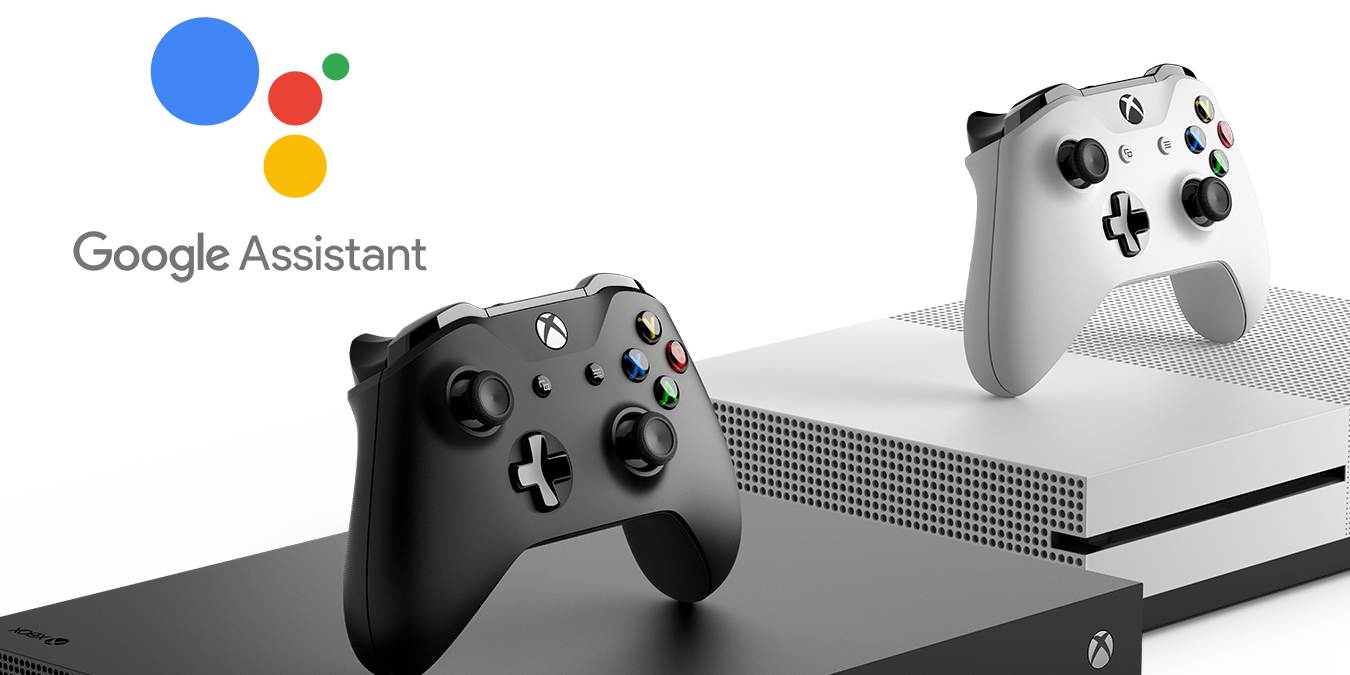
Забудьте о Кортане, теперь вы можете использовать Google Assistant с вашим Xbox One. Благодаря интеграции Google Assistant, вы можете управлять различными аспектами вашей консоли Xbox One с помощью голоса.
Что я могу сделать с Google Assistant на своем Xbox One?
Microsoft ранее экспериментировала с голосовыми командами, в основном с помощью дополнения Kinect. Тем не менее, его возможности были довольно ограничены. К счастью, с Google Assistant возможности голосового управления значительно улучшились. Чтобы начать, разбудите свое приложение Google Assistant или умный динамик, сказав “ Эй, Google “ или “ Окей, Google. “

Совместимые устройства
Google Assistant не работает локально на вашей консоли Xbox One. Чтобы ваша Xbox One могла принимать голосовые команды, вам необходимо использовать приложение или устройство с функциями Google Assistant. Естественно, все умные динамики от Google имеют Google Assistant. В их число входят Google Home Mini, Google Home и Google Home Max. Однако есть и другие производители умных динамиков, которые предлагают Google Assistant.

Тем не менее, вам не нужно спешить покупать умный динамик, чтобы использовать Google Assistant с вашей консолью Xbox One. Вы можете воспользоваться своим мобильным устройством, загрузив приложение Google Assistant для Android или iOS.
Как настроить Google Assistant на Xbox One
Настройка Google Assistant на Xbox One добавляет множество полезных функций. К счастью, это очень легко сделать. Следуйте инструкциям ниже, чтобы установить Google Assistant на вашей консоли Xbox One.
Войдите в свою Xbox One
Чтобы воспользоваться Google Assistant на Xbox One, вам необходимо убедиться, что вы вошли в свою учетную запись Microsoft на вашей консоли Xbox One. Xbox One использует вашу учетную запись Microsoft для активации цифровых лицензий и различных социальных функций. Если у вас еще не настроен автоматический вход в вашу учетную запись Microsoft на консоли Xbox One, вам следует включить эту функцию.

Нажмите кнопку Xbox на своем контроллере. Это откроет меню справки. Если у вас несколько профилей на вашей консоли Xbox One, выберите свой профиль и нажмите кнопку “A”. Затем нажмите на правую кнопку-амбры, чтобы выделить значок шестеренки, и нажмите кнопку “A”, чтобы открыть меню настроек. В меню настроек выберите “Учетная запись -> Вход, безопасность и пароль.” Выделите “Мгновенный вход” и следуйте инструкциям, чтобы включить мгновенный вход на вашей консоли Xbox One.
Добавление вашей консоли Xbox One в семью Google Home
На вашем устройстве Android или iOS откройте приложение Google Home.
Нажмите на значок “+” в левом верхнем углу экрана. Это откроет новый экран с заголовком “Добавить и управлять”.
Под заголовком “Добавить в дом” нажмите на “Настроить устройство.” Это приведет вас на экран “Настройка”.
Под заголовком “Работает с Google” нажмите на опцию “У вас уже есть что-то настроенное”.
На следующем экране прокрутите список доступных сервисов, чтобы найти “Xbox”. В качестве альтернативы вы можете использовать строку поиска в верхней части экрана и ввести “Xbox”.

На следующем экране войдите в свою учетную запись Microsoft. Убедитесь, что это та же учетная запись Microsoft, которая используется на вашей консоли Xbox One.
Далее приложение отобразит все консоли, подключенные к вашей учетной записи Microsoft. Выберите ту, которую вы хотите контролировать с помощью Google Assistant, и перенесите ее в комнату в вашем доме. Это особенно полезно для отслеживания того, какую Xbox вы контролируете, если у вас несколько консолей дома.
Наконец, нажмите “Готово,” и вы готовы использовать Google Assistant с вашей консолью Xbox One!
Команды для управления Xbox One
Примечание: в зависимости от команды, которую вы хотите отдать вашей консоли Xbox One, вам может потребоваться сказать “ сказать Xbox, чтобы “ или “ спросить Xbox, чтобы “ после активации Google Assistant с помощью команды пробуждения “ Эй, Google/Окей, Google “.
Включить Xbox One
- “Включи мой Xbox”
- “Запусти мой Xbox”
- “Включить”
- “Xbox включен”
Выключить Xbox One
- “Выключи мой Xbox”
- “Xbox выключен”
- “Выключить”
Общее навигация
- “Вернуться на главную”
- “Назад”
- “Показать/открыть меню”
- “Показать/открыть гид”
- “Показать/перейти в мой список друзей”
- “Показать/открыть уведомления”
Запись игрового процесса
- “Сделать скриншот”
- “Трансляция”
- “Остановить трансляцию”
- “Записать это”
- “Записать последние (число) минут”
Воспроизведение видео
- “Пауза”
- “Играть”
- “Перемотать”
- “Перемотать вперед”
Управление ТВ
- “Смотреть/перейти на ТВ”
- “Смотреть (имя канала)”
- “Увеличить громкость на (число)”
- “Уменьшить громкость на (число)”
- “Выключить звук”
Существуют и другие голосовые команды, которые можно использовать с вашей консолью Xbox One. Чтобы узнать о других доступных командах, просто спросите свою Xbox: “ Что я могу сказать? ”
Кажется, управление вашей консолью Xbox One с помощью голоса слишком похоже на новинку? Если это так, вам может быть интересно подключить клавиатуру и мышь к вашей Xbox One. Используете ли вы Google Assistant для управления вашей Xbox One с помощью голоса?







