






Как использовать Krisp для звонков, игр и записи

Krisp — это приложение для подавления шума на основе ИИ для Windows и Mac, которое помогает минимизировать фоновый шум и эхо в голосовых коммуникациях по протоколу VoIP, распознавая человеческие голоса и изолируя их для ясности. Krisp может удалять нежелательный шум с обеих сторон VoIP-коммуникаций. Это означает, что ваш голос и голос человека, с которым вы разговариваете, слышны без шума.
Содержание
- Функции Krisp
- Загрузка и установка Krisp
- Как настроить подавление голоса в Krisp
- Как использовать Krisp для конференц-приложений
- Как использовать Krisp для игр
- Как настроить Krisp для записи и стриминга
- Часто задаваемые вопросы
Также читайте: 10 советов по видеоконференциям для плавной удаленной работы
Функции Krisp
Krisp можно использовать в любом приложении для видеоконференций, таком как Zoom, Slack, Skype, Hangouts, Teams, Webex и Google Meet; а также в клиентских приложениях для трансляции/игр, таких как OBS Studio и Streamlabs Desktop. В общем, Krisp работает с любым приложением, которое позволяет вам выбрать его в качестве источника ввода и вывода звука.
Вот что он предлагает:
Подавление шума на основе ИИ
Krisp использует глубокое обучение, чтобы предоставить слушателям кристально чистые человеческие голоса. Его платформа использует ИИ для распознавания ненужного шума и эха и изоляции человеческих голосов. Его способность изолировать различные человеческие голоса основана на его способности работать с несколькими типами человеческих голосов и шумов одновременно и выполнять свою работу по повторной изоляции этих человеческих голосов.
Подход к подавлению шума на основе ИИ гораздо лучше, чем его традиционный аналог. Традиционное подавление шума использует сигналы, которые иногда трудно изолировать. В частности, традиционное удаление шума неэффективно, когда шумовой сигнал перекрывает чистый сигнал, поскольку оба звучат похоже.
HD-голос
У вас может быть микрофон высокого качества, который вы используете для VoIP-коммуникаций, но платформа, которую вы используете, или скорость вашего интернета могут сильно повлиять на качество, которое она передает вашим слушателям. По этой причине приложение Krisp имеет функцию HD-голоса, которая поддерживает качество вашего микрофона при общении с коллегами на работе, записи или использовании микрофона для игр.
Однако вы не можете использовать функцию подавления шума на основе ИИ вместе с HD-голосом. Поэтому вам придется выбрать между HD-голосом и подавлением голоса в настройках Krisp. Вот как:
- Щелкните значок Krisp в области уведомлений.
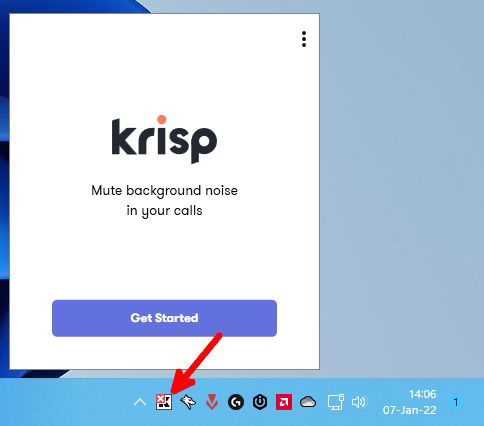
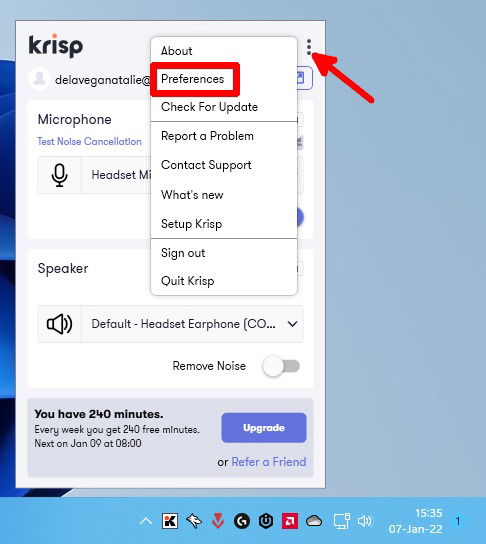
- Нажмите на три горизонтальные точки в верхнем правом углу всплывающего окна приложения и перейдите в “Настройки”.
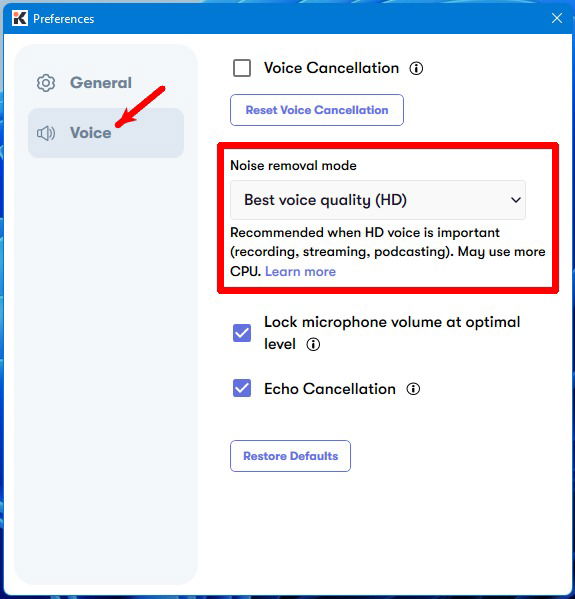
- Теперь перейдите на вкладку “Голос”. Убедитесь, что вы сняли отметку с “Подавление голоса”, чтобы открыть выпадающий список “Режим удаления шума” и выбрать “Лучшее качество голоса (HD)”.
К счастью, Krisp работает с любым приложением, которое позволяет вам изменять настройки вашего устройства ввода. Более того, вы можете использовать его с любым микрофоном — гарнитурой, конденсатором или встроенным микрофоном вашего ноутбука.
Также читайте: Как использовать OBS для стриминга на Twitch, Facebook Gaming и YouTube Gaming
Подавление эха
Комнатное и акустическое эхо — это две вещи, от которых вы не можете избавиться, если используете микрофон в закрытых помещениях. Комнатное и акустическое эхо вызваны звуковыми волнами, отражающимися между голыми поверхностями. Кроме того, они издают характерный звуковой сигнал, который может затруднить понимание разговоров, особенно по интернету. Тем временем акустическое эхо — это звук, который излучается вашим микрофоном, когда он улавливает ваш собственный голос из вашего выходного устройства.
Krisp работает над фильтрацией вашего голоса от звуков, излучаемых комнатным и акустическим эхом. Приложение устраняет повторения, глушение и обеспечивает ясность как для вас, так и для людей, которые вас слушают.
Вот как включить подавление эха в Krisp:
Щелкните значок Krisp в области уведомлений.
Нажмите на три горизонтальные точки в верхнем правом углу всплывающего окна приложения и перейдите в “Настройки”.
Перейдите на вкладку “Голос” и установите флажок “Подавление эха”, чтобы включить эту функцию.
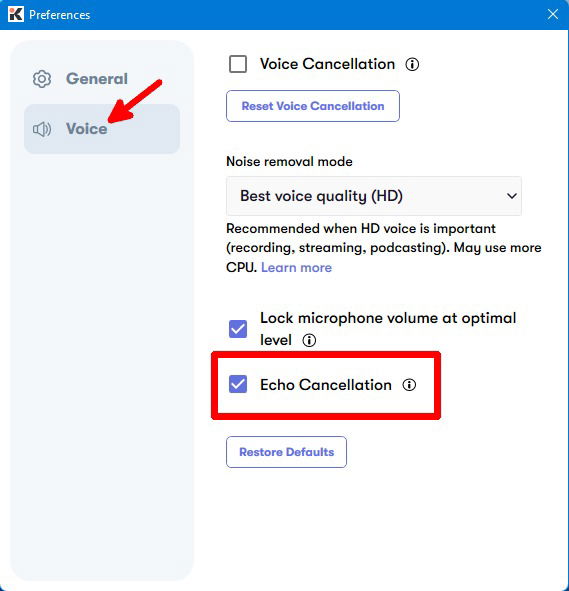
Как и их функция HD-голоса, подавление эха работает с любым приложением и микрофоном, если приложение позволяет вам изменить устройство ввода.
Запись аудио
Вы можете записывать аудио ваших встреч без фонового шума и делиться им с другими людьми. Это важно, когда вам нужно просмотреть предыдущие звонки и собрать важную информацию. Если записанное вами аудио нечеткое, будет сложно делать заметки.
С помощью Krisp вы можете мгновенно записывать аудио объемом до 1 ГБ бесплатно и делиться аудиофайлами. Вы можете получить до 10 ГБ с их планом Personal Pro.
Как и любая другая функция Krisp, запись аудио совместима с любым конференц-приложением.
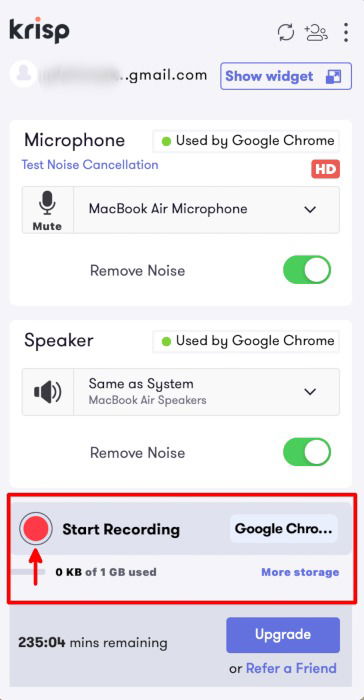
Чтобы записать аудио, выполните следующие шаги:
Щелкните значок Krisp в области уведомлений.
Убедитесь, что приложение распознается Krisp, и нажмите на красный круг, чтобы начать запись аудио.
Также читайте: Facebook Gaming против Twitch против YouTube Gaming: какая платформа для стриминга игр лучше?
Виртуальный фон
С тех пор как онлайн-встречи стали обычным делом для всех, виртуальные фоны стали стандартом. Вашим коллегам может быть трудно сосредоточиться, когда люди двигаются за вами в вашей видеопотоке.
Хотя эта функция существует почти в каждом приложении для конференций, Krisp имеет ее встроенной с подавлением шума для легкого доступа. Недостатком этого является то, что она все еще находится в бета-версии, поэтому она может быть не такой стабильной, как вам хотелось бы.
Вы можете настроить это на вкладке “Видео” внутри всплывающего окна приложения Krisp.
Загрузка и установка Krisp
Основной рынок Krisp — это пользователи приложений для онлайн-конференций. Если вы часто используете Zoom, Google Meet или другие приложения для онлайн-конференций, вам не чужды трудности с пониманием того, что говорят ваши коллеги.
К счастью, Krisp приходит на помощь. Вы узнаете, как его настроить через несколько шагов, но сначала вам нужно загрузить и установить приложение. Вот как:
- Перейдите на официальный сайт Krisp.
- Загрузите и установите приложение для Windows или Mac.
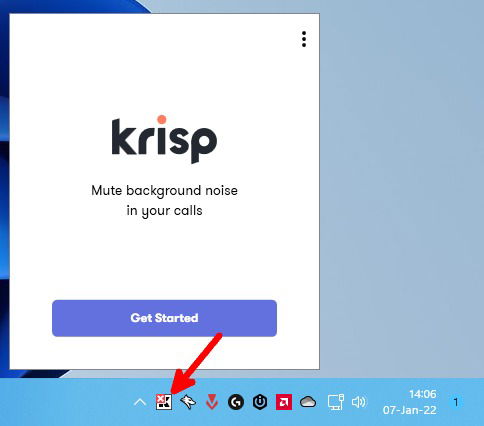
- После автоматического запуска приложения нажмите “Начать”.
Если у вас уже есть учетная запись или приложение установлено, просто запустите его из области уведомлений на панели задач Windows. Просто щелкните левой кнопкой мыши на значке Krisp.
- Создайте учетную запись или войдите с помощью своей учетной записи Google.
- После входа в систему вы должны перейти на экран настройки. Выберите приложения, на которых вы будете использовать приложение. Обратите внимание, что совместимость Krisp не ограничивается приложениями, перечисленными на их экране настройки, и вы можете использовать его с почти любым конференц-приложением, которое позволяет вам изменять настройки микрофона и динамиков.
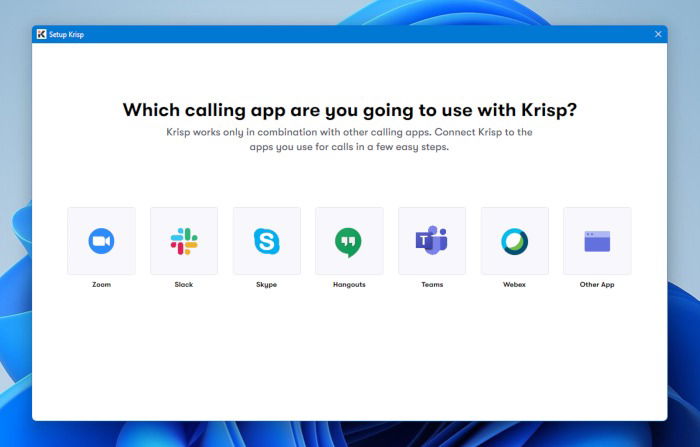
- Для каждого конференц-приложения, на которое вы нажимаете, будет видеоинструкция о том, как подключить и использовать подавление шума на них.
Также читайте: Как стримить Twitch на Roku
Как настроить подавление голоса в Krisp
Прежде чем начать использовать Krisp для конференций, убедитесь, что вы настроили подавление голоса:
- Запустите Krisp из области уведомлений.
- Перейдите в “Настройки”, щелкнув на три горизонтальные точки в верхнем правом углу всплывающего окна приложения.
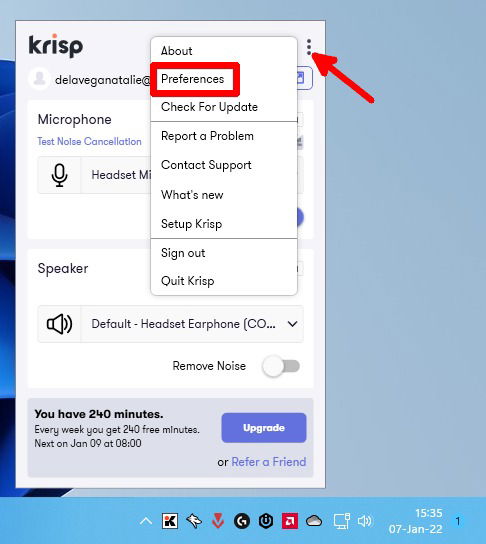
- Перейдите на вкладку “Голос” и нажмите “Настроить подавление голоса”.
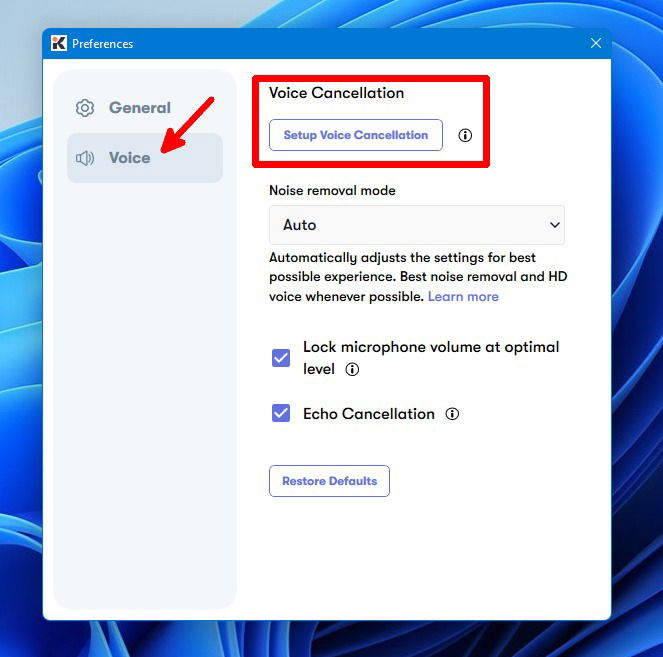
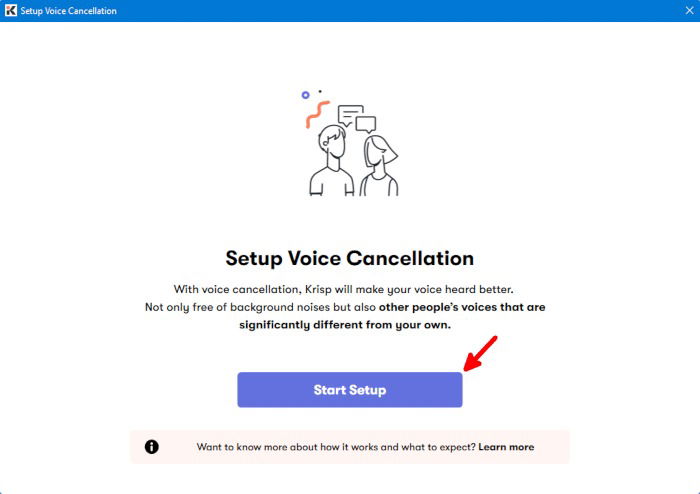
- Нажмите “Начать настройку”, чтобы начать запись.
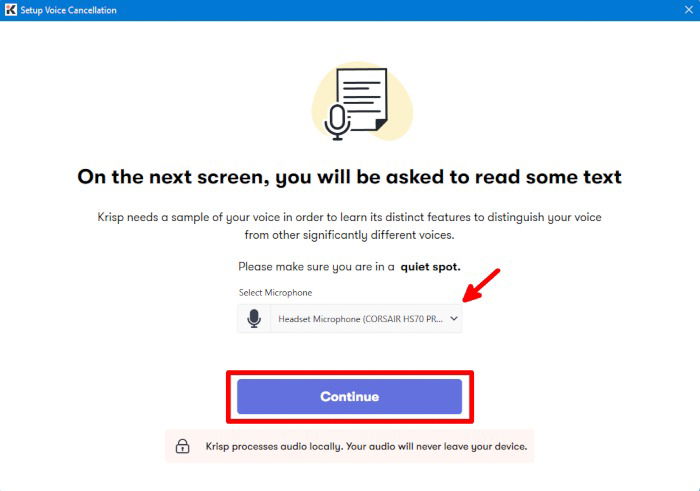
- Выберите микрофон, который вы хотите использовать, и нажмите “Продолжить”.
- Убедитесь, что ваше окружение тихое, чтобы приложение могло записать ваш настоящий голос без проблем. Как только будете готовы, нажмите “Начать запись”.
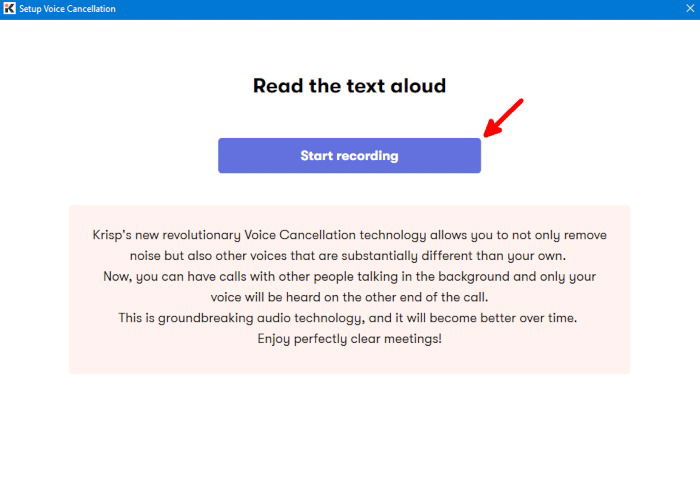
- Читайте текст, пока не увидите экран обработки.
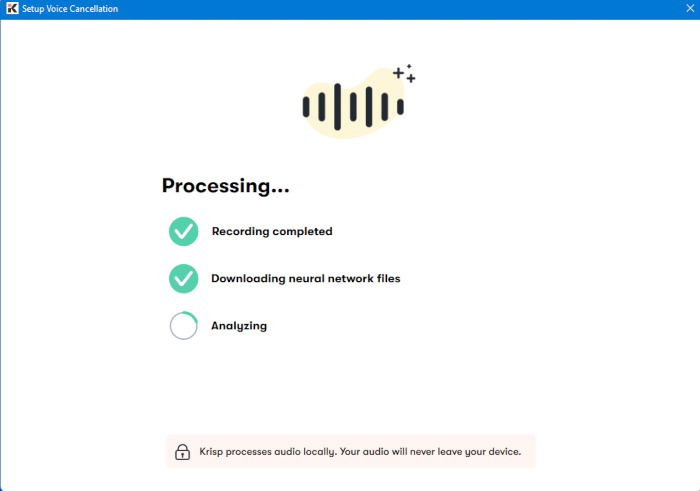
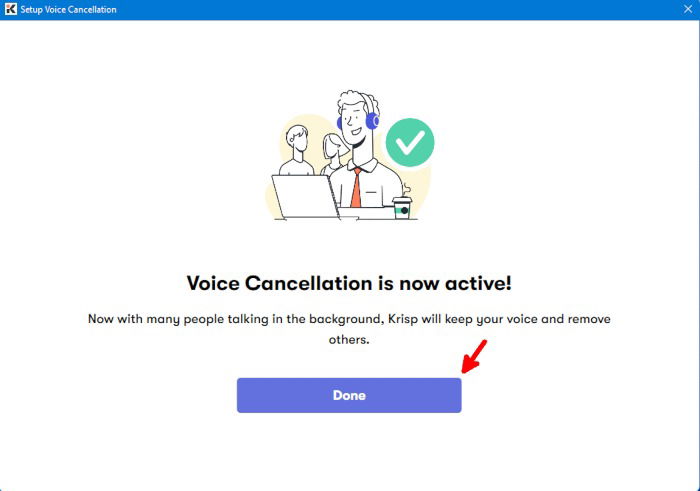
- Нажмите “Готово”.
Также читайте: Что такое Twitch Prime и как его получить
Как использовать Krisp для конференц-приложений
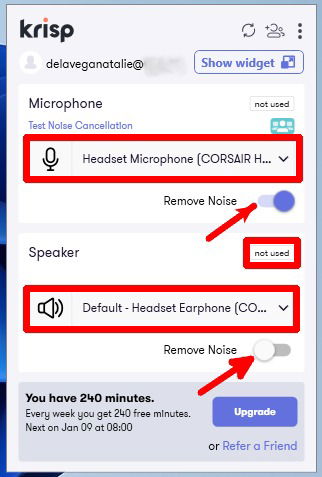
- Сначала убедитесь, что выбраны микрофон и динамик, которые вы будете использовать, и нажмите на переключатели “Удалить шум”, чтобы включить Krisp.
- Когда ваше конференц-приложение запущено, вы увидите уменьшенное и перемещаемое всплывающее окно приложения на экране. Чтобы убедиться, что вы используете Krisp в качестве входного и выходного устройства, откройте настройки звука — в случае Google Meet нажмите на три горизонтальные точки.
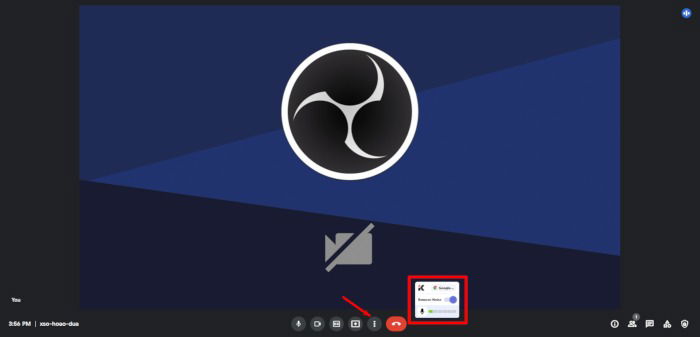
- Перейдите в “Настройки”.
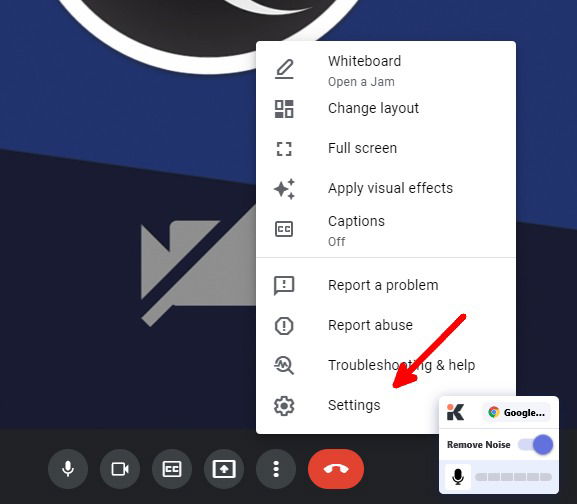
- Перейдите на вкладку “Аудио”. Выберите Krisp в качестве вашего микрофона и динамика.
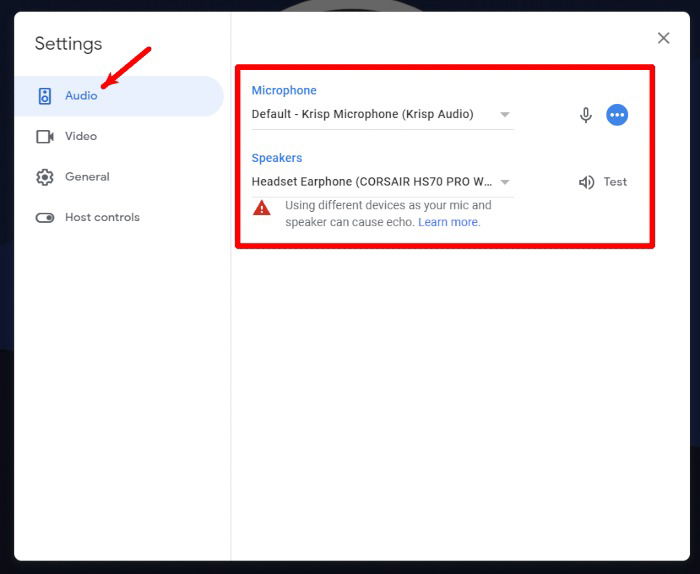
Эти инструкции должны работать для других конференц-приложений, для которых Krisp не предоставил учебник. Просто перейдите в их настройки звука, и вы должны найти настройки микрофона и динамиков там.
Как использовать Krisp для игр
- Убедитесь, что Krisp работает (зеленая галочка в верхней части значка области уведомлений) и переключатель “Удалить шум” включен. В приложении должно быть выбрано ваше игровое устройство и микрофон.
- Запустите свою игру и перейдите в настройки звука. Выберите Krisp в качестве вашего микрофона. Вы также можете выбрать его в качестве динамика, чтобы лучше слышать своих товарищей по команде в игре.
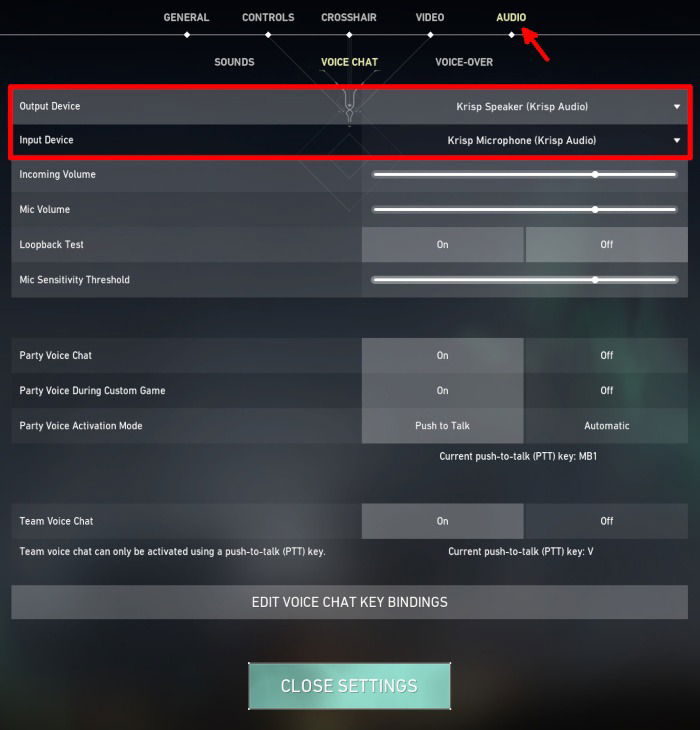
Эти инструкции должны быть похожи на другие игры, которые позволяют использовать микрофон, просто перейдите в настройки звука и найдите и измените микрофон и динамики на Krisp.
Также читайте: Как поделиться экраном на Discord на мобильном и ПК
Как настроить Krisp для записи и стриминга
Если вы используете программное обеспечение, такое как OBS Studio, Streamlabs Desktop или XSplit Broadcaster, для записи или стриминга видео, Krisp — хорошее дополнение к вашим инструментам создателя. Настроить его для работы с вашим программным обеспечением просто:
OBS Studio
- Запустите Krisp и OBS Studio.
- В “Аудиомикшере” нажмите на значок шестеренки под “Микрофон/Аux” и выберите “Свойства”.
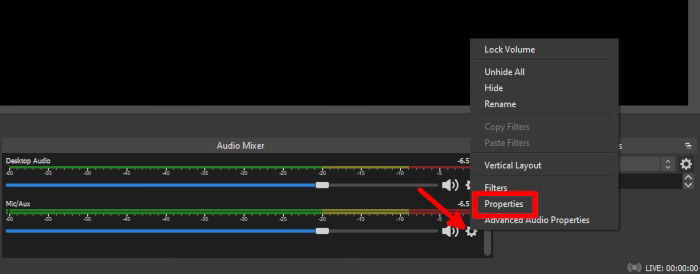
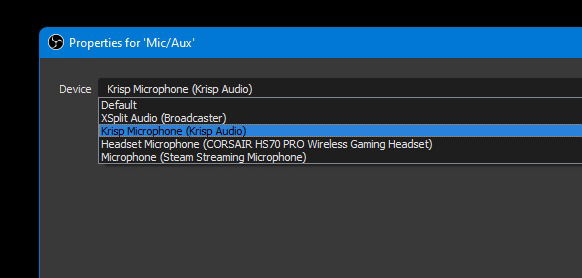
- В окне “Свойства для Микрофон/Аux” выберите Krisp из выпадающего списка и нажмите “ОК” в том же окне, чтобы применить изменения.
Streamlabs Desktop
- Запустите Krisp и Streamlabs Desktop.
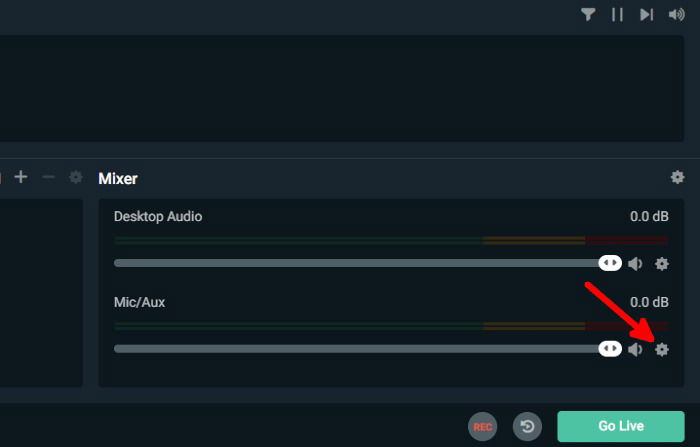
- В разделе “Микшер“ нажмите на значок шестеренки для “Микрофон/Аux”.
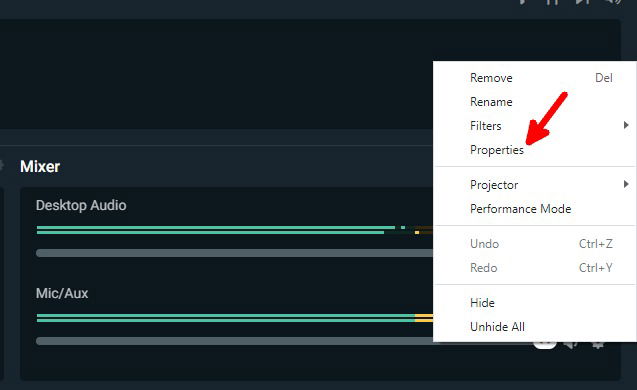
- Выберите “Свойства”, чтобы открыть окно “Дополнительные настройки аудио”.
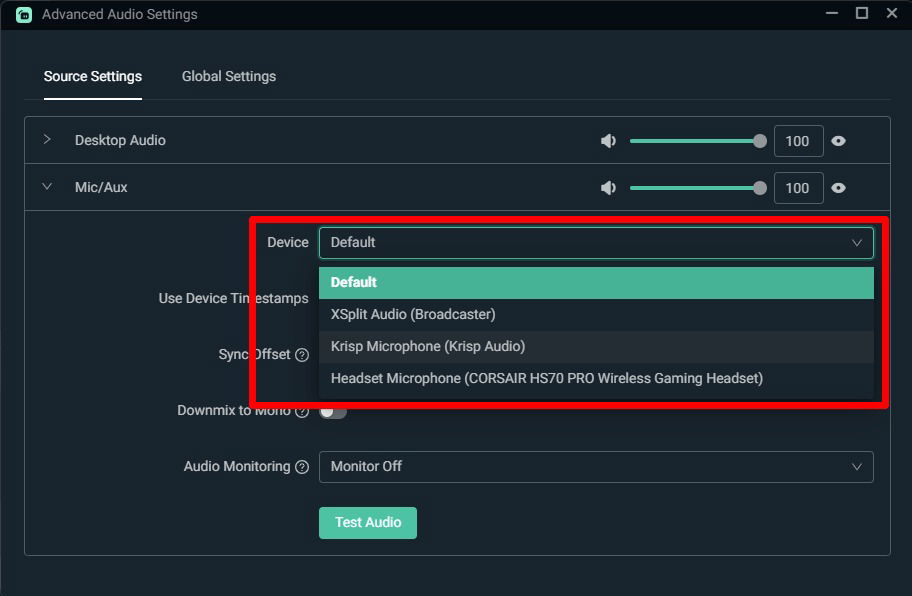
- В разделе “Микрофон/Аux” выберите Krisp из выпадающего списка “Устройство” и закройте окно “Дополнительные настройки аудио”.
XSplit Broadcaster
- Запустите Krisp в фоновом режиме и запустите XSplit Broadcaster.
- Перейдите в “Инструменты” и нажмите на “Настройки”.
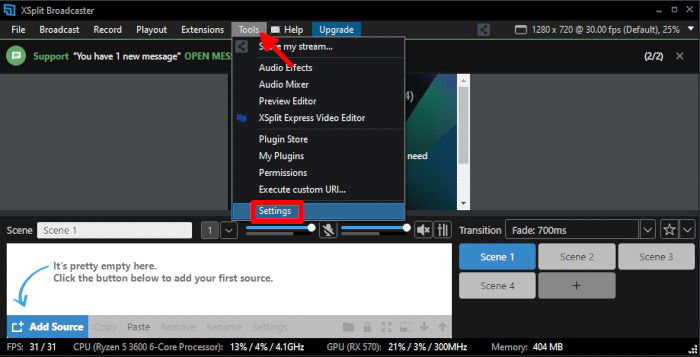
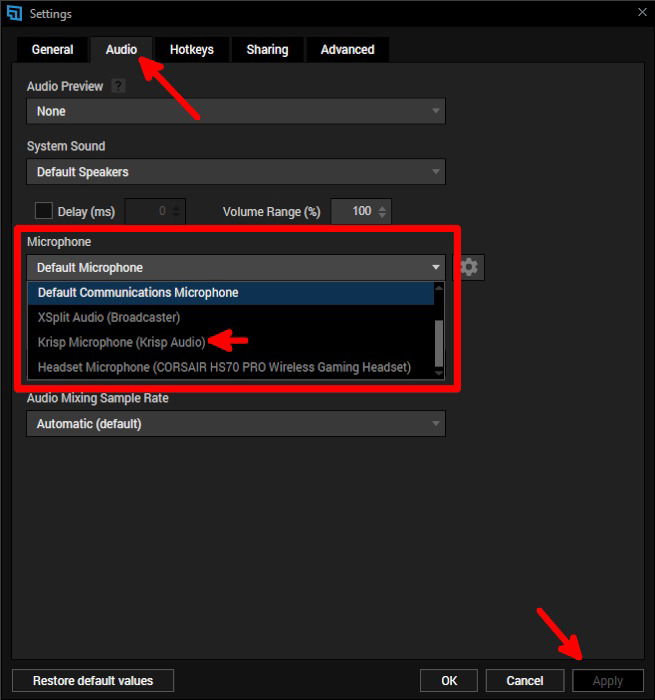
- В “Настройках” перейдите на вкладку “Аудио” и выберите Krisp из выпадающего списка устройства для “Микрофон/Аux”.
- Нажмите “Применить”, затем нажмите “ОК”, чтобы закрыть окно “Настройки”.
Часто задаваемые вопросы
1. Нужно ли мне платить за подписку на Krisp?
Если ваше недельное использование составляет менее 240 минут, вам подойдет бесплатная подписка Krisp. Она обновляется каждую неделю, поэтому вам не нужно ничего платить, если ваше недельное использование меньше бесплатных минут. Однако, если у вас будет много встреч и вы планируете использовать Krisp для других целей, вам нужно будет заплатить за подписку.
2. Использую ли я бесплатные минуты, оставляя Krisp работающим в фоновом режиме?
Если Krisp работает и у вас нет приложения, которое использует микрофон или динамик Krisp, ваши бесплатные минуты не будут вычитаться. Чтобы сохранить свои минуты, убедитесь, что вы вышли из конференций, трансляций или других приложений, которые используют приложение на вашем компьютере.
Если вы хотите быть уверены, щелкните значок Krisp в области уведомлений и откройте всплывающее окно приложения. Вы увидите, уменьшаются ли минуты и сколько приложений в данный момент используют приложение.
3. Доступен ли Krisp на Linux?
Krisp в настоящее время доступен только для Windows и Mac. Однако вы можете использовать oceanaudio и Audacity в качестве альтернатив Krisp. Они оба бесплатны и также работают на Windows и Mac.
Кредит изображения: Милый смешной мальчик с мегафоном и буквами на светло-голубом фоне от 123RF







